Mac 上的应用残留文件是指在你删除应用后仍然保留的文件,例如支持文件、容器、缓存、偏好设置、日志和辅助组件。这就是为什么将应用拖到废纸篓并不总是完整的卸载。
这就是为什么”删除应用残留”是一个很明确的清理意图。用户已经不是随意浏览了。他们已经认为应用已删除,想知道为什么存储空间仍然被占用。
真正的风险在于残留清理听起来比实际更简单。有些文件是你不再使用的应用留下的安全残留。其他文件仍然承载着本地数据、共享设置或受保护的路径,应该在删除之前进行审查。
快速回答
- 将应用拖到废纸篓并不总是完整的卸载。
- 残留文件可能包括支持文件、容器、缓存、偏好设置、日志、辅助工具和启动项。
- 许多残留文件位于
~/Library,一些位于共享的/Library路径。 - 权限很重要,因为 macOS 可能会阻止某些与应用相关的路径,直到你重新检查访问权限或授予正确的权限。
- 在删除任何内容之前,你应该看到路径风险和状态。
- 安全的工作流程是:识别应用、检查实际路径、查看哪些已就绪哪些被阻止、预览结果,然后只删除确认的残留文件。
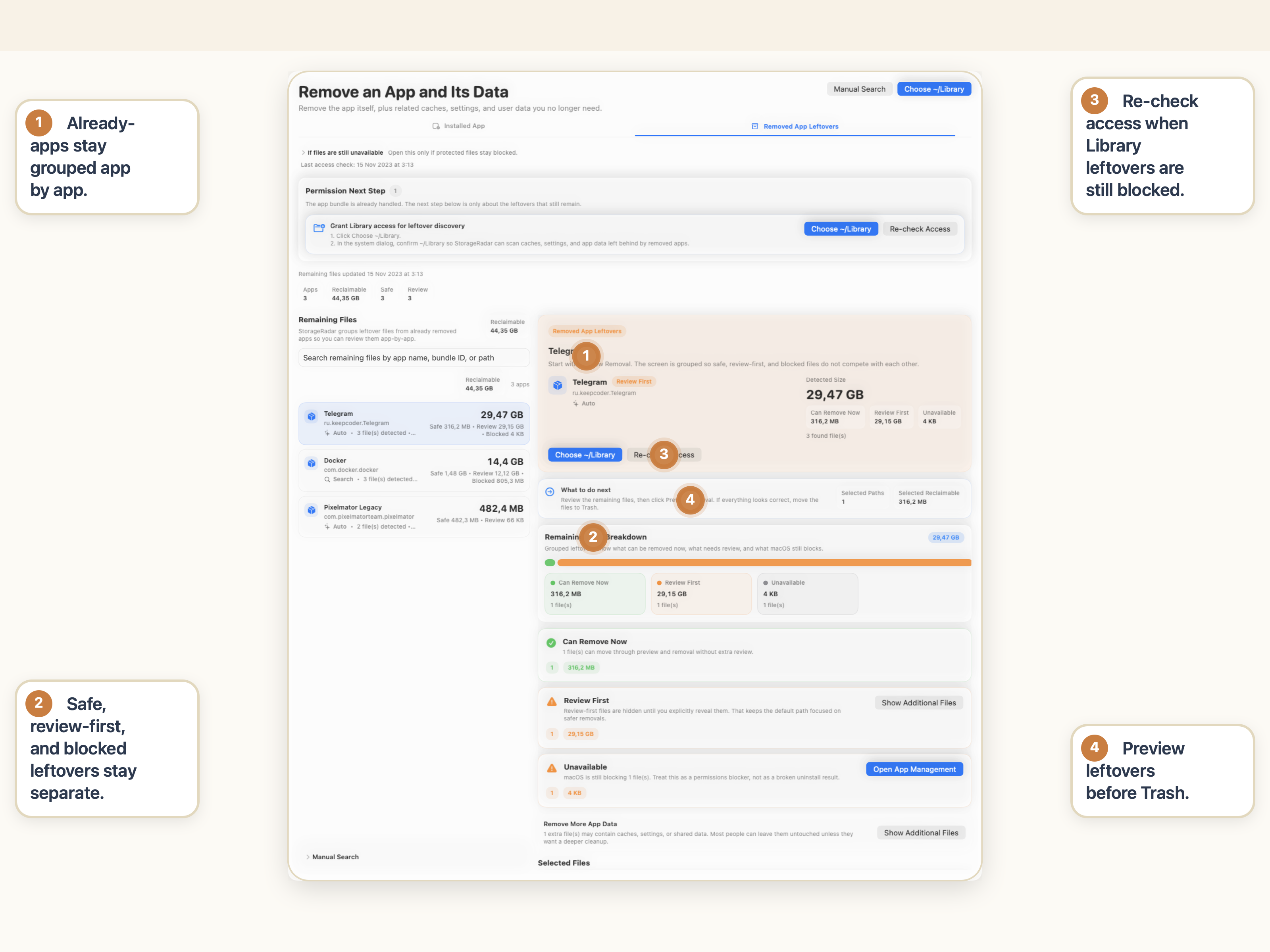
为什么把应用拖到废纸篓不是完整卸载
在 Mac 上,应用包只是应用占用空间的一部分。
当你将 .app 包拖到废纸篓时,通常只是从 /Applications 或该包所在的位置删除了可执行包。而应用在运行期间在其主包之外创建的所有内容通常仍然存在:
- 用于设置、索引、下载和工作数据的支持文件夹;
- 沙盒容器和群组容器;
- 缓存和日志;
- 偏好设置和保存的状态;
- 辅助工具、启动项或系统级位置的共享组件。
这就是”应用已删除”和”卸载完成”之间的差距。
有些人只在磁盘空间没有恢复时才注意到这一点。另一些人则因为 Finder 搜索仍然在许多位置显示该应用名称而注意到。这两种反应都是合理的。错误的反应是不加检查地批量删除每个匹配的路径。
卸载规则:删除应用包是一个步骤。检查应用留下了什么是一个独立的决策。
Mac 上通常会残留哪些应用文件
不同类型的残留文件带有不同的风险。一个可以安全重建的路径不应该与存储本地用户数据的路径同等对待。
| 残留类型 | 可能包含的内容 | 常见位置 | 可以盲目删除? |
|---|---|---|---|
| 支持文件 | 数据库、库文件、离线资源、索引文件、工作区、本地应用状态 | ~/Library/Application Support、/Library/Application Support | 不可以 |
| 容器 | 沙盒数据、应用文档、偏好设置、缓存、本地应用环境 | ~/Library/Containers、~/Library/Group Containers | 不可以 |
| 缓存 | 用于加速的临时文件、预览、缩略图、可重建数据 | ~/Library/Caches | 有时可以,但只有在确认所有权之后 |
| 偏好设置和保存的状态 | 设置、UI 状态、最近项目、行为偏好 | ~/Library/Preferences、~/Library/Saved Application State | 通常需要先检查 |
| 日志和诊断信息 | 崩溃日志、调试日志、后台任务追踪 | ~/Library/Logs、应用特定的日志文件夹 | 通常风险低到中等,但仍需确认 |
| 辅助工具和启动项 | 后台代理、登录助手、特权助手 | /Library/LaunchAgents、/Library/LaunchDaemons、/Library/PrivilegedHelperTools | 不可以 |
同一个应用可能留下低风险和高风险组件的混合。这就是为什么仅用”残留”一词还不够精确。
残留文件一览
先检查低风险项目
通常最容易明确以应用命名的日志、保存状态和明显的缓存文件夹,在确认所有权后通常是首先检查的地方。
需要结合应用上下文检查
最容易混淆Application Support、Containers 和 Group Containers 通常保存用户仍然关心的应用状态。
高注意度的残留
不要批量盲目删除辅助工具、启动项和共享组件值得更仔细的检查,因为它们可能比主应用包在系统级路径中存留更久。
权限敏感的路径
检查访问权限共享的 /Library 位置和受保护的应用自有区域可能需要额外权限或刷新访问检查,结果才值得信任。
最容易被误分类的应用残留
Application Support
这是许多应用保存真正重要数据的地方:本地数据库、已下载的资源、库文件、项目状态和内部索引。它通常看起来可以删除,因为文件夹名称听起来很通用。但实际上往往不是。
Containers 和 Group Containers
沙盒应用使用容器,因为这是 macOS 划分其本地世界的方式。这些路径可能包含远不止缓存数据的内容。如果你盲目删除它们,可能会移除应用的保存状态、本地内容或与相关扩展共享的数据。
缓存
缓存是最诱人的清理目标,因为它们听起来是临时的。有时候这种直觉是对的。有时候缓存路径旁边是你不想丢失的状态,或者路径名称比看起来范围更广。
辅助工具和启动项
这些容易被遗漏,也容易被误解。有些应用安装了后台辅助程序或启动项,它们位于主包路径之外。如果你不检查它们,可能以为应用已经干净地删除了,但实际上并没有。
在 Mac 上哪里寻找应用残留文件
如果你手动搜索,常见的残留区域是可预测的,即使确切的文件名不是。
用户 Library
常见路径~/Library/Application Support、~/Library/Containers、~/Library/Group Containers、~/Library/Caches、~/Library/Preferences。
日志和状态
常见路径~/Library/Logs、~/Library/Saved Application State、应用特定的诊断和崩溃输出。
共享 Library
常见路径/Library/Application Support、共享框架、启动项、辅助工具和应用自有的共享资源。
应用特有的别名
搜索内容应用名称、bundle ID、旧版产品名称、辅助程序名称,以及应用随时间可能使用的其他别名。
这也是手动清理容易出错的地方。名称可能不一致。同一个应用可能在某个路径使用显示名称,在另一个路径使用 bundle 标识符。有些文件保留是因为应用被删除了,而另一些保留是因为应用或其某个扩展仍然需要它们。
如果你的清理确实是关于广泛回收空间,而不仅仅是卸载残留,请回到更大的工作流程:如何在不破坏任何东西的情况下释放 Mac 磁盘空间。
为什么权限对应用残留清理很重要
应用残留清理经常与 macOS 隐私边界发生冲突。
某些与应用相关的路径可以立即访问。其他的则被阻止,直到你刷新访问权限、授予 Full Disk Access、授予 App Management,或先从权限工作流程检查该路径。当残留涉及受保护的 Library 区域、应用容器或系统级辅助工具位置时,这尤其常见。
如果你需要这个问题的问题排查版本,请阅读如何修复 macOS 清理工具中的被阻止路径和权限问题。
这就是为什么一个严肃的卸载工作流程需要的不仅仅是文件名列表。它需要访问上下文。
你想了解的是:
- 这个路径现在可以访问吗?
- 它是被 macOS 阻止还是已经不存在了?
- 在信任该计划之前,我需要重新检查访问权限吗?
- 这个清理是否需要更安全的流程,因为该路径是隐私敏感的?
如果你跳过这一层,你可能犯两种不同的错误:
- 因为某个路径出现在搜索结果中,就假设它是安全的;
- 假设某个路径已被删除,但实际上它被阻止了,从未被触及。
权限是正确性的一部分。如果 macOS 将某个路径标记为被阻止或过期的,请将其视为真正的检查信号,而不是 UI 噪音。
为什么在删除应用残留之前风险和路径状态很重要
对于应用残留,一个简单的列表是不够的。你需要知道你在看的是哪种路径,以及系统是否允许你操作它。
有用的状态模型很简单:
Ready:该路径在当前上下文中看起来可以删除;Needs Check:该路径可能与应用相关,但在将其视为安全之前需要检查;Blocked:macOS 或当前权限阻止了访问;Missing:该路径原本预期存在,但已经不存在了。
风险和状态解决不同的问题:
- 风险回答的是”如果我删除这个,可能会破坏或丢失什么?”
- 状态回答的是”这个路径的当前状态是什么,我现在能操作它吗?”
两者都很重要。一个路径可以可访问但有风险。一个路径理论上可能低风险但实际上被阻止。一个已缺失的路径不应该被视为清理成功,如果它在你开始之前就已经不存在了。
如何安全地删除应用残留文件
安全清理不是关于找到最多的文件。而是关于建立一个正确的卸载计划。
1. 确认应用是否仍然安装或已删除
有两个不同的起点:
- 应用仍然安装,你想删除应用和相关用户文件;
- 应用已经删除,你想查找
Remaining Files。
这些是相关的工作流程,但不完全相同。第一个从已安装的应用开始。第二个从残留发现开始。
2. 不仅通过显示名称识别应用
使用应用名称、bundle ID、路径以及应用可能使用的任何别名进行检查。这可以避免错误匹配,帮助你发现那些不使用与 /Applications 中的包相同可读名称的支持路径。
3. 同时检查类别、大小、风险和访问状态
这是正确的卸载计划比手动文件夹搜索更有用的地方。
你希望候选列表告诉你:
- 每个路径属于哪个类别;
- 它占用了多少空间;
- 它看起来是低风险还是需要检查;
- 当前访问是可用的、被阻止的还是过期的;
- 该路径为什么被纳入计划。
没有这些上下文,删除残留就变成了一个名称匹配游戏。对于应用自有数据来说,这太不可靠了。
4. 将明显的残留与需要检查的路径分开
有些路径很直接。其他可能包含共享数据或用户状态,需要更谨慎的决策。
这就是许多错误发生的地方。人们看到十个匹配的路径,想要一个了结,于是一步全部删除。更安全的做法是将列表分开:
- 你现在放心删除的路径;
- 需要额外检查的路径;
- 被阻止或已经不存在的路径。
5. 在信任结果之前刷新访问权限
如果权限发生了变化,或者产品提示你 Re-check Access,请在最终操作之前执行。访问状态是卸载计划的一部分,不是事后考虑。
6. 先预览,然后删除确认的残留文件
最后的安全层是预览优先的工作流程。检查当前选择,运行预览步骤,然后将确认的残留文件移到废纸篓。这个顺序比从 Finder 直接删除安全得多,因为它在检测和操作之间强制增加了一次检查。
StorageRadar 适合在哪里
对于已安装的应用,这意味着一起检查应用包和相关用户文件。对于已删除的应用,这意味着扫描 Remaining Files,按应用分组,然后决定哪些是真正可以回收的。
这个区别很重要,因为残留清理不仅仅是”找到文件”。它是足够清晰地看到删除计划,以避免误删应用状态、共享数据或受保护的路径。
在删除任何内容之前先建立卸载计划。
查看 App Uninstaller不应该做的事情
避免以下常见清理错误:
- 不要假设删除
.app包就完成了卸载; - 不要按应用名称搜索然后盲目删除每个匹配的文件;
- 不要仅仅因为看起来技术性很强就把每个缓存或容器视为可丢弃的;
- 不要忽略被阻止或缺失的状态,假设清理已经完成;
- 不要在未确认安装者的情况下删除辅助工具或启动项;
- 不要在路径列表包含需要检查的项目时跳过预览步骤。
如果应用的残留文件混杂在更广泛的系统存储困惑中,相关指南 Mac System Data 为什么这么大 是下一步应该阅读的内容。
总结
在 Mac 上删除应用残留不仅仅是删除包含应用名称的文件夹。真正的工作是将应用包与支持文件、容器、缓存、偏好设置、辅助组件和受保护路径分开——这些在可见的应用消失后可能仍然存在。
安全的做法是建立卸载计划、检查风险和路径状态、在需要时刷新权限、预览结果,然后才删除确认的残留文件。
常见问题
把应用拖到废纸篓算是完全卸载吗?
不一定。将 .app 包拖到废纸篓通常只删除应用本身,但支持文件、容器、缓存、偏好设置、辅助工具和日志可能仍留在 Library 路径中。
应用残留文件存储在 Mac 的哪些位置?
常见的残留位置包括 ~/Library/Application Support、~/Library/Containers、~/Library/Group Containers、~/Library/Caches、~/Library/Preferences、~/Library/Logs,以及 /Library 下的一些共享路径。
可以安全地删除 Library 中所有包含该应用名称的文件吗?
不行。有些路径是真正的残留,但其他路径可能仍包含设置、已下载的资源、本地数据库或另一个应用或工作流程仍需要的共享数据。
什么时候需要 Full Disk Access 或 App Management?
当应用残留位于受保护或隐私敏感的位置时,你可能需要额外权限。某些路径可能会被 macOS 阻止,直到你重新检查访问权限或授予所需权限。
为什么在删除残留文件之前需要关注路径状态?
状态告诉你某个路径是准备删除、需要额外检查、被 macOS 阻止,还是已经不存在。这些上下文帮助你避免盲目删除或误以为清理步骤已成功完成。
在 Mac 上删除应用残留文件最安全的方式是什么?
先制定卸载计划。检查实际路径,将明显的残留与高风险的应用自有数据分开,必要时刷新访问权限,运行预览步骤,然后才将确认的文件移到废纸篓。