Macのアプリの残存ファイルとは、アプリを削除した後に残るファイルのことで、サポートファイル、コンテナ、キャッシュ、設定、ログ、ヘルパーアーティファクトなどです。そのため、アプリをゴミ箱にドラッグすることが常に完全なアンインストールとは限りません。
だからこそ「アプリの残存ファイルを削除」というのは非常に強いクリーンアップ意図です。ユーザーはもう気軽に閲覧しているわけではありません。アプリがすでになくなったと信じており、ストレージがまだ使われている理由を知りたいと思っています。
実際のリスクは、残存ファイルのクリーンアップが見かけほど単純ではないことです。一部のファイルはもう使わないアプリの安全な残骸です。他のファイルは、削除前に確認すべきローカルデータ、共有設定、または保護されたパスをまだ保持しています。
簡潔な回答
- アプリをゴミ箱にドラッグすることが常に完全なアンインストールとは限りません。
- 残存ファイルには、サポートファイル、コンテナ、キャッシュ、設定、ログ、ヘルパーツール、起動項目が含まれることがあります。
- 多くの残存ファイルは
~/Libraryにあり、一部は共有/Libraryパスにあります。 - 権限が重要です。macOSは、アクセスを再確認するか適切な権限を付与するまで、一部のアプリ関連パスをブロックする可能性があるためです。
- 何かを削除する前に、パスのリスクとステータスを確認すべきです。
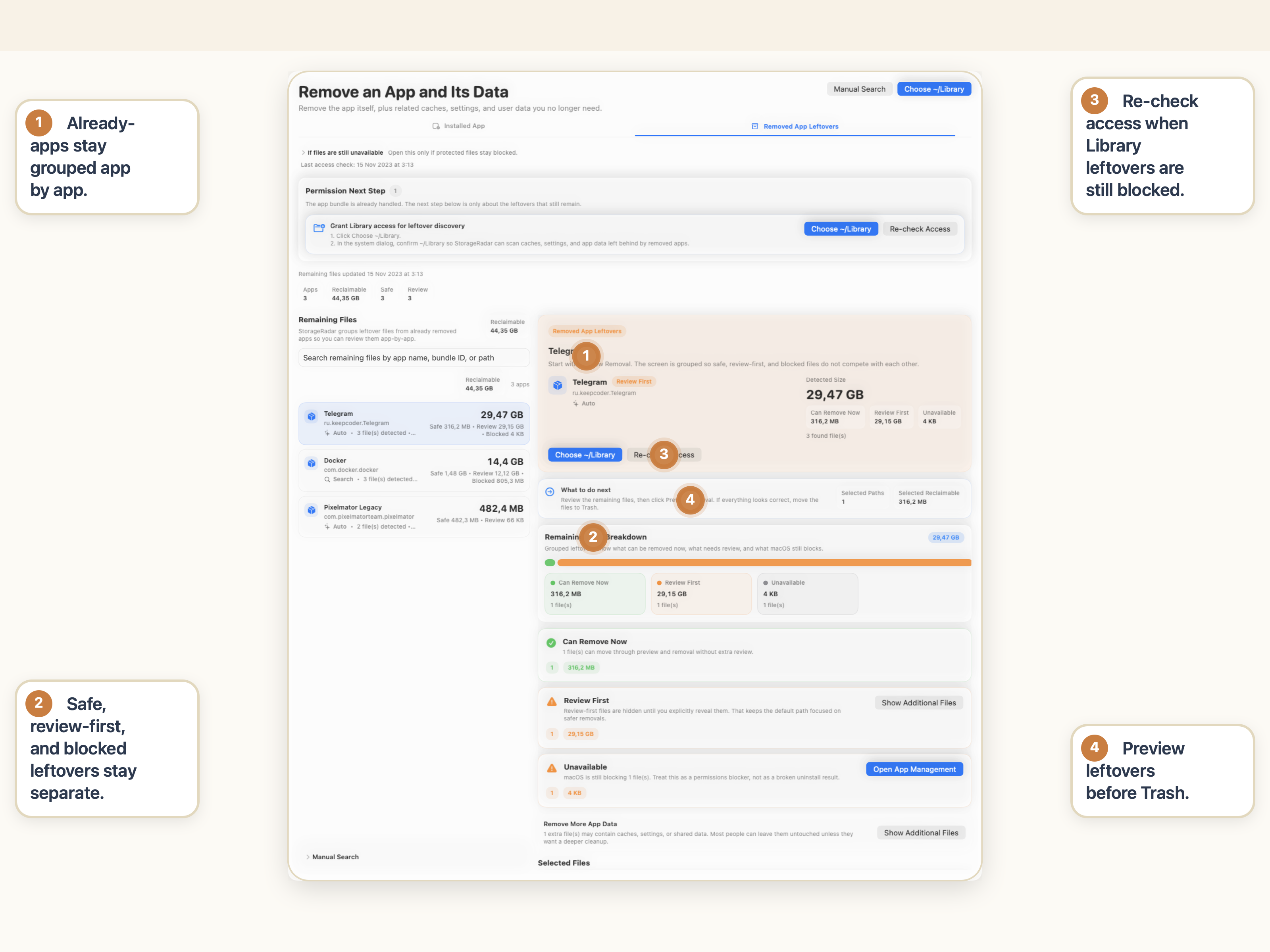
- 安全なワークフローは、アプリを特定、実際のパスを確認、ReadyとBlockedをチェック、結果をプレビュー、そして確認された残存ファイルのみを削除することです。
アプリをゴミ箱に入れることが完全なアンインストールにならない理由
Macでは、アプリバンドルはアプリのフットプリントの一部にすぎません。
.appバンドルをゴミ箱にドラッグすると、通常は/Applicationsまたはそのバンドルがある場所から実行パッケージを削除します。多くの場合残るのは、アプリが実行中にメインバンドルの外に作成したすべてのものです。
- 設定、インデックス、ダウンロード、作業データに使用されるサポートフォルダ;
- サンドボックスコンテナとグループコンテナ;
- キャッシュとログ;
- 設定と保存された状態;
- システムレベルの場所にあるヘルパーツール、起動項目、または共有コンポーネント。
これが「アプリはなくなった」と「アンインストールは完了した」の間にあるギャップです。
ディスク容量が戻ってこないことでのみ気づく人もいます。Finderの検索でまだ多くの場所にアプリ名が表示されることでのみ気づく人もいます。どちらの反応も合理的です。間違った反応は、それぞれが実際に何をするかを確認せずに、一致するすべてのパスを一括削除することです。
アンインストールのルール:アプリバンドルの削除は一つのステップです。アプリが残したものを確認することは別の決定です。
Macに通常残るアプリの残存ファイル
残存ファイルの種類によってリスクは異なります。再構築が安全なパスと、ローカルユーザーデータを保存するパスを同じように扱うべきではありません。
| 残存ファイルの種類 | 含まれる可能性のあるもの | 一般的な場所 | 盲目的に削除? |
|---|---|---|---|
| サポートファイル | データベース、ライブラリ、オフラインアセット、インデックスファイル、ワークスペース、ローカルアプリ状態 | ~/Library/Application Support、/Library/Application Support | いいえ |
| コンテナ | サンドボックスデータ、アプリドキュメント、設定、キャッシュ、ローカルアプリ環境 | ~/Library/Containers、~/Library/Group Containers | いいえ |
| キャッシュ | 高速化用の一時ファイル、プレビュー、サムネイル、再構築可能なデータ | ~/Library/Caches | 場合によるが、所有権を確認した後のみ |
| 設定と保存された状態 | 設定、UI状態、最近の項目、動作設定 | ~/Library/Preferences、~/Library/Saved Application State | 通常はまず確認 |
| ログと診断 | クラッシュログ、デバッグログ、バックグラウンドタスクのトレース | ~/Library/Logs、アプリ固有のログフォルダ | 通常は低〜中リスクだが、やはり確認が必要 |
| ヘルパーツールと起動項目 | バックグラウンドエージェント、ログインヘルパー、特権ヘルパー | /Library/LaunchAgents、/Library/LaunchDaemons、/Library/PrivilegedHelperTools | いいえ |
同じアプリが低リスクと高リスクのアーティファクトを混在させることがあります。だからこそ「残存ファイル」というだけでは十分に正確ではありません。
残存ファイルの概要
まず低リスクのものを確認
通常は最も簡単明らかにアプリ名がついたログ、保存された状態、明白なキャッシュフォルダは、所有権が確認されれば最初に確認すべき場所です。
アプリコンテキストの確認が必要
最も混乱しやすいApplication Support、Containers、Group Containersには、ユーザーがまだ気にするアプリ状態が保持されていることがよくあります。
要注意の残存ファイル
一括削除しないことヘルパーツール、起動項目、共有コンポーネントは、システムレベルのパスでメインアプリバンドルより長く残存する可能性があるため、慎重な確認が必要です。
権限に関連するパス
アクセスを確認共有/Libraryの場所や保護されたアプリ所有領域は、結果が信頼できるものになる前に、追加の権限や新しいアクセス確認が必要な場合があります。
最も誤分類されやすいアプリの残存ファイル
Application Support
ここには多くのアプリが実際に重要なデータを保持しています:ローカルデータベース、ダウンロード済みアセット、ライブラリ、プロジェクトの状態、内部インデックスです。フォルダ名が一般的に聞こえるため、削除可能に見えることが多いです。しかし、実際にはそうでないことが多いです。
ContainersとGroup Containers
サンドボックス化されたアプリは、macOSがローカルの世界をスコープする方法としてコンテナを使用します。これらのパスにはキャッシュデータよりはるかに多くのものが含まれることがあります。盲目的に削除すると、アプリの保存された状態、ローカルコンテンツ、または関連する拡張機能と共有されるデータを削除する可能性があります。
Caches
キャッシュは一時的なものに聞こえるため、最も魅力的なクリーンアップターゲットです。時にその直感は正しいです。しかし、キャッシュパスの横に失いたくない状態があったり、パス名が見かけより広範だったりすることがあります。
ヘルパーツールと起動項目
これらは見落としやすく、誤解されやすいものです。一部のアプリはメインバンドルパスの外にバックグラウンドヘルパーや起動項目をインストールします。これらを確認しないと、アプリがクリーンに削除されたと思い込んでいる可能性があります。
Macでアプリの残存ファイルを探す場所
手動で検索する場合、一般的な残存ファイルの領域は、正確なファイル名が予測できなくても、予測可能です。
ユーザーLibrary
一般的なパス~/Library/Application Support、~/Library/Containers、~/Library/Group Containers、~/Library/Caches、~/Library/Preferences。
ログと状態
一般的なパス~/Library/Logs、~/Library/Saved Application State、アプリ固有の診断とクラッシュ出力。
共有Library
一般的なパス/Library/Application Support、共有フレームワーク、起動項目、ヘルパーツール、アプリ所有の共有リソース。
アプリ固有のエイリアス
検索すべきものアプリ名、バンドルID、レガシー製品名、ヘルパー名、アプリが時間とともに使用した可能性のある代替エイリアス。
ここでも手動クリーンアップはエラーが起きやすくなります。名前に一貫性がないことがあります。一つのアプリが一方のパスでは表示名を使用し、別のパスではバンドル識別子を使用することがあります。一部のファイルはアプリが削除されたために残り、他のファイルはアプリまたはその拡張機能の一つがまだ必要としているために残っています。
もしクリーンアップがアンインストールの残存ファイルだけでなく、幅広く容量を回収することであれば、Macでディスク容量を壊さずに空ける方法のより大きなワークフローに戻ってください。
アプリの残存ファイルのクリーンアップで権限が重要な場合
アプリの残存ファイルのクリーンアップは、多くの場合macOSのプライバシー境界と衝突します。
一部のアプリ関連パスはすぐにアクセスできます。他のパスは、アクセスを更新するか、Full Disk Accessを付与するか、App Managementを付与するか、または権限ワークフローからパスを確認するまでブロックされます。これは、残存ファイルが保護されたライブラリ領域、アプリコンテナ、またはシステムレベルのヘルパーの場所に触れる場合に特に一般的です。
この問題のトラブルシューティング版が必要な場合は、macOSのクリーンアップツールでブロックされたパスや権限の問題を解決する方法をお読みください。
だからこそ、本格的なアンインストールワークフローには、ファイル名のリスト以上のものが必要です。アクセスのコンテキストが必要です。
次のようなことを知りたいはずです。
- このパスは今アクセス可能か?
- macOSによってブロックされているのか、すでに存在しないのか?
- 計画を信頼する前にアクセスを再確認する必要があるか?
- このパスはプライバシーに関連するため、より安全なフローが必要か?
このレイヤーをスキップすると、2つの異なる間違いを犯す可能性があります。
- 検索結果に表示されているからといってパスが安全だと想定する;
- パスが実際にはブロックされていて一度も触れられていないのに、削除されたと想定する。
権限は正確性の一部です。macOSがパスをブロック済みまたは古いとマークしている場合、それをUI上のノイズではなく、実際の確認信号として扱ってください。
アプリの残存ファイルを削除する前にリスクとパスのステータスが重要な理由
アプリの残存ファイルでは、フラットなリストだけでは不十分です。見ているパスの種類と、システムがそれに触らせてくれるかどうかを知る必要があります。
便利なステータスモデルはシンプルです。
Ready:パスは現在のコンテキストで削除可能に見える;Needs Check:パスはアプリに関連している可能性があるが、安全として扱う前に確認が必要;Blocked:macOSまたは現在の権限がアクセスを妨げている;Missing:パスは予想されていたが、すでに存在しない。
リスクとステータスは異なる問題を解決します。
- リスクは「これを削除すると何が壊れたり失われたりする可能性があるか?」に答えます;
- ステータスは「このパスの現在の状態は何か、今すぐ操作できるか?」に答えます。
両方が重要です。パスはアクセス可能でもリスクが高いことがあります。パスは理論上は低リスクでも実際にはブロックされていることがあります。存在しないパスは、始める前からすでになくなっていた場合、クリーンアップの成果として扱うべきではありません。
アプリの残存ファイルを安全に削除する方法
安全なクリーンアップは、最も多くのファイルを見つけることではありません。正しいアンインストール計画を構築することです。
1. アプリがまだインストールされているか、すでに削除されているかを確認
2つの異なる出発点があります。
- アプリがまだインストールされていて、アプリと関連するユーザーファイルを削除したい;
- アプリはすでになくなっていて、
Remaining Filesを見つけたい。
これらは関連するワークフローですが、同一ではありません。前者はインストール済みアプリから始まります。後者は残存ファイルの検出から始まります。
2. 表示名だけでなくアプリを特定
アプリ名、バンドルID、パス、およびアプリが使用した可能性のあるエイリアスを使用して確認してください。これにより誤一致を防ぎ、/Applicationsのバンドルと同じ人間が読める名前を使用していないサポートパスを見逃さなくなります。
3. カテゴリ、サイズ、リスク、アクセスステータスを一緒に確認
ここが、適切なアンインストール計画が手動のフォルダ探しよりも有用になるポイントです。
候補リストに次のことを教えてもらいたいはずです。
- 各パスがどのカテゴリに属するか;
- どれくらいの容量を使用しているか;
- 低リスクに見えるか、確認が必要か;
- アクセスが現在利用可能か、ブロックされているか、古いか;
- なぜそのパスが計画に含まれているのか。
そのコンテキストがないと、残存ファイルの削除は名前の推測ゲームになります。それはアプリ所有のデータに対してはあまりにも弱いアプローチです。
4. 明らかな残存ファイルと確認が必要なパスを分離
一部のパスは単純です。他のパスは共有データやユーザーの状態を含み、より慎重な決定が必要です。
ここで多くの間違いが起こります。10個の一致するパスを見て、決着をつけたくて、感情的に一気にすべてを削除してしまいます。より安全なアプローチは、リストを分割することです。
- 今すぐ削除しても問題ないパス;
- 追加の確認が必要なパス;
- ブロックされているか、すでに存在しないパス。
5. 結果を信頼する前にアクセスを更新
権限が変更された場合、または製品がRe-check Accessを指示している場合、最終的なアクションの前にそれを行ってください。アクセス状態はアンインストール計画の一部であり、後からの付け足しではありません。
6. まずプレビュー、それから確認された残存ファイルを削除
最後の安全レイヤーは、プレビュー優先のワークフローです。現在の選択を確認し、プレビューステップを実行してから、確認された残存ファイルをゴミ箱に移動します。この順序は、Finderからの直接削除よりもはるかに安全です。検出とアクションの間にもう一つの確認を強制するからです。
StorageRadarの役割
インストール済みアプリの場合、これはアプリバンドルと関連するユーザーファイルを一緒に確認することを意味します。すでに削除されたアプリの場合、Remaining Filesをスキャンし、アプリごとにグループ化し、何が本当に回収可能かを決定することを意味します。
この違いが重要なのは、残存ファイルのクリーンアップは単なる「ファイルを見つけること」ではないからです。アプリの状態、共有データ、または保護されたパスを誤って削除しないように、削除計画を十分明確に見ることです。
何かを削除する前にアンインストール計画を作成しましょう。
App Uninstallerを見るやってはいけないこと
これらの一般的なクリーンアップの間違いを避けてください。
.appバンドルを削除しただけでアンインストールが完了したと想定しない;- アプリ名で検索して、一致するすべてのファイルを盲目的に削除しない;
- 技術的に見えるからといって、すべてのキャッシュやコンテナを破棄可能として扱わない;
- ブロックまたはMissingのステータスを無視して、クリーンアップがすでに行われたと想定しない;
- 何がインストールしたのかを確認せずにヘルパーツールや起動項目を削除しない;
- パスリストに確認が必要な項目が含まれている場合、プレビューステップをスキップしない。
アプリの残存ファイルがより広範なシステムストレージの混乱に混在している場合、関連ガイドのMacのSystem Dataが大きすぎる場合が次に読むべきものです。
まとめ
Macのアプリの残存ファイルを削除することは、アプリ名を含むフォルダを削除することだけではありません。本当の仕事は、表示可能なアプリがなくなった後に残る可能性のある、アプリバンドルとサポートファイル、コンテナ、キャッシュ、設定、ヘルパーアーティファクト、および保護されたパスを分離することです。
安全な方法は、アンインストール計画を構築し、リスクとパスのステータスを確認し、必要に応じて権限を更新し、結果をプレビューしてから、確認された残存ファイルのみを削除することです。
よくある質問
Macでアプリをゴミ箱に入れるだけで完全にアンインストールできますか?
常に完全にアンインストールできるとは限りません。.appバンドルをゴミ箱にドラッグすると通常はアプリ自体は削除されますが、サポートファイル、コンテナ、キャッシュ、設定、ヘルパーツール、ログがLibraryパスに残ることがあります。
Macでアプリの残存ファイルはどこに保存されていますか?
一般的な残存ファイルの場所には、~/Library/Application Support、~/Library/Containers、~/Library/Group Containers、~/Library/Caches、~/Library/Preferences、~/Library/Logs、および/Library配下の一部共有パスが含まれます。
Library内のアプリ名を含むすべてを削除しても安全ですか?
いいえ。一部のパスは本当の残存ファイルですが、他のパスには別のアプリやワークフローがまだ必要とする設定、ダウンロード済みアセット、ローカルデータベース、または共有データが含まれている場合があります。
Full Disk AccessやApp Managementはいつ必要ですか?
アプリの残存ファイルが保護されたまたはプライバシーに関連する場所にある場合、追加の権限が必要になることがあります。一部のパスは、アクセスを再確認するか必要な権限を付与するまで、macOSによってブロックされることがあります。
残存ファイルを削除する前にパスのステータスを気にするべきなのはなぜですか?
ステータスは、パスが削除可能か、追加の確認が必要か、macOSによってブロックされているか、すでに存在しないかを教えてくれます。この情報は、盲目的に削除したり、クリーンアップが成功したと誤って思い込んだりするのを防ぎます。
Macでアプリの残存ファイルを削除する最も安全な方法は?
まずアンインストール計画を作成しましょう。実際のパスを確認し、明らかな残存ファイルとリスクの高いアプリ所有データを分離し、必要に応じてアクセスを更新し、プレビューステップを実行してから、確認されたファイルのみをゴミ箱に移動します。