Macでアプリを完全にアンインストールするには、アプリを終了し、独自のアンインストーラーがあればそれを使用し、残っているサポートファイルを削除前に確認します。アプリをTrashにドラッグするとバンドルは削除されますが、コンテナ、キャッシュ、設定、ヘルパーは他の場所に残る可能性があります。
Apple自身のガイダンスはここで有用な出発点です。アプリにアンインストールツールが含まれている場合は、まずそれを使用してください。多くの場合、それがアプリがサポートファイル、ログイン項目、拡張機能、キャッシュ、関連する非ユーザーデータをどこに配置したかを知っている唯一のフローです。
つまり、Macには実際には二つのアンインストール問題があります:
- インストール済みアプリを正しく削除すること
- アプリがすでになくなった後に残存ファイルをクリーンアップすること
アプリバンドルがすでに削除されていて、残渣を追跡しているだけの場合は、データを失わずにMacのアプリ残存ファイルを削除する方法に進んでください。このガイドはアンインストールファーストのワークフロー向けです。
基本ルール: アプリバンドルのアンインストールと、アプリの残存ファイルの削除は関連するステップですが、同じ判断ではありません。
簡潔な回答
- アプリを終了し、独自のアンインストールツールや削除機能があるか確認します。
- ある場合は、Finderから始める前にまずそれを使用します。
- ない場合は、
/Applicationsまたは実際のインストール場所から.appバンドルをTrashに移動します。 - 次に、
Application Support、Containers、Group Containers、Caches、Preferences、Logsなどの一般的な残存ファイルの場所を確認します。 - 名前だけで一致するものをすべて削除しないでください。一部のパスにはローカルデータ、共有設定、ヘルパーコンポーネントがまだ含まれている可能性があります。
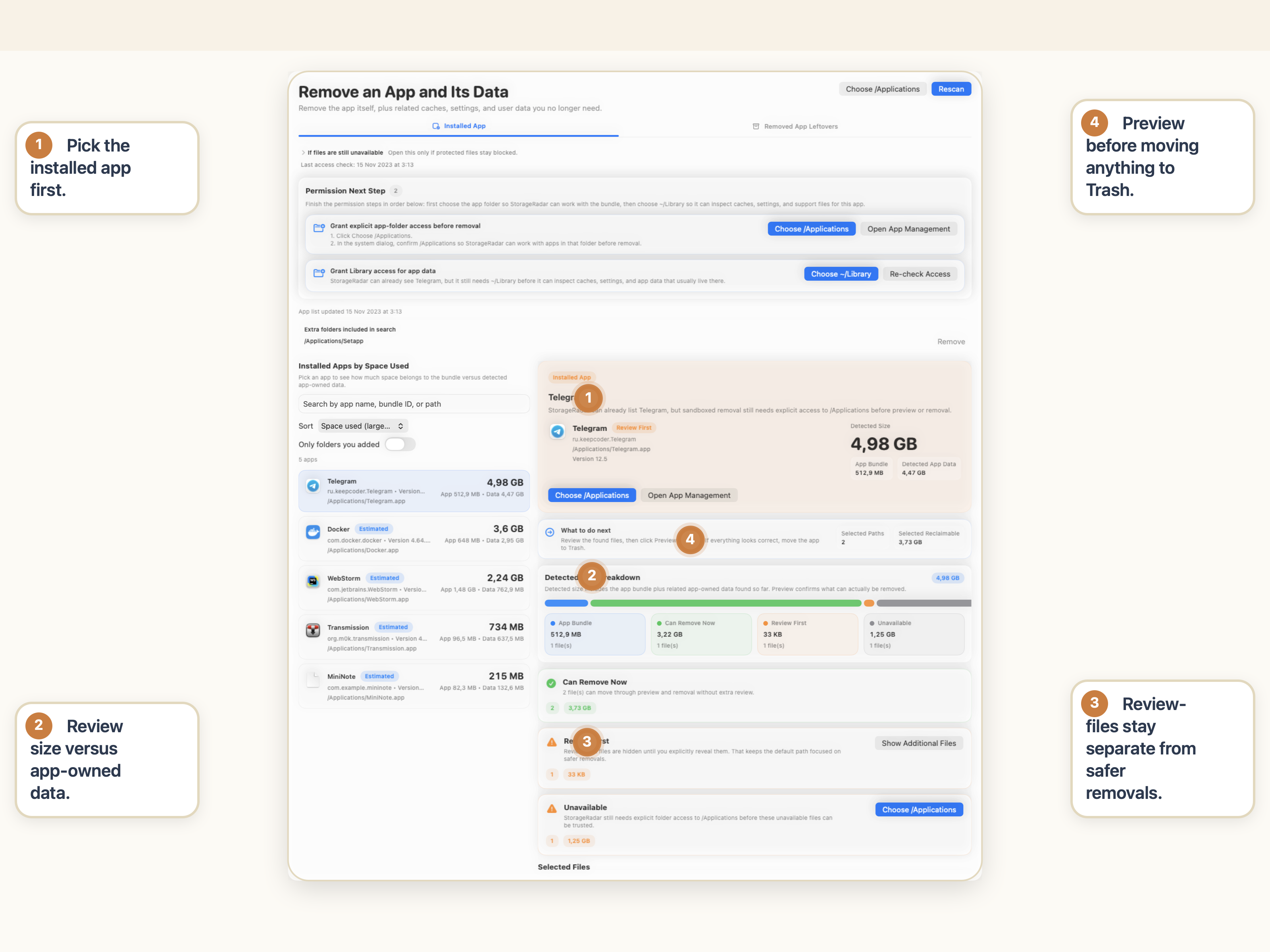
- 最終的な削除ステップの前にプレビューとパス確認を使用してください。特にアンインストール計画に注意が必要な項目やブロックされた項目が含まれる場合。
Macにおける「完全なアンインストール」の本当の意味
この表現は単純に聞こえますが、一つのレイヤー以上をカバーしています。
最低限、完全なアンインストールには以下が含まれる可能性があります:
- アプリバンドル自体
~/Libraryまたは/Library内のサポートファイル- サンドボックスコンテナとグループコンテナ
- キャッシュ、設定、ログ、保存された状態
- ログイン項目、ランチエージェント、ヘルパーツール、またはアプリがメインバンドル外に追加した拡張機能
これが、アプリをTrashにドラッグすることが多くの場合、作業の一部に過ぎない理由です。
また、「完全なアンインストール」が「関連して見えるすべてのファイルを削除する」に変わるべきではない理由でもあります。Appleは、アプリの削除やアンインストールをしても、そのアプリで作成したすべてのドキュメントや他のファイルが自動的に削除されるわけではないとも指摘しています。これらは異なる影響です。
アプリにアンインストーラーが存在する場合はそれを使用する
これが最良の最初のルールです。
Appleのサポートガイダンスは、アプリにUninstallまたはUninstallerアプリが含まれている場合、それが削除の最良の方法であると明記しています。一部のアプリではアプリ内の削除やリセットアクションとして公開されていることもあります。
重要な理由:
- ベンダーのアンインストーラーはFinderが直接表示しないサポートファイルを知っている可能性がある
- メインアプリバンドル外にあるログイン項目、拡張機能、ヘルパーコンポーネントを削除する可能性がある
- バンドルのみの削除よりも、製品固有の残渣を残す可能性が低い
アプリにアンインストーラーが含まれている場合は、そこから始めてください。その後、アンインストールがすべてのパスを完璧に処理したと仮定するのではなく、残っているものを確認します。
アプリをTrashに移動することが最初のステップに過ぎない理由
アプリに独自のアンインストールフローがない場合、通常のFinderの手順は.appバンドルをTrashに移動することです。
これによりアプリケーションパッケージ自体は削除されます。ただし、アプリが実行中に作成したすべてのもののクリーンアップは保証されません。
| アプリ関連のレイヤー | 含まれる可能性のあるもの | 一般的な場所 | 盲目的な削除は安全か? |
|---|---|---|---|
| アプリバンドル | アプリ自体 | /Applications、カスタムアプリフォルダ | アンインストールする場合は通常安全 |
| サポートファイル | ローカルデータベース、インデックス、ダウンロード、ワークスペース、内部状態 | ~/Library/Application Support、/Library/Application Support | いいえ |
| コンテナ | サンドボックスデータ、設定、キャッシュされたコンテンツ、ローカルドキュメント | ~/Library/Containers、~/Library/Group Containers | いいえ |
| キャッシュとログ | 再構築可能なデータ、プレビュー、診断、一時ファイル | ~/Library/Caches、~/Library/Logs | 場合によるが、所有権の確認は必要 |
| 設定と保存された状態 | 動作設定、UI状態、最近の項目 | ~/Library/Preferences、~/Library/Saved Application State | 通常はまず確認 |
| ヘルパーとランチ項目 | バックグラウンドコンポーネント、エージェント、アプリ管理ツール | /Library/LaunchAgents、/Library/LaunchDaemons、/Library/PrivilegedHelperTools | いいえ |
これがMacにおけるアンインストールの核心的な間違いです。ユーザーはバンドルを削除し、検索やディスク使用量にアプリ名がまだ表示されているのを見て、一致するすべてのパスを一括削除して過剰に修正します。
アプリ削除後によくある残存ファイルの場所
手動でアンインストールする場合、確認すべき一般的な場所は以下の通りです:
ユーザーLibrary
最も一般的~/Library/Application Support、~/Library/Containers、~/Library/Group Containers、~/Library/Caches、~/Library/Preferences。
ログと状態
よく忘れられる~/Library/Logsと~/Library/Saved Application Stateはバンドルがなくなった後もアプリ固有のファイルを保持することがあります。
共有Library
より慎重な確認が必要/Library/Application Support、ヘルパーツール、ランチ項目、その他の共有アプリ所有コンポーネントはより慎重な確認が必要です。
名前検索の落とし穴
よくある間違い一部のファイルはアプリ名、一部はバンドルID、一部はベンダー名や古いエイリアスを使用しています。検索は有用ですが、それだけでは不十分です。
ここがアンインストールが残存ファイルの問題に変わる部分でもあります。バンドルがすでになく、実際のタスクが残渣の確認のみである場合は、ワークフロー全体を一つの一般的な削除として扱うのではなく、専用の残存ファイルガイドに切り替えてください。
アプリを手動で完全にアンインストールする方法
ベンダーのアンインストーラーがない場合は、手動の手順を使用し、確認と削除を分けて行ってください。
1. まずアプリを終了する
アプリがまだ開いている状態で始めないでください。macOSがアプリ使用中と表示した場合は、続行する前に停止して正しく閉じてください。
2. アプリフォルダにアンインストールツールがないか確認する
アプリバンドルと同じフォルダまたはアプリ自身の設定内を確認してください。ベンダーがUninstall、Remove、Resetを公開している場合は、まずそのパスを優先してください。
3. アプリバンドルをTrashに移動する
アンインストールツールがない場合、/Applicationsまたはインストールされている場所から.appバンドルを削除します。一部のアプリは管理者の承認を求める場合があり、一部のmacOSアプリはこの方法では削除できません。
4. アプリ名とバンドルIDで一般的な残存ファイルの場所を検索する
ここでバンドル自体を超えて確認します。一般的なLibraryパスを確認し、以下で検索してください:
- アプリ名
- バンドルID
- ベンダー名
- レガシー製品名やエイリアス(アプリにある場合)
5. 名前だけでなくカテゴリ別に残存ファイルを確認する
これが最もスキップされやすいステップです。
Application Support、Containers、Group Containersにはローカルデータベース、ダウンロードしたアセット、プロジェクトの状態、共有アプリデータがまだ含まれている可能性があります。CachesとLogsは通常リスクが低いですが、これらでさえ削除前に所有権の確認に値します。
6. 確認済みの残存ファイルのみを削除する
どのパスが実際の残存ファイルで、どれがまだ重要かが分かったら、確認済みの残存ファイルを削除します。より安全な回復パスを望む場合は、すべてのアンインストールを永久削除として扱うのではなく、まずTrashを使用してください。
キーワードで一括削除しないでください。 コンテナ、サポートフォルダ、共有コンポーネントが絡む場合、アプリ名だけではクリーンアップルールとして不十分です。
アプリ名のついたすべてを削除すべきではない場合
これがクリーンなアンインストールとリスクの高いアンインストールの主な違いです。
Application Supportは単なる不要データではない
多くのアプリはユーザーが実際に気にするデータをApplication Supportに保持しています。データベース、ダウンロードしたアセット、ローカルインデックス、テンプレート、ワークスペースの状態などです。フォルダ名は使い捨てのように聞こえますが、実際にはそうでないことが多いです。
コンテナには実際のアプリデータが含まれている可能性がある
サンドボックスコンテナは単なるキャッシュバケットではありません。ドキュメント、内部状態、設定、ユーザーが意図的に削除するまで残ると期待するデータが含まれている可能性があります。
Group Containersは共有されている可能性がある
グループコンテナは関連するアプリ、ヘルパー、または拡張機能によって使用される可能性があります。盲目的に削除すると、アンインストールしようとしていた一つのアプリ以上のものを削除している可能性があります。
ヘルパーツールはより慎重な確認が必要
ランチ項目、ヘルパーツール、特権コンポーネントは別のクラスのクリーンアップ対象です。アプリベンダーがインストールした場合、通常のユーザーLibraryファイルよりも意図的なアンインストールパスが必要な場合があります。
権限とブロックされたパスが重要になる場合
手動アンインストールは単なるファイル検索の問題ではありません。最新のmacOSでは、アクセスの問題でもあります。
一部のアプリ関連のパスはすぐに確認できます。他のパスはアクセスを更新するか適切な権限を付与するまでブロックされている可能性があります。これは特にコンテナ、共有Libraryパス、アプリ管理の成果物の周辺でよくあります。
アンインストール計画が不完全に見える場合や、一部の項目がブロック済みや確認必要として表示される場合は、それを実際のシグナルとして扱ってください。アプリが壊れていると仮定したり、見えないパスは無視しても安全だと仮定したりしないでください。
この部分で苦労している場合は、macOSのクリーンアップツールでブロックされたパスと権限を修正する方法をお読みください。
パス、リスク、ステータスで確認することが完全なアンインストールをより安全にする理由
Macにおけるアンインストールの問題は「アプリ名のついたファイルを見つけること」ではありません。「適切なアンインストール計画を作ること」です。
その計画は以下を教えるべきです:
- どの候補がアプリバンドル自体に属するものか
- どれが安全な残存ファイルと見なせるか
- どれがまだアプリデータを保持している可能性があるため手動確認が必要か
- どれが現在のmacOSアクセスルールによりブロックされているか
- どの候補がすでに存在せず、クリーンアップの成果として数えるべきではないか
これが、自信を持ってアンインストールすることと、Finderの検索結果から推測することの違いです。
本当に必要なのが「アプリはなくなったが残渣ワークフローのみが欲しい」場合は、データを失わずにMacのアプリ残存ファイルを削除する方法に進んでください。より広範な容量回復が必要な場合は、Macで何も壊さずにディスク容量を解放する方法に戻ってください。
まとめ
Macでアプリを完全にアンインストールするには、アプリに独自のアンインストーラーが存在する場合はまずそれを使用します。ない場合は、アプリバンドルを削除し、残っているサポートファイル、コンテナ、キャッシュ、設定、ヘルパーを削除前に確認します。
安全なアンインストールのルールは単純です。バンドルの削除は一つのステップ、残存ファイルの確認は別のステップであり、適切なワークフローはアプリがまだインストールされているか、すでになくなっているかによって異なります。
よくある質問
Macでアプリを完全にアンインストールするにはどうすればよいですか?
アプリを終了し、独自のアンインストーラーがあればそれを使用し、その後残っているサポートファイル、コンテナ、キャッシュ、設定、ログ、ヘルパーを確認・削除します。
アプリをTrashに移動するだけで完全にアンインストールできますか?
常に完全とは限りません。.appバンドルをTrashに移動するとメインアプリケーションは削除されますが、関連ファイルはLibraryパスやシステムレベルのアプリの場所に残る可能性があります。
アプリにアンインストーラーがある場合、それを使用すべきですか?
通常は使用すべきです。Appleのサポートガイダンスでは、アプリにアンインストーラーが存在する場合、それは最適な選択肢だとされています。アプリがサポートファイル、ログイン項目、拡張機能、キャッシュ、その他の非ユーザーデータをどこに配置したかを知っているためです。
Macでアプリの残存ファイルは通常どこにありますか?
一般的な場所としては、~/Library/Application Support、~/Library/Containers、~/Library/Group Containers、~/Library/Caches、~/Library/Preferences、~/Library/Logs、一部の共有/Libraryパスがあります。
Library内のアプリ名と一致するすべてを削除しても安全ですか?
安全ではありません。一部の一致は無害な残存物ですが、他にはローカルデータベース、ダウンロードしたアセット、共有データ、保持したい設定が含まれている可能性があります。