Pour desinstaller completement une app sur Mac, quitte l’app, utilise son propre desinstalleur si elle en a un, puis examine les fichiers de support restants avant de les supprimer. Glisser l’app dans la Corbeille supprime le bundle, mais des conteneurs, caches, reglages et helpers peuvent rester ailleurs.
Les recommandations d’Apple sont un bon point de depart ici : si une app inclut un outil de desinstallation, utilise-le d’abord. C’est souvent le seul flux qui sait ou l’app a place ses fichiers de support, elements de connexion, extensions, caches et donnees non-utilisateur associes.
Ca signifie qu’il y a vraiment deux problemes de desinstallation sur Mac :
- supprimer une app installee correctement ;
- nettoyer les fichiers restants apres que l’app a deja disparu.
Si le bundle de l’app est deja supprime et que tu cherches seulement les residus, passe a Comment supprimer les restes d’applications sur Mac sans perdre de donnees. Ce guide concerne le flux de desinstallation en premier.
Regle principale : desinstaller le bundle de l'app et supprimer les fichiers restants de l'app sont des etapes liees, mais ce n'est pas la meme decision.
Reponse rapide
- Quitte l'app et verifie si elle fournit son propre outil de desinstallation ou une fonction de suppression.
- Si oui, utilise-le d'abord plutot que de commencer par Finder.
- Si non, deplace le bundle
.appdans la Corbeille depuis/Applicationsou son emplacement d'installation reel. - Ensuite, examine les emplacements de restes courants comme
Application Support,Containers,Group Containers,Caches,PreferencesetLogs. - Ne supprime pas chaque correspondance par nom seul. Certains chemins contiennent encore des donnees locales, des reglages partages ou des composants helper.
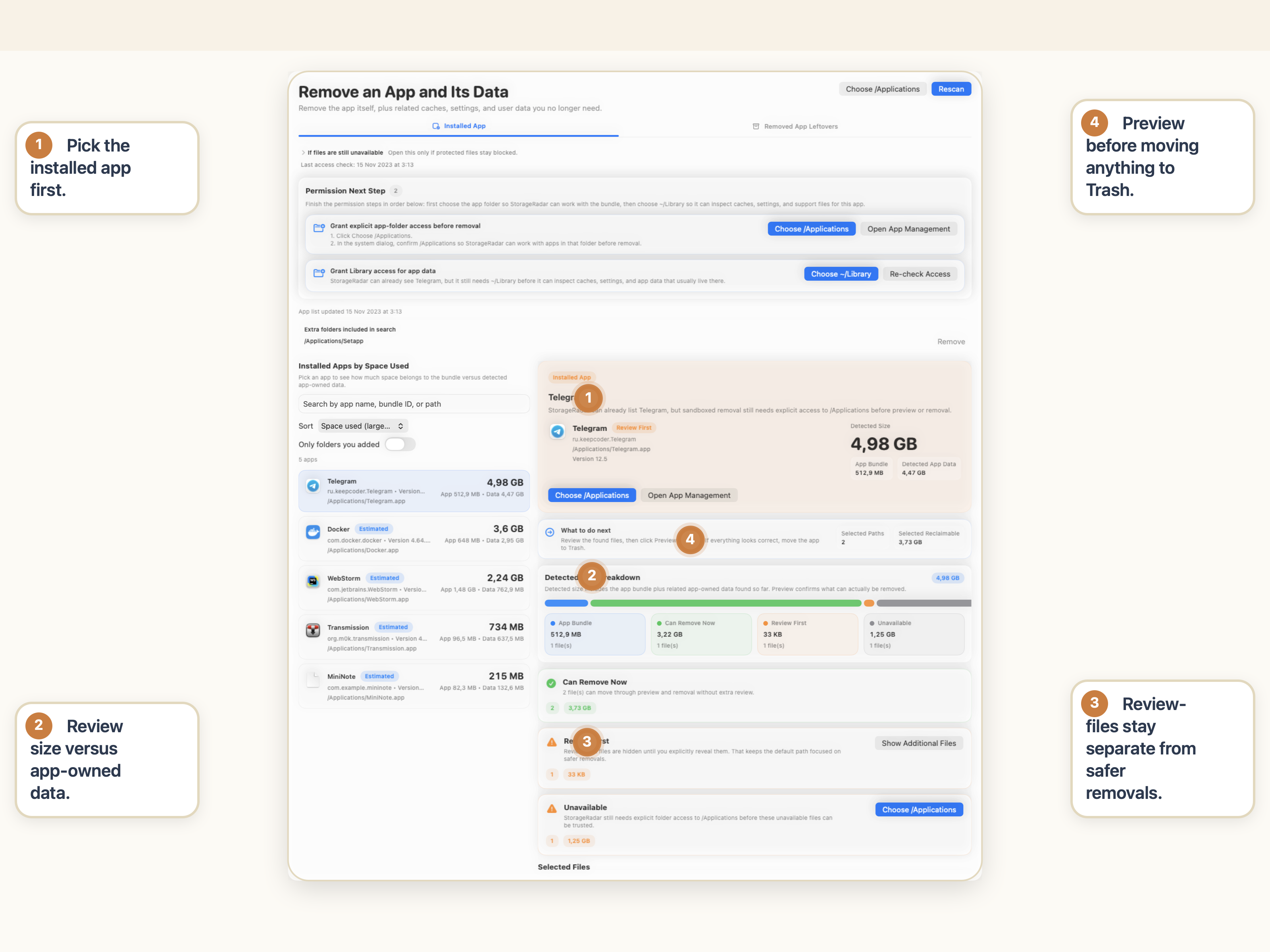
- Utilise la previsualisation et la revision des chemins avant l'etape finale de suppression, surtout quand le plan de desinstallation inclut des elements de precaution ou bloques.
Ce que “desinstaller completement” veut vraiment dire sur Mac
L’expression semble simple, mais elle couvre plus d’une couche.
Au minimum, une desinstallation complete peut impliquer :
- le bundle de l’app lui-meme ;
- les fichiers de support dans
~/Libraryou/Library; - les conteneurs sandbox et les conteneurs de groupe ;
- les caches, preferences, logs et etat sauvegarde ;
- les elements de connexion, agents de lancement, outils helper ou extensions que l’app a ajoutes en dehors de son bundle principal.
C’est pourquoi glisser une app dans la Corbeille n’est souvent qu’une partie du travail.
C’est aussi pourquoi “desinstaller completement” ne devrait pas se transformer en “supprimer chaque fichier qui semble apparente.” Apple note egalement que supprimer ou desinstaller une app ne retire pas automatiquement chaque document ou autre fichier que tu as cree avec cette app. Ce sont des consequences differentes.
Utilise le desinstalleur de l’app quand il existe
C’est la meilleure premiere regle.
Les recommandations de support d’Apple disent explicitement que si une app inclut une app Uninstall ou Uninstaller, c’est la meilleure facon de la supprimer. Certaines apps exposent aussi ceci comme une action de suppression ou de reinitialisation dans l’app elle-meme.
Pourquoi ca compte :
- le desinstalleur de l’editeur peut connaitre des fichiers de support que Finder ne te montre pas directement ;
- il peut supprimer des elements de connexion, extensions ou composants helper qui vivent en dehors du bundle principal de l’app ;
- il est moins susceptible de laisser derriere lui des debris specifiques au produit qu’une suppression du bundle seul.
Si l’app inclut un desinstalleur, commence par la. Puis examine ce qui reste au lieu de supposer que la desinstallation a gere chaque chemin parfaitement.
Pourquoi deplacer une app dans la Corbeille n’est que la premiere etape
Quand une app ne fournit pas son propre flux de desinstallation, le chemin Finder habituel est de deplacer le bundle .app dans la Corbeille.
Ca supprime le paquet d’application lui-meme. Ce que ca ne garantit pas, c’est le nettoyage de tout ce que l’app a cree pendant qu’elle tournait.
| Couche liee a l’app | Ce qu’elle peut contenir | Emplacements courants | Sur a supprimer a l’aveugle? |
|---|---|---|---|
| Bundle de l’app | L’app elle-meme | /Applications, dossiers d’app personnalises | Generalement oui, si tu la desinstalles |
| Fichiers de support | Bases de donnees locales, index, telechargements, espaces de travail, etat interne | ~/Library/Application Support, /Library/Application Support | Non |
| Conteneurs | Donnees sandbox, reglages, contenu en cache, documents locaux | ~/Library/Containers, ~/Library/Group Containers | Non |
| Caches et logs | Donnees reconstructibles, aperçus, diagnostics, fichiers temporaires | ~/Library/Caches, ~/Library/Logs | Parfois, mais confirme quand meme l’appartenance |
| Preferences et etat sauvegarde | Reglages de comportement, etat UI, elements recents | ~/Library/Preferences, ~/Library/Saved Application State | Generalement a reviser d’abord |
| Helpers et elements de lancement | Composants en arriere-plan, agents, outils geres par l’app | /Library/LaunchAgents, /Library/LaunchDaemons, /Library/PrivilegedHelperTools | Non |
C’est l’erreur centrale de desinstallation sur Mac : les utilisateurs suppriment le bundle, voient encore le nom de l’app dans la recherche ou l’utilisation disque, puis surcorrigent en supprimant massivement chaque chemin correspondant.
Emplacements de restes courants apres la suppression d’une app
Si tu desinstalles manuellement, voici les endroits habituels qui meritent une verification :
Library utilisateur
Le plus courant~/Library/Application Support, ~/Library/Containers, ~/Library/Group Containers, ~/Library/Caches, ~/Library/Preferences.
Logs et etat
Souvent oublie~/Library/Logs et ~/Library/Saved Application State peuvent garder des fichiers specifiques a l'app apres la disparition du bundle.
Library partagee
Plus de prudence/Library/Application Support, outils helper, elements de lancement et autres composants partages appartenant a l'app necessitent une revision plus lente.
Pieges de correspondance par nom
Erreur couranteCertains fichiers utilisent le nom de l'app, d'autres le bundle ID, et d'autres encore des noms d'editeur ou d'anciens alias. La recherche est utile, mais insuffisante a elle seule.
C’est aussi la que la desinstallation se transforme en probleme de restes. Si le bundle a deja disparu et que la vraie tache est seulement la revision des residus, passe au guide dedie aux restes plutot que de traiter tout le flux comme une passe de suppression generique.
Comment desinstaller completement une app manuellement
S’il n’y a pas de desinstalleur editeur, utilise une sequence manuelle et garde la revision separee de la suppression.
1. Quitte l’app d’abord
Ne commence pas pendant que l’app est encore ouverte. Si macOS dit que l’app est en cours d’utilisation, arrete-toi et ferme-la correctement avant de continuer.
2. Verifie le dossier de l’app pour un outil de desinstallation
Regarde dans le meme dossier que le bundle de l’app ou dans les reglages de l’app elle-meme. Si l’editeur expose Uninstall, Remove ou Reset, prefere ce chemin d’abord.
3. Deplace le bundle de l’app dans la Corbeille
S’il n’y a pas d’outil de desinstallation, supprime le bundle .app de /Applications ou de son emplacement d’installation. Certaines apps peuvent demander une approbation administrateur, et certaines apps macOS ne peuvent pas etre supprimees de cette facon.
4. Recherche les emplacements de restes courants par nom d’app et bundle ID
C’est la que tu regardes au-dela du bundle lui-meme. Verifie les chemins Library courants et recherche par :
- nom de l’app ;
- bundle ID ;
- nom de l’editeur ;
- ancien nom de produit ou alias, si l’app en a.
5. Examine les fichiers restants par categorie, pas seulement par nom
C’est l’etape que les gens sautent le plus souvent.
Application Support, Containers et Group Containers peuvent encore contenir des bases de donnees locales, des actifs telecharges, un etat de projet ou des donnees d’app partagees. Caches et Logs sont souvent moins risqués, mais meme ceux-la meritent une verification d’appartenance avant suppression.
6. Supprime seulement les restes confirmes
Une fois que tu sais quels chemins sont de vrais restes et lesquels comptent encore, supprime les restes confirmes. Si tu veux une option de recuperation plus douce, utilise la Corbeille d’abord au lieu de traiter chaque desinstallation comme une suppression permanente.
Ne supprime pas par lot par mot-cle. Le nom de l'app seul est trop faible comme regle de nettoyage quand des conteneurs, dossiers de support et composants partages sont en jeu.
Quand ne pas tout supprimer avec le nom de l’app
C’est la difference principale entre une desinstallation propre et une desinstallation risquée.
Application Support n’est pas que du clutter
Beaucoup d’apps gardent les donnees que les utilisateurs apprecient vraiment dans Application Support : bases de donnees, actifs telecharges, index locaux, modeles ou etat d’espace de travail. Le nom du dossier sonne jetable. Il ne l’est souvent pas.
Les conteneurs peuvent contenir de vraies donnees d’app
Les conteneurs sandbox ne sont pas que des buckets de cache. Ils peuvent contenir des documents, un etat interne, des reglages et des donnees que l’utilisateur s’attendrait raisonnablement a conserver jusqu’a ce qu’il les supprime intentionnellement.
Les Group Containers peuvent etre partages
Les conteneurs de groupe peuvent etre utilises par des apps apparentees, des helpers ou des extensions. Si tu les supprimes a l’aveugle, tu peux etre en train de supprimer plus que la seule app que tu essayais de desinstaller.
Les outils helper meritent une revision plus lente
Les elements de lancement, outils helper et composants privilegies sont une categorie differente de cible de nettoyage. Si l’editeur de l’app les a installes, ils peuvent necessiter un chemin de desinstallation plus delibere que les fichiers ordinaires de la Library utilisateur.
Quand les permissions et les chemins bloques comptent
La desinstallation manuelle n’est pas seulement un probleme de correspondance de fichiers. Sur macOS moderne, c’est aussi un probleme d’acces.
Certains chemins lies a l’app sont immediatement visibles. D’autres peuvent etre bloques jusqu’a ce tu rafraichisse l’acces ou accorde la bonne permission. C’est particulierement courant autour des conteneurs, des chemins Library partages ou des artefacts geres par l’app.
Si le plan de desinstallation semble incomplet, ou si certains elements apparaissent comme bloques ou a reviser, traite ca comme un vrai signal. Ne suppose pas que l’app est cassee et ne suppose pas que les chemins manquants sont surs a ignorer.
Si c’est la partie qui te pose probleme, lis Comment corriger les chemins bloques et les permissions dans les outils de nettoyage macOS.
Pourquoi la desinstallation complete est plus sure quand tu revises par chemin, risque et statut
Le probleme de desinstallation sur Mac n’est pas “trouver un fichier nomme comme l’app.” Le probleme de desinstallation est “construire le bon plan de desinstallation.”
Ce plan devrait te dire :
- quels candidats appartiennent au bundle de l’app lui-meme ;
- lesquels sont probablement des restes surs ;
- lesquels necessitent une revision manuelle car ils peuvent encore contenir des donnees d’app ;
- lesquels sont bloques par les regles d’acces macOS actuelles ;
- quels candidats sont deja manquants et ne devraient pas etre comptes comme des victoires de nettoyage.
C’est la difference entre desinstaller en confiance et deviner a partir de resultats de recherche Finder.
Si ton vrai besoin est “l’app est supprimee mais je veux seulement le flux de residus”, va a Comment supprimer les restes d’applications sur Mac sans perdre de donnees. Si ton vrai besoin est une recuperation d’espace plus large, retourne a Comment liberer de l’espace disque sur Mac sans rien casser.
En resume
Pour desinstaller completement une app sur Mac, commence par le desinstalleur de l’app quand il existe. S’il n’existe pas, supprime le bundle de l’app, puis examine les fichiers de support, conteneurs, caches, reglages et helpers restants avant de les supprimer.
La regle de desinstallation sure est simple : la suppression du bundle est une etape, la revision des restes en est une autre, et le bon flux depend de si l’app est encore installee ou deja supprimee.
Questions fréquemment posées
Comment desinstaller completement une app sur Mac?
Quitte l'app, utilise le desinstalleur de l'app si elle en fournit un, puis examine et supprime les fichiers de support, conteneurs, caches, preferences, logs ou helpers restants qui appartiennent encore a cette app.
Deplacer une app dans la Corbeille la desinstalle-t-elle completement sur Mac?
Pas toujours. Deplacer le bundle .app dans la Corbeille supprime generalement l'application principale, mais des fichiers associes peuvent rester dans les chemins de la Library ou les emplacements d'app systeme.
Faut-il utiliser le desinstalleur de l'app si elle en a un?
Generalement oui. Les recommandations d'Apple indiquent que le desinstalleur de l'app est la meilleure option quand il existe, car il sait ou l'app a place ses fichiers de support, elements de connexion, extensions, caches et autres donnees non-utilisateur.
Ou se trouvent generalement les fichiers restants d'une app sur Mac?
Les emplacements courants incluent ~/Library/Application Support, ~/Library/Containers, ~/Library/Group Containers, ~/Library/Caches, ~/Library/Preferences, ~/Library/Logs et certains chemins /Library partages.
Est-il sur de supprimer tout ce qui porte le nom de l'app dans la Library?
Non. Certaines correspondances sont des restes inoffensifs, tandis que d'autres peuvent encore contenir des bases de donnees locales, des actifs telecharges, des donnees partagees ou des reglages que tu peux vouloir conserver.