Quand un outil de nettoyage Mac indique que certains chemins sont bloqués ou inaccessibles, beaucoup d’utilisateurs supposent que l’app est cassée.
Souvent, ce n’est pas le cas. L’explication la plus courante, c’est que macOS fait exactement ce pour quoi son modèle de confidentialité est conçu : limiter l’accès à certains dossiers, zones liées aux apps et chemins gérés par le système, sauf si les bonnes conditions sont réunies.
C’est pourquoi les chemins bloqués ne devraient pas paraître mystérieux. Ce sont généralement des problèmes d’état d’accès à diagnostiquer, pas la preuve immédiate d’un scan raté.
Point principal : un accès incomplet est souvent une caractéristique normale du modèle de confidentialité de macOS, pas automatiquement un bug dans l'outil de nettoyage.
Réponse rapide
Blockedou des chemins inaccessibles signifient généralement que macOS limite l'accès, pas que l'outil a échoué.- Les causes courantes incluent l'accès limité au dossier, les dossiers protégés, les conteneurs d'app, les volumes externes, les zones système,
Full Disk AccessetApp Management. - Ces problèmes peuvent apparaître pendant les scans, la désinstallation d'app, le nettoyage de résidus et les workflows de nettoyage de développement.
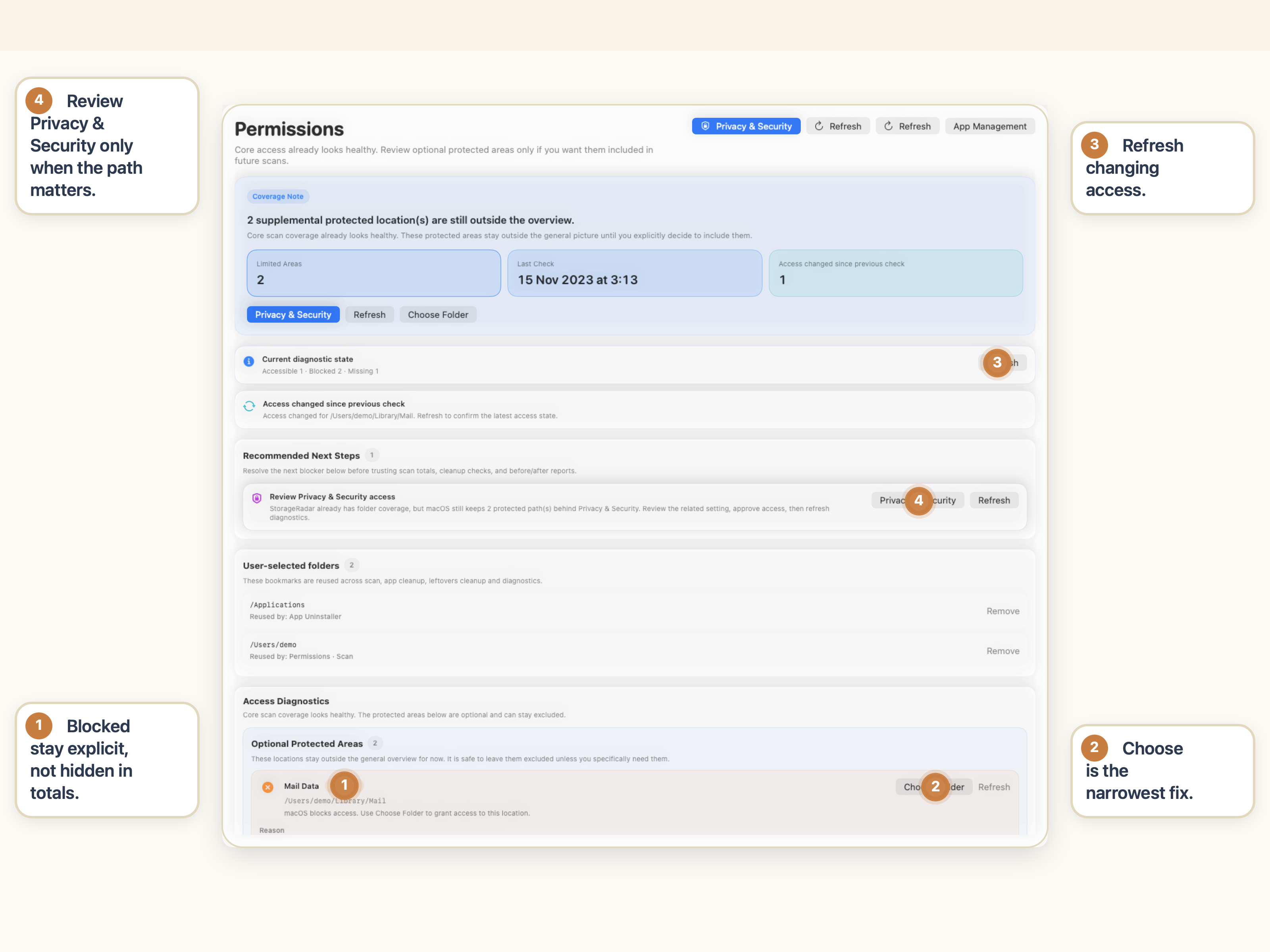
- L'ordre de dépannage le plus sûr est : inspecter le statut des chemins, rafraîchir l'accès, choisir les dossiers délibérément, vérifier Confidentialité & Sécurité, puis relancer le workflow.
- Tous les éléments bloqués ne sont pas importants. Parfois la bonne réponse, c'est de les ignorer et de garder un périmètre de scan plus restreint.
- Un outil fiable devrait expliquer quels chemins sont
Accessible,BlockedouMissinget donner des indices de récupération au lieu de cacher le problème.
Tri rapide : corriger maintenant ou laisser tranquille
Rafraîchir d'abord
Vérification la plus rapideRelance Refresh avant d'escalader quoi que ce soit. Un état d'accès obsolète est une raison courante pour laquelle les chemins bloqués paraissent pires qu'ils ne le sont.
Choisir le dossier quand c'est un problème de périmètre
Correction la moins intrusiveSi le chemin appartient à l'utilisateur et est spécifique, choisir ce dossier directement est souvent plus propre que d'élargir les permissions pour toute la machine.
Vérifier les permissions seulement quand le chemin bloqué compte
Escalader délibérémentVérifie Privacy & Security, Full Disk Access ou App Management uniquement quand le chemin manquant est pertinent pour le workflow que tu essaies de terminer.
Laisser tranquille quand le résultat est déjà suffisant
Retenue sûreSi le scan actuel explique déjà le problème de stockage et que le chemin bloqué est périphérique, un périmètre plus restreint est peut-être la meilleure réponse.
Ce que bloqué ou inaccessible signifie en langage simple
Si un outil de nettoyage marque un chemin comme bloqué, ça veut généralement dire l’une de ces deux choses :
- le chemin existe, mais macOS ne permet pas actuellement d’y accéder dans ce contexte ;
- l’outil s’attendait à ce que le chemin soit pertinent, mais les permissions actuelles ne suffisent pas pour l’inspecter ou agir dessus en toute sécurité.
C’est important parce que bloqué ne signifie pas la même chose que manquant.
Blockedsignifie que le chemin peut exister, mais qu’il est indisponible pour le moment.Missingsignifie que le chemin a déjà disparu ou n’existe plus à l’endroit attendu.Accessiblesignifie que l’outil peut effectivement inspecter cet emplacement dans l’état actuel.
Ce sont des chemins de dépannage différents. Si tu les confonds, le produit peut paraître incohérent alors qu’il rapporte correctement des états différents.
Pourquoi les outils de nettoyage macOS atteignent des limites d’accès
macOS n’est pas un système de fichiers plat où chaque app peut tout lire automatiquement.
Accès limité au dossier
Certains accès ne sont accordés que pour un dossier spécifique choisi par l’utilisateur. C’est pourquoi un Custom Folder ou un chemin sélectionné par l’utilisateur peut être visible alors que les chemins voisins restent indisponibles.
Dossiers protégés
Les chemins sous des zones comme Desktop, Documents et d’autres zones sensibles pour la confidentialité peuvent être restreints sauf si l’app a le bon parcours d’approbation ou une sélection explicite de l’utilisateur.
Full Disk Access
Certaines tâches de nettoyage et d’inspection nécessitent un accès plus large que celui qu’une app sandboxée reçoit normalement. Sans cet accès, l’app peut toujours fonctionner, mais certaines parties de l’arborescence restent partiellement visibles ou indisponibles.
App Management
Le nettoyage lié aux apps peut nécessiter App Management, surtout quand le workflow touche aux apps installées, aux composants helper ou aux zones appartenant à l’app que macOS protège plus soigneusement que les fichiers ordinaires.
Conteneurs d’app
Les conteneurs et les conteneurs de groupe sont l’une des sources de confusion les plus courantes. Ils peuvent ressembler à des dossiers ordinaires, mais macOS les traite souvent comme des zones sensibles appartenant à l’app.
Volumes externes
Les disques externes, les médias amovibles ou les racines sélectionnées par l’utilisateur peuvent introduire leurs propres problèmes de périmètre. L’app peut voir certains chemins du volume et pas d’autres selon la façon dont l’accès a été accordé.
Zones système
Certaines zones gérées par le système ne sont tout simplement pas conçues pour se comporter comme des cibles de nettoyage générales. Un outil de nettoyage fiable devrait le montrer honnêtement au lieu de prétendre que chaque chemin est également disponible.
Où ces problèmes apparaissent généralement
Les chemins bloqués ont tendance à apparaître dans des workflows prévisibles.
Pendant le scan
Le scan peut se terminer, mais quand même signaler des avertissements ou des éléments bloqués. Ça n’invalide pas nécessairement tout le résultat. Ça signifie qu’une partie de l’arborescence était indisponible et doit être interprétée en conséquence.
Pendant la désinstallation d’app
Les apps installées et leurs données associées franchissent souvent les limites des zones protégées de Library, des outils helper ou des frontières de gestion d’app. C’est une des raisons pour lesquelles les plans de désinstallation ont besoin du statut d’accès, pas juste de correspondances de noms de fichiers.
Pendant le nettoyage de développement
Les machines de développement touchent plus de caches, d’environnements d’exécution, de simulateurs, de conteneurs et de répertoires gérés par des outils que les machines personnelles ordinaires. Ça augmente les risques de friction d’accès.
Pendant le nettoyage de résidus
Les résidus sont particulièrement délicats parce que certains chemins candidats sont vraiment jetables alors que d’autres se trouvent dans des zones protégées appartenant aux apps. Ça fait du statut des chemins une composante de la justesse, pas un détail optionnel.
Comment résoudre les chemins bloqués étape par étape
La bonne réaction n’est pas de paniquer et de tout accorder immédiatement. C’est de dépanner dans l’ordre.
1. Ouvrir d’abord la vue des permissions
Dans StorageRadar, commence par Permissions. C’est ici que l’app montre ce qu’il peut réellement accéder sur le Mac actuel au lieu de te faire deviner.
2. Lancer Refresh
Rafraîchis d’abord. L’état d’accès peut être obsolète, surtout après des invites système, des changements de paramètres de confidentialité ou des changements de sélection de dossier. Ne suppose pas que le dernier résultat est encore actuel.
3. Utiliser Choose Folder quand le problème est le périmètre
Si le problème concerne un chemin utilisateur qui t’intéresse, choisir le dossier directement peut être la correction la plus propre. C’est souvent mieux que d’élargir les permissions globalement quand tu n’as besoin que d’une racine spécifique.
4. Vérifier Privacy & Security
Si le chemin est toujours bloqué, ouvre Privacy & Security et confirme si la limite d’accès attendue a effectivement été accordée sur le Mac.
5. Vérifier Full Disk Access
Si le workflow touche des zones protégées ou sensibles pour la confidentialité de manière plus large, Full Disk Access peut être l’exigence manquante. C’est courant quand l’app peut voir une partie de l’arborescence mais pas le contexte complet autour.
6. Vérifier App Management
Si le problème apparaît autour de la désinstallation ou du nettoyage lié aux apps, App Management peut avoir plus d’importance que tu ne le penses. Ce n’est pas une permission cosmétique. Ça peut déterminer si les chemins liés aux apps sont actionnables.
7. Lire les indices de récupération
C’est ici qu’un bon outil de nettoyage devrait t’aider. Si l’app donne des recovery hints, utilise-les. Ce sont souvent les explications les plus rapides de ce que l’état bloqué signifie réellement.
8. Ouvrir le chemin bloqué dans Finder si nécessaire
Parfois la meilleure prochaine étape est d’inspecter le chemin directement. Ouvrir le chemin dans Finder peut clarifier si le chemin est pertinent, manquant, ou simplement en dehors du périmètre qui t’intéresse.
9. Relancer le scan ou le workflow de nettoyage
Après avoir mis à jour l’accès, retourne et répète le workflow concerné. Sinon tu évalues d’anciens résultats au lieu de l’état d’accès corrigé.
Quand il est sûr de laisser un chemin bloqué tranquille
C’est la section honnêteté importante. Tous les éléments bloqués ne méritent pas une escalade.
Tous les chemins bloqués ne sont pas critiques
Si le scan actuel explique déjà le problème de stockage, les chemins bloqués secondaires peuvent être hors de propos pour la décision que tu dois prendre.
Plus de permissions n’est pas toujours la bonne réponse
Si l’app est seulement bloquée sur quelques chemins non essentiels, élargir l’accès peut créer plus de friction que de valeur. Accorde des permissions plus larges seulement quand les zones bloquées comptent vraiment pour le workflow.
Un périmètre restreint peut être le choix le plus sûr
Parfois la réponse la plus propre est de rester dans Home Folder ou de choisir un dossier personnalisé spécifique au lieu d’essayer de forcer une visibilité large sur toute la machine.
Les zones système protégées ne valent pas toujours la peine d’être poursuivies
Si l’élément bloqué se trouve dans une zone que tu n’essaies pas de gérer directement, il peut être préférable de le considérer comme normal et de passer à autre chose.
Comment StorageRadar t’aide avec ça
StorageRadar est utile ici parce qu’il ne réduit pas les problèmes d’accès à un vague avertissement.
C’est important parce que la friction d’accès macOS est un problème d’expérience produit seulement si le produit la cache. Si l’outil rend l’état des chemins visible, l’utilisateur peut dépanner sans deviner.
Si ton problème de chemin bloqué se produit pendant le nettoyage d’app spécifiquement, Comment supprimer les résidus d’app sur Mac sans perdre de données est le guide compagnon le plus pertinent.
Résous les problèmes d'accès avant de répéter le nettoyage.
Voir Permissions & AccèsConclusion
Les chemins bloqués dans les outils de nettoyage macOS sont souvent normaux. Ils reflètent généralement des limites de confidentialité, le périmètre des dossiers, des données d’app protégées ou des approbations d’accès manquantes, pas un échec automatique de l’app.
Le bon workflow est de diagnostiquer l’état d’accès, d’élargir les permissions seulement quand c’est nécessaire, et de relancer l’étape de nettoyage avec une meilleure visibilité. C’est bien plus sûr que de supposer que chaque chemin inaccessible signifie que le produit est cassé.
Questions fréquemment posées
Pourquoi mon outil de nettoyage Mac ne peut pas accéder à certains fichiers ?
Ça signifie généralement que l'outil ne peut pas accéder à ce chemin en raison des règles de confidentialité ou de sandbox de macOS. Ça ne veut pas automatiquement dire que l'app est cassée.
Un chemin bloqué est-il toujours un bug de l'outil de nettoyage ?
Non. Dans beaucoup de cas, c'est un résultat normal des limites de confidentialité de macOS, des dossiers protégés, des conteneurs d'app, des zones système, ou d'un accès non accordé par l'utilisateur.
Quand dois-tu accorder Full Disk Access ou App Management ?
Tu peux avoir besoin de Full Disk Access ou App Management quand le nettoyage touche des zones protégées de Library, des données liées aux apps, des composants helper, des conteneurs, ou des chemins sensibles qui ne sont pas accessibles avec les permissions normales.
Pourquoi un scan peut-il manquer certains fichiers même quand l'outil fonctionne normalement ?
Un scan peut manquer des fichiers parce que certains chemins sont bloqués, obsolètes, absents, hors du dossier sélectionné, ou protégés par les règles d'accès actuelles de macOS. Une visibilité incomplète est souvent un problème d'accès, pas un échec du scan.
Faut-il accorder plus de permissions à chaque outil de nettoyage ?
Pas automatiquement. Si les éléments bloqués ne sont pas essentiels, il peut être préférable de rester dans un périmètre de scan plus restreint plutôt que d'élargir les permissions. Un accès plus large ne vaut le coup que quand il résout un vrai problème que tu as besoin d'inspecter.
Quand est-il sûr d'ignorer les éléments bloqués ?
C'est souvent sûr d'ignorer les éléments bloqués quand ils sont en dehors du workflow qui t'intéresse, quand le scan actuel explique déjà le problème de stockage, ou quand tu préfères rester dans le dossier personnel ou un dossier spécifique au lieu d'élargir l'accès.