Wenn ein Mac-Cleanup-Tool sagt, dass manche Pfade blockiert oder unzugänglich sind, nehmen viele Nutzer an, die App sei kaputt.
Oft stimmt das nicht. Die wahrscheinlichere Erklärung ist, dass macOS genau das tut, wofür sein Datenschutzmodell gemacht ist: den Zugriff auf bestimmte Ordner, App-bezogene Bereiche und systemverwaltete Pfade einschränken, bis die richtigen Bedingungen erfüllt sind.
Deshalb sollten blockierte Pfade nicht mysteriös wirken. Sie sind meist ein Zugriffsproblem, das du diagnostizieren kannst — kein automatischer Beweis für einen schlechten Scan.
Kerngedanke: Unvollständiger Zugriff ist oft ein normales Merkmal des macOS-Datenschutzmodells, nicht automatisch ein Bug im Cleanup-Tool.
Kurzfassung
Blockedoder unzugängliche Pfade bedeuten meist, dass macOS den Zugriff einschränkt — nicht, dass das Tool zwingend gescheitert ist.- Häufige Ursachen sind ordnerspezifischer Zugriff, geschützte Ordner, App-Container, externe Volumes, Systemzonen,
Full Disk AccessundApp Management. - Diese Probleme können bei Scans, App-Deinstallation, Reste-Cleanup und Entwickler-Cleanup-Workflows auftreten.
- Die sicherste Troubleshooting-Reihenfolge: Pfadstatus inspizieren, Zugriff aktualisieren, Ordner gezielt wählen, Datenschutz & Sicherheit überprüfen, dann den Workflow wiederholen.
- Nicht jeder blockierte Eintrag ist wichtig. Manchmal ist die richtige Antwort, ihn zu ignorieren und einen engeren Scan-Bereich beizubehalten.
- Ein vertrauenswürdiges Tool sollte erklären, welche Pfade
Accessible,BlockedoderMissingsind, und Wiederherstellungshinweise geben statt das Problem zu verstecken.
Schnelles Triage: jetzt beheben oder in Ruhe lassen
Zuerst Refresh ausführen
Schnellster CheckFühre Refresh aus, bevor du etwas eskalierst. Veralteter Zugriffsstatus ist ein häufiger Grund, warum blockierte Pfade schlimmer aussehen als sie sind.
Choose Folder bei Scope-Problemen
Am wenigsten invasivWenn der Pfad nutzereigen und spezifisch ist, ist die direkte Auswahl dieses Ordners oft sauberer, als Berechtigungen für die ganze Maschine zu erweitern.
Berechtigungen nur überprüfen, wenn der blockierte Pfad wichtig ist
Gezielt eskalierenPrüfe Datenschutz & Sicherheit, Full Disk Access oder App Management nur, wenn der fehlende Pfad relevant für den Workflow ist, den du abschließen willst.
In Ruhe lassen, wenn das Ergebnis bereits gut genug ist
Sichere ZurückhaltungWenn der aktuelle Scan das Speicherproblem bereits erklärt und der blockierte Pfad nebensächlich ist, kann ein engerer Scope die bessere Antwort sein.
Was blockiert oder unzugänglich in einfachen Worten bedeutet
Wenn ein Cleanup-Tool einen Pfad als blockiert markiert, heißt das meist eines von zwei Dingen:
- der Pfad existiert, aber macOS erlaubt den Zugriff in diesem Kontext gerade nicht;
- das Tool erwartete, dass der Pfad relevant ist, aber die aktuellen Berechtigungen reichen nicht aus, um ihn sicher zu inspizieren oder zu bearbeiten.
Das ist wichtig, weil blockiert nicht dasselbe bedeutet wie fehlend.
Blockedbedeutet, dass der Pfad real sein kann, aber gerade nicht verfügbar ist.Missingbedeutet, dass der Pfad bereits verschwunden ist oder dort nicht mehr existiert, wo er erwartet wurde.Accessiblebedeutet, dass das Tool diesen Ort im aktuellen Zustand tatsächlich inspizieren kann.
Das sind verschiedene Troubleshooting-Pfade. Wenn du sie vermischst, kann das Produkt inkonsistent wirken, obwohl es eigentlich verschiedene Zustände korrekt meldet.
Warum macOS-Cleanup-Tools an Zugriffsgrenzen stoßen
macOS ist kein flaches Dateisystem, in dem jede App automatisch alles lesen kann.
Ordnerspezifischer Zugriff
Mancher Zugriff wird nur für einen spezifischen, vom Nutzer gewählten Ordner gewährt. Deshalb kann ein Custom Folder oder ein nutzerselektierter Pfad sichtbar sein, während benachbarte Pfade weiterhin unzugänglich bleiben.
Geschützte Ordner
Pfade unter Bereichen wie Desktop, Documents und anderen datenschutz sensiblen Zonen können eingeschränkt sein, außer die App hat den richtigen Genehmigungspfad oder eine explizite Nutzerauswahl.
Full Disk Access
Manche Cleanup- und Inspektionsaufgaben brauchen breiteren Zugriff, als eine normal sandgeboxte App erhält. Ohne ihn funktioniert die App vielleicht noch, aber manche Teile des Verzeichnisbaums bleiben teilweise sichtbar oder unzugänglich.
App Management
App-bezogenes Cleanup kann App Management erfordern, besonders wenn der Workflow installierte Apps, Helper-Komponenten oder App-eigene Bereiche berührt, die macOS sorgfältiger schützt als gewöhnliche Dateien.
App-Container
Container und Gruppen-Container gehören zu den häufigsten Verwirrungsquellen. Sie sehen aus wie gewöhnliche Ordner, aber macOS behandelt sie oft als datenschutz sensible App-eigene Bereiche.
Externe Volumes
Externe Festplatten, Wechseldatenträger oder nutzerselektierte Roots können eigene Scope-Probleme einführen. Die App sieht vielleicht manche Volume-Pfade und andere nicht, je nachdem, wie der Zugriff gewährt wurde.
Systemzonen
Manche systemverwalteten Bereiche sind einfach nicht dafür gemacht, sich wie allgemeine Cleanup-Ziele zu verhalten. Ein vertrauenswürdiges Cleanup-Tool sollte das ehrlich kommunizieren, statt so zu tun, als wäre jeder Pfad gleichermaßen verfügbar.
Wo diese Probleme üblicherweise auftreten
Blockierte Pfade tauchen in vorhersehbaren Workflows auf.
Während des Scans
Der Scan kann abschließen, aber trotzdem Warnungen oder blockierte Einträge melden. Das macht das Gesamtergebnis nicht zwingend ungültig. Es bedeutet, dass ein Teil des Verzeichnisbaums nicht verfügbar war und entsprechend interpretiert werden sollte.
Während der App-Deinstallation
Installierte Apps und ihre verwandten Daten greifen oft in geschützte Library-Bereiche, Helper-Tools oder App-Management-Grenzen hinein. Deshalb brauchen Deinstallationspläne Zugriffsstatus, nicht nur Dateinamen-Treffer.
Während des Entwickler-Cleanups
Entwickler-Maschinen berühren mehr Caches, Laufzeiten, Simulatoren, Container und Tool-eigene Verzeichnisse als gewöhnliche Home-Maschinen. Das erhöht die Wahrscheinlichkeit von Zugriffsfriktion.
Während des Reste-Cleanups
Reste sind besonders knifflig, weil manche Kandidatenpfade wirklich entbehrlich sind, während andere in geschützten App-eigenen Zonen liegen. Das macht Pfadstatus zu einem Korrektheitsmerkmal, nicht zu einem optionalen Detail.
Wie du blockierte Pfade Schritt für Schritt behebst
Die sichere Antwort ist nicht, in Panik zu geraten und sofort alles zu gewähren. Es ist, in der richtigen Reihenfolge zu troubleshooten.
1. Zuerst die Berechtigungsansicht öffnen
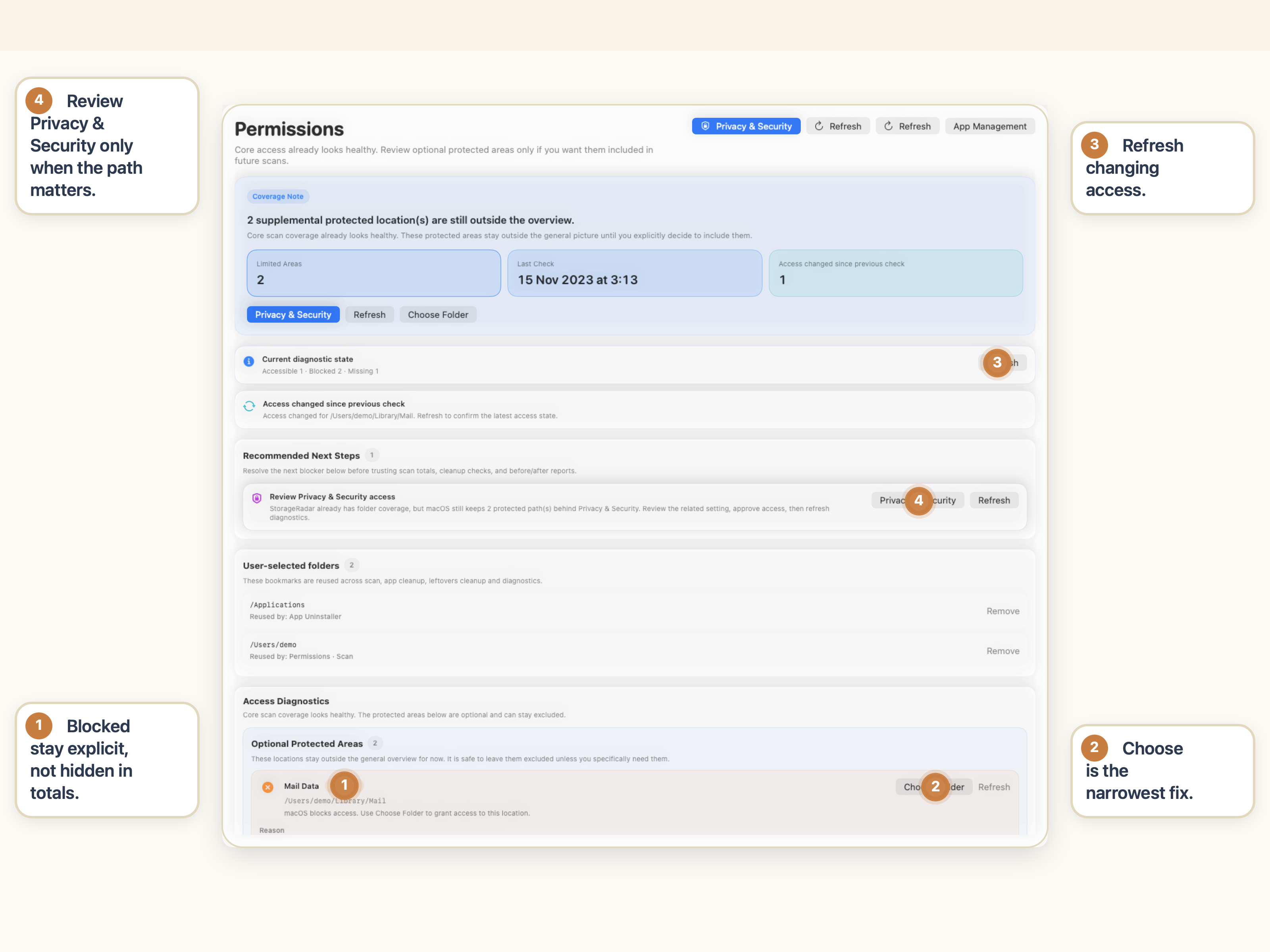
In StorageRadar starte mit Permissions. Hier zeigt die App, was sie auf dem aktuellen Mac tatsächlich zugreifen kann, statt dich raten zu lassen.
2. Refresh ausführen
Zuerst Refresh. Der Zugriffsstatus kann veraltet sein, besonders nach System-Prompts, Änderungen an Datenschutzeinstellungen oder Ordnerauswahl-Änderungen. Geh nicht davon aus, dass das letzte Ergebnis noch aktuell ist.
3. Choose Folder nutzen, wenn das Problem der Scope ist
Wenn das Problem ein nutzereigener Pfad ist, der dich interessiert, kann die direkte Auswahl dieses Ordners der sauberste Fix sein. Das ist oft besser, als Berechtigungen global zu erweitern, wenn du nur ein spezifisches Root brauchst.
4. Datenschutz & Sicherheit überprüfen
Wenn der Pfad noch blockiert ist, öffne Datenschutz & Sicherheit und bestätige, ob die erwartete Zugriffsgrenze auf dem Mac tatsächlich gewährt wurde.
5. Full Disk Access prüfen
Wenn der Workflow geschützte oder datenschutz sensitive Bereiche breiter berührt, kann Full Disk Access die fehlende Voraussetzung sein. Das ist häufig, wenn die App einen Teil des Verzeichnisbaums sehen kann, aber nicht den vollständigen Kontext darum.
6. App Management prüfen
Wenn das Problem bei der Deinstallation oder App-bezogenem Cleanup auftaucht, kann App Management wichtiger sein als erwartet. Es ist keine kosmetische Berechtigung. Es kann bestimmen, ob App-bezogene Pfade bearbeitbar sind.
7. Die Wiederherstellungshinweise lesen
Hier sollte ein gutes Cleanup-Tool helfen. Wenn die App Wiederherstellungshinweise gibt, nutze sie. Sie sind oft die schnellste Erklärung, was der blockierte Zustand tatsächlich bedeutet.
8. Den blockierten Pfad bei Bedarf im Finder öffnen
Manchmal ist der beste nächste Schritt, den Pfad direkt zu inspizieren. Den Pfad im Finder zu öffnen kann klären, ob er relevant ist, fehlt oder einfach außerhalb des Bereichs liegt, der dich interessiert.
9. Den Scan oder Cleanup-Workflow wiederholen
Nachdem du den Zugriff aktualisiert hast, gehe zurück und wiederhole den entsprechenden Workflow. Sonst bewertest du alte Ergebnisse statt des korrigierten Zugriffsstatus.
Wann es sicher ist, einen blockierten Pfad in Ruhe zu lassen
Das ist der wichtige Ehrlichkeits-Abschnitt. Nicht jeder blockierte Eintrag verdient Eskalation.
Nicht jeder blockierte Pfad ist kritisch
Wenn der aktuelle Scan das Speicherproblem bereits erklärt, sind blockierte Nebenpfade möglicherweise irrelevant für die Entscheidung, die du treffen musst.
Mehr Berechtigungen sind nicht immer die richtige Antwort
Wenn die App nur bei wenigen unwesentlichen Pfaden blockiert ist, kann die Erweiterung des Zugriffs mehr Friktion schaffen als Wert schaffen. Gewähre breitere Berechtigungen nur, wenn die blockierten Bereiche für den Workflow tatsächlich wichtig sind.
Ein engerer Scope kann die sicherere Wahl sein
Manchmal ist die sauberere Antwort, beim Home-Ordner zu bleiben oder einen spezifischen benutzerdefinierten Ordner zu wählen, statt zu versuchen, breite Sichtbarkeit über die ganze Maschine zu erzwingen.
Geschützte Systemzonen sind nicht immer der Mühe wert
Wenn der blockierte Eintrag in einem Bereich liegt, den du nicht direkt verwalten willst, kann es besser sein, das als erwartet zu behandeln und weiterzuziehen.
Wie StorageRadar hier hilft
StorageRadar ist hier nützlich, weil es Zugriffsprobleme nicht auf eine vage Warnung reduziert.
Das ist wichtig, weil macOS-Zugriffsfriktion nur dann ein Produkt-Erlebnisproblem ist, wenn das Produkt sie versteckt. Wenn das Tool den Pfadstatus sichtbar macht, kann der Nutzer troubleshooten, ohne zu raten.
Wenn dein blockierter-Pfad-Problem speziell beim App-Cleanup auftritt, ist App-Reste auf dem Mac entfernen, ohne Daten zu verlieren die relevanteste Begleitanleitung.
Zugriffsprobleme beheben, bevor du Cleanup wiederholst.
Berechtigungen & Zugriff ansehenFazit
Blockierte Pfade in macOS-Cleanup-Tools sind oft normal. Sie spiegeln meist Datenschutzgrenzen, Ordner-Scope, geschützte App-Daten oder fehlende Zugriffsgenehmigungen wider — keinen automatischen App-Fehler.
Der richtige Workflow ist, den Zugriffsstatus zu diagnostizieren, Berechtigungen nur bei Bedarf zu erweitern und den Cleanup-Schritt mit klarerer Sichtbarkeit zu wiederholen. Das ist viel sicherer, als anzunehmen, dass jeder unzugängliche Pfad bedeutet, dass das Produkt kaputt ist.
Häufig gestellte Fragen
Warum kann mein Mac-Cleanup-Tool nicht auf alle Dateien zugreifen?
Meistens bedeutet es, dass das Tool unter den aktuellen macOS-Datenschutz- oder Sandbox-Regeln nicht auf diesen Pfad zugreifen kann. Das heißt nicht automatisch, dass die App kaputt ist.
Ist ein blockierter Pfad immer ein Bug im Cleanup-Tool?
Nein. Oft ist es ein normales Resultat der macOS-Datenschutzgrenzen, geschützter Ordner, App-Container, Systemzonen oder fehlender nutzergewährter Zugriffe.
Wann brauche ich Full Disk Access oder App Management?
Du kannst Full Disk Access oder App Management brauchen, wenn Cleanup geschützte Library-Bereiche, App-bezogene Daten, Helper-Komponenten, Container oder datenschutz sensible Pfade berührt, die unter normalem Zugriff nicht verfügbar sind.
Warum kann ein Scan Dateien übersehen, obwohl das Tool normal funktioniert?
Ein Scan kann Dateien übersehen, weil manche Pfade blockiert, veraltet, fehlend, außerhalb des gewählten Ordnerbereichs oder durch aktuelle macOS-Zugriffsregeln geschützt sind. Unvollständige Sichtbarkeit ist oft ein Zugriffsproblem, kein Scan-Fehler.
Sollte ich jedem Cleanup-Tool mehr Berechtigungen geben?
Nicht automatisch. Wenn blockierte Einträge unwesentlich sind, kann es besser sein, einen engeren Scan-Bereich beizubehalten statt Berechtigungen zu erweitern. Mehr Zugriff lohnt sich nur, wenn es ein echtes Problem löst, das du inspizieren musst.
Wann ist es sicher, blockierte Einträge zu ignorieren?
Es ist oft sicher, blockierte Einträge zu ignorieren, wenn sie außerhalb des Workflows liegen, der dich interessiert, wenn der aktuelle Scan das Speicherproblem bereits erklärt, oder wenn du beim Home-Ordner oder einem spezifischen Ordner bleiben möchtest statt den Zugriff zu erweitern.