Der sicherste Weg, Dateien auf dem Mac zu löschen, ist den Kandidaten vor dem Löschschritt zu überprüfen, nicht danach. Das heißt, du musst Pfad, Besitzer, Risiko, Zugriffsstatus und Löschmodus überprüfen, bevor du entscheidest, ob die Datei in den Papierkorb, in einen Dry-Run oder in keinen Cleanup-Stapel gehört.
Das ist eine engere Frage als „Wie gebe ich Speicherplatz frei?” Du hast das Diagnose-Stadium bereits hinter dir. Du hast bereits Kandidaten. Jetzt geht es darum zu entscheiden, was sie wirklich sind.
Direkte Antwort: Bevor du etwas auf dem Mac löschst, überprüfe den exakten Pfad, wem es gehört, ob die Datei Nutzerdaten oder App-Daten sind, ob die Berechtigungen vollständig sind und ob du dich noch im Preview befindest oder bereits im irreversiblen Schritt.
Kurzfassung
- Cleanup-Kandidaten nicht nur nach Größe überprüfen.
- Prüfe Pfad, Besitz, Risiko, Zugriffsstatus und Löschmodus zusammen.
- App-Support-Dateien, Container, aktive Projektdaten, Simulator-Daten und unbekannte
~/Library-Pfade standardmäßig als „Review First" behandeln. Ready,Needs Check,BlockedundMissingsind Entscheidungssignale, keine dekorativen Labels.- Preview, Dry-Run und Preflight sind Teil der Review-Phase, keine optionalen Extras nach der Entscheidung.
- Wenn du noch die allgemeine Sequenz brauchst, gehe zurück zu Speicherplatz auf dem Mac freigeben, ohne etwas zu zerstören.
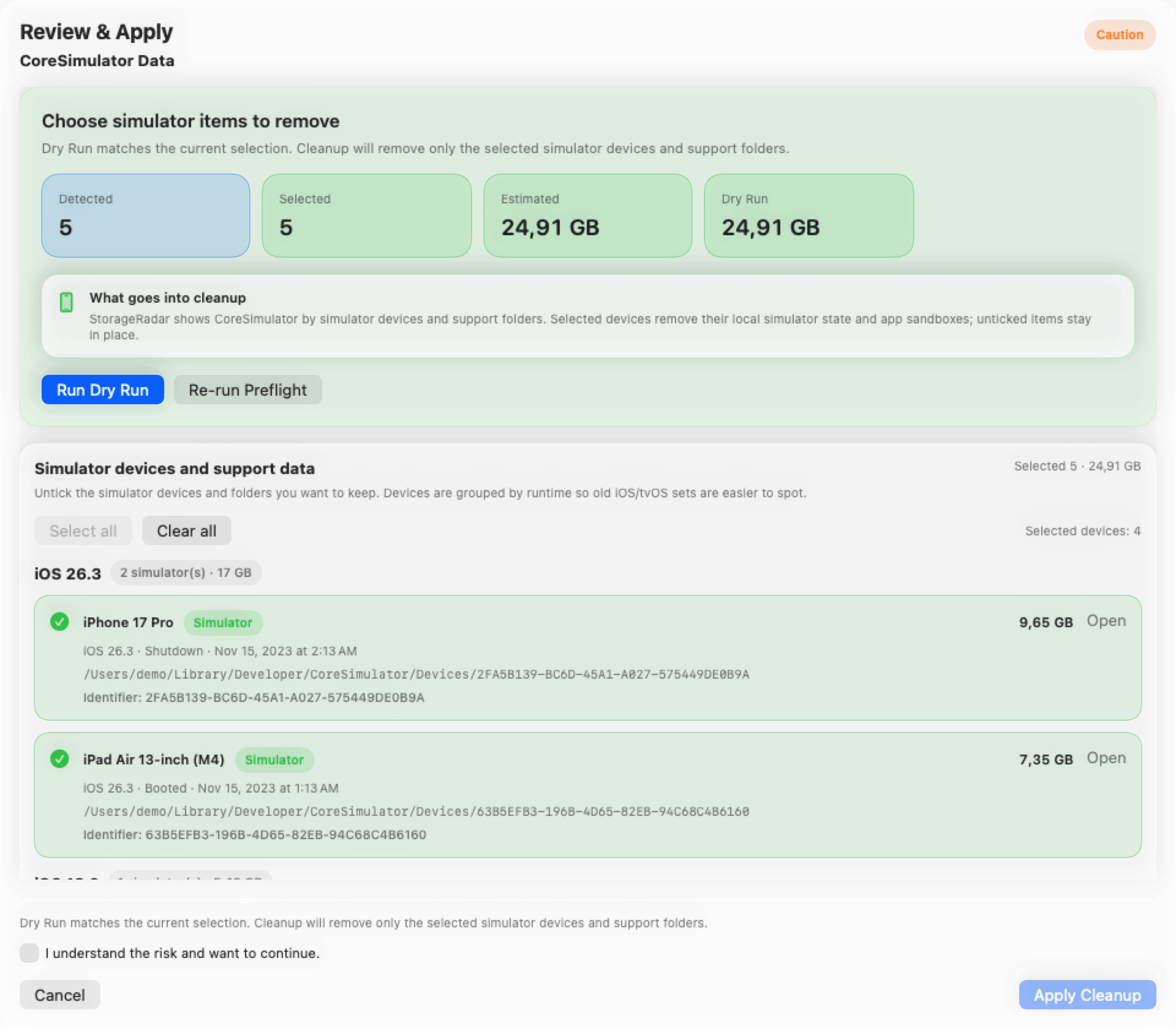
Die fünf Checks, bevor du etwas löschst
| Check | Was du fragen solltest | Warum es wichtig ist |
|---|---|---|
| Pfad | Wo befindet sich diese Datei oder dieser Ordner eigentlich? | Der Pfad sagt dir, ob der Kandidate nutzer-, App-, systemnah oder Toolchain-spezifisch ist. |
| Besitz | Wer hat es erstellt und wer hängt noch davon ab? | Ein großer Export und eine große App-Datenbank sind nicht dieselbe Cleanup-Entscheidung. |
| Risiko | Ist das niedriges Risiko, Caution oder Workflow-sensitiv? | Das Risiko verhindert, dass du harmlose Installer zusammen mit App-Zustand oder VM-Daten stapelst. |
| Zugriffsstatus | Ist die aktuelle Ansicht vollständig und handelbar? | Ein blockierter oder veralteter Pfad ist nicht dasselbe wie ein überprüfter Pfad. |
| Löschmodus | Bist du im Preview, im Papierkorb oder im permanenten Löschmodus? | Die finale Aktion ändert, welche Art von Sicherheit du brauchst. |
Wenn diese fünf Checks fehlen, ist die Cleanup-Entscheidung noch unzureichend spezifiziert.
Konkrete Beispiele: sicher, Caution und nicht blind anfassen
Normalerweise sicher nach Bestätigung
Diese sind immer noch einen Blick wert, aber das Risiko ist meist klar:
- ein alter
DMG-Installer in~/Downloads; - ein doppeltes
ZIP-Archiv, das du bereits extrahiert hast; - ein exportiertes Video oder PDF, von dem du weißt, dass du es nicht mehr brauchst;
- ein generierter Build-Ordner in einem Projekt, das du sowieso neu bauen willst.
Das gemeinsame Thema ist einfacher Besitz. Du weißt, um welche Datei es sich handelt, warum sie existiert und was passiert, wenn sie verschwindet.
Caution: Vor dem Löschen überprüfen
Diese sehen oft entbehrlich aus, stecken aber regelmäßig in einem nützlichen Zustand:
~/Library/Caches/…für Apps, die du noch nutzt;~/Library/Application Support/…-Ordner, die lokale Datenbanken oder heruntergeladene Assets enthalten können;~/Library/Developer/…-Pfade für Xcode, Simulatoren oder andere Toolchains;- Docker-verwaltete Verzeichnisse, Paket-Caches und Laufzeit-Ressourcen;
- zurückgebliebene Gruppen-Container einer App, die du kürzlich entfernt hast, bei der du aber vielleicht noch Einstellungen oder Daten brauchst.
Das sind keine „niemals löschen”-Pfade. Das sind Pfade, die zuerst eine ordentliche Überprüfung verdienen.
Nicht blind anfassen
Diese brauchen eine starke Begründung und meist einen spezifischeren Workflow:
- unbekannte Elemente in
/Systemoder anderen System-eigenen Verzeichnissen; - zufällige Ordner in
ContainersoderGroup Containers; - VM-Images, lokale Device-Backups oder Simulator-Device-Bäume, die du noch nicht beurteilt hast;
- geteilte
/Library-Pfade, die sich auf mehr als eine App oder mehr als einen Nutzer auf dem Mac auswirken können.
Das häufigste Muster sind die Kosten einer falschen Löschung. Wiederherstellungszeit, Datenverlust, kaputter Login-Zustand oder beschädigte lokale Umgebungen sind hier allgegenwärtig.
Warum Pfad und Besitz die Größe schlagen
Leute machen Cleanup-Fehler, weil Größe Dringlichkeit erzeugt.
Ein 20-GB-Ordner wirkt wie ein offensichtliches Ziel. Aber die Größe sagt dir nur, wo du suchen musst. Sie sagt dir nicht, um welche Datei es sich handelt, ob sie wiederherstellbar ist oder ob ein anderer Teil des Systems noch von ihr abhängt.
Deshalb beginnt das Review mit dem Kontext:
- der vollständige Pfad;
- die Art der Daten;
- der Besitzer;
- die wahrscheinlichen Folgen der Entfernung.
Wenn du diese vier Dinge nicht erklären kannst, bist du noch nicht beim Löschschritt angelangt.
Warum Preview, Dry-Run und Zugriffsstatus die Entscheidung verändern
Preview und Dry-Run sind kein UX-Schnickschnack. Sie sind Evidenz.
Sie sagen dir, ob die Kandidatenliste zum Zeitpunkt deiner Aktion noch korrekt ist. Sie helfen auch, Berechtigungslücken aufzudecken. Apples eigene Anleitung zum Kontrollieren des Zugriffs auf Dateien und Ordner auf dem Mac ist hier relevant, weil ein Cleanup-Ziel theoretisch entfernbar aussehen kann, aber praktisch immer noch blockiert oder teilweise sichtbar ist.
Die nützlichsten Status-Labels sind meist:
Ready: der Kandidat ist im aktuellen Kontext handelbar;Needs Check: die Überprüfung ist noch unvollständig;Blocked: Berechtigungen oder Zugriffskontext schränken das Ergebnis ein;Missing: der Pfad hat sich geändert oder ist verschwunden, nachdem er erkannt wurde.
Diese Labels ändern, was die nächste sichere Aktion sein sollte. Blocked ist kein grünes Licht. Needs Check ist keine kleine Unannehmlichkeit. Beides sind Stopp-Signale.
Eine praktische Review-Sequenz nach dem Scan
1. Fang mit den schwersten aktuellen Pfaden an
Nutze zuerst eine Rangliste oder eine Kartenansicht. Das Review beginnt bei den großen Punkten, nicht bei zufälligem kleinem Müll.
2. Erstelle eine Shortlist, statt alles zu berücksichtigen
Räume nicht direkt von einem chaotischen Scan auf. Wähle die Kandidaten aus, die du tatsächlich überprüfen willst.
3. Lies Pfad und Besitz vor der Größe
Das ist der Moment, wo viele „einfache” Cleanup-Kandidaten aufhören, einfach auszusehen. Gut. Das heißt, dass der Review-Schritt funktioniert.
4. Führe Preview oder Dry-Run vor der finalen Aktion aus
Wenn sich der Plan im Preview ändert, ist das nützliche Information. Es heißt, dass der Apply-Schritt weniger vorhersehbar gewesen wäre, als es aussah.
5. Passe die Sicherheit dem Löschmodus an
In den Papierkorb verschieben und Permanent löschen sollten sich nicht gleich anfühlen. Je stärker der Löschmodus, desto aussagekräftiger muss dein Review sein.
Wie sich das von der allgemeinen Cleanup-Anleitung unterscheidet
Diese Seite sagt dir nicht, wo du anfangen sollst, wenn der Mac einfach voll ist. Diese breitere Frage gehört zu Speicherplatz auf dem Mac freigeben, ohne etwas zu zerstören.
Diese Seite nimmt an, dass du bereits Kandidaten hast.
Jetzt ist das Problem nicht mehr „Was ist groß?” Das Problem ist:
- welcher Kandidat wirklich sicher ist;
- welcher Kandidat mehr Kontext braucht;
- welcher Kandidat durch Berechtigungen blockiert ist;
- welcher Kandidat niemals im selben Cleanup-Batch wie die anderen hätte sein dürfen.
Deshalb ist diese Seite enger und strenger als ein allgemeiner Cleanup-Artikel.
Fazit
Beim Cleanup geht es nicht darum, das Löschen aus Gründen der Zeremonie zu verlangsamen.
Es geht darum, die Entscheidungsqualität an die Kosten eines Fehlers anzupassen.
Wenn der Pfad bekannt ist, dir gehört und leicht zu ersetzen ist, kann die Entscheidung schnell gehen.
Wenn der Pfad der App gehört, ans System grenzt, berechtigungsabhängig ist oder teuer neu aufzubauen, ist eine schnellere Löschung nicht die richtige Antwort. Ein stärkeres Review schon.
Häufig gestellte Fragen
Was sollte ich überprüfen, bevor ich große Dateien auf dem Mac lösche?
Bewerte nicht nur nach Größe. Überprüfe den exakten Pfad, zu welcher Kategorie er gehört, ob er nutzer- oder App-eigen ist, seine Risikoebene, den aktuellen Zugriffsstatus und ob der Cleanup-Schritt nur ein Preview oder eine finale Löschung ist.
Warum sind Preview oder Dry-Run vor dem Cleanup wichtig?
Preview und Dry-Run trennen Inspektion von Aktion. Sie lassen dich überprüfen, was das Tool entfernen will, blockierte oder gewarnte Pfade erkennen und Konsequenzen sehen, bevor der finale Löschschritt ausgeführt wird.
Was ist der Unterschied zwischen In den Papierkorb verschieben und Permanent löschen?
In den Papierkorb verschieben ist meist der sicherere erste Löschmodus, weil er einen weicheren Wiederherstellungspfad schafft. Permanent löschen ist eine stärkere Aktion und sollte gut verstandenen Kandidaten mit niedrigerem Risiko vorbehalten sein.
Was bedeuten Ready, Needs Check, Blocked und Missing beim Cleanup?
Diese Status beschreiben, ob ein Kandidat jetzt entfernbar aussieht, zusätzliche Überprüfung braucht, aktuell durch macOS oder Berechtigungen blockiert ist oder bereits weg ist. Sie helfen dir, Erkennung und Löschung nicht zu verwechseln.
Warum sind Berechtigungen wichtig, bevor Dateien auf dem Mac gelöscht werden?
Manche Cleanup-Ziele leben in geschützten oder datenschutzsensiblen Bereichen. Ein Pfad kann theoretisch entfernbar aussehen, braucht aber trotzdem Full Disk Access, App Management oder eine neue Zugriffsprüfung, bevor das Ergebnis vertrauenswürdig ist.
Ist Review-first-Cleanup nur für fortgeschrittene Nutzer?
Nein. Es hilft jedem, der vermeiden will, das Falsche zu löschen. Entwickler und Power-Nutzer haben oft risikoreichere Pfade, aber auch normale Mac-Nutzer profitieren bei App-Support-Dateien, Containern und Resten.