A forma mais segura de excluir arquivos no Mac é rever o candidato antes da exclusão, não depois. Isso significa verificar o caminho, o proprietário, o risco, o status de acesso e o modo de exclusão antes de decidir se o arquivo vai pra Lixeira, pra simulação ou nem chega perto de um lote de limpeza.
Esta é uma questão mais específica do que “como libero espaço em disco?”. Tu já passaste da fase de diagnóstico. Já tens os candidatos. Agora o trabalho é decidir o que eles realmente são.
Resposta direta: antes de excluir qualquer coisa no Mac, revê o caminho exato, de quem é, se são dados teus ou de um app, se as permissões estão completas, e se ainda estás no preview ou já na etapa irreversível.
Resposta rápida
- Não analises candidatos de limpeza só pelo tamanho.
- Verifica caminho, proprietário, risco, status de acesso e modo de exclusão juntos.
- Trata arquivos de suporte de apps, containers, dados de projetos ativos, dados de simulador e caminhos desconhecidos em
~/Librarycomo "revisar primeiro" por padrão. Ready,Needs Check,BlockedeMissingsão sinais de decisão, não enfeites decorativas.- Preview, simulação e pré-check são parte da fase de revisão, não extras opcionais depois da decisão.
- Se ainda precisas da sequência ampla, volta pra [Como liberar espaço em disco no Mac sem quebrar nada](/pt-BR/blog/how-to-free-up-disk-space-on-mac-without-breaking-anything/).
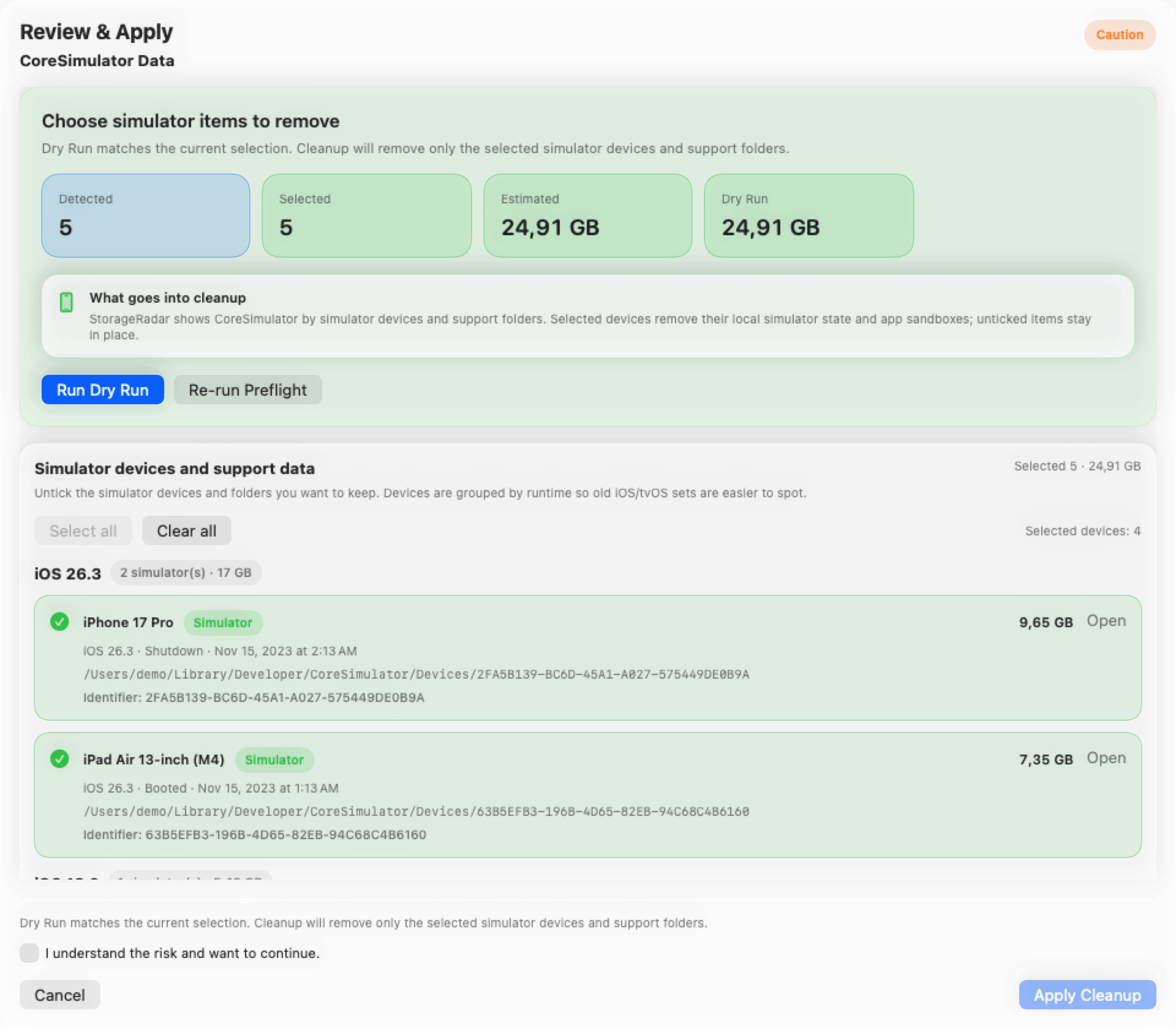
As cinco verificações antes de excluir qualquer coisa
| Verificação | O que perguntar | Por que importa |
|---|---|---|
| Caminho | Onde esse arquivo ou pasta realmente mora? | O caminho diz se o candidato é teu, de um app, adjacente ao sistema ou específico de uma toolchain. |
| Proprietário | Quem criou e quem ainda depende disso? | Uma exportação grande e um banco de dados de app grande não são a mesma decisão de limpeza. |
| Risco | Isso é baixo risco, preventivo ou sensível ao workflow? | O risco impede que agrupes instaladores inofensivos com estado de app ou dados de VM. |
| Status de acesso | O preview atual está completo e acionável? | Um caminho bloqueado ou desatualizado não é a mesma coisa que um caminho revisado. |
| Modo de exclusão | Estás no preview, na Lixeira ou na exclusão permanente? | A ação final muda o nível de certeza que precisas ter. |
Se essas cinco verificações estão faltando, a decisão de limpeza ainda está subespecificada.
Exemplos concretos: seguro, com cautela e não toca sem motivo
Geralmente seguro após confirmação
Ainda vale a pena dar uma olhada, mas o risco geralmente é simples:
- um instalador DMG antigo em
~/Downloads; - um arquivo
ZIPduplicado que já extraíste; - um vídeo ou PDF exportado que sabes que não precisas mais;
- uma pasta de build gerada dentro de um projeto que vais reconstruir de qualquer forma.
O tema comum é propriedade simples. Tu sabes o que é o arquivo, por que existe e o que acontece se desaparecer.
Com cautela: revê antes de excluir
Frequentemente parecem descartáveis, mas muitas vezes guardam estado útil:
~/Library/Caches/…de apps que ainda usas;- pastas
~/Library/Application Support/…que podem conter bancos de dados locais ou assets baixados; - caminhos
~/Library/Developer/…do Xcode, simuladores ou outras toolchains; - diretórios gerenciados pelo Docker, caches de pacotes e assets de runtime;
- sobras de um app que removeste recentemente, mas do qual ainda queres configurações ou dados.
Esses não são caminhos do tipo “nunca exclua”. São caminhos do tipo “revida direito antes”.
Não toques sem uma boa razão
Esses precisam de justificativa forte e geralmente de um workflow mais específico:
- itens desconhecidos dentro de
/Systemou outros diretórios do sistema; - pastas aleatórias dentro de
ContainersouGroup Containers; - imagens de VM, backups de dispositivos locais ou árvores de dispositivos de simulador que ainda não definiste;
- caminhos
/Librarycompartilhados que podem afetar mais de um app ou mais de um usuário no Mac.
O padrão comum é o custo de uma exclusão errada. Tempo de rebuild, perda de dados, estado de login quebrado ou ambientes locais danificados moram aqui.
Por que caminho e proprietário são mais importantes que tamanho
As pessoas cometem erros de limpeza porque o tamanho cria urgência.
Uma pasta de 20 GB parece um alvo óbvio. Mas o tamanho só indica onde procurar. Não diz o que é o arquivo, se pode ser reconstruído, ou se outra parte do sistema ainda depende dele.
É por isso que a revisão começa pelo contexto:
- o caminho completo;
- o tipo de dados;
- o proprietário;
- a provável consequência da remoção.
Se não consegues explicar essas quatro coisas, ainda não chegaste à etapa de exclusão.
Por que preview, simulação e status de acesso mudam a decisão
Preview e simulação não são um luxo de UX. São evidência.
Dizem se a lista de candidatos ainda está correta no momento em que estás prestes a agir. Também ajudam a revelar gaps de permissão. A própria orientação da Apple sobre controlar acesso a arquivos e pastas no Mac é relevante aqui porque um alvo de limpeza pode parecer removível na teoria, mas ainda estar bloqueado ou parcialmente visível na prática.
Os rótulos de status mais úteis costumam ser:
Ready: o candidato é acionável no contexto atual;Needs Check: a revisão ainda está incompleta;Blocked: permissões ou contexto de acesso estão limitando o resultado;Missing: o caminho mudou ou desapareceu depois de ser detectado.
Esses rótulos mudam qual deveria ser a próxima ação segura. Blocked não é luz verde. Needs Check não é um pequeno inconveniente. Ambos são sinais de “para e pensa”.
Uma sequência prática de revisão depois da varredura
1. Começa pelos caminhos mais pesados
Usa primeiro uma lista ordenada ou visualização de mapa. A revisão começa pelos itens que importam, não por baguncinha aleatória.
2. Monta uma lista em vez de agir em tudo
Não limpes direto de uma varredura caótica. Escolhe os candidatos que realmente estás preparado pra inspecionar.
3. Lê o caminho e o proprietário antes do tamanho
Esse é o momento em que muitos candidatos de limpeza “fácil” deixam de parecer fáceis. Bom. Significa que a etapa de revisão está funcionando.
4. Executa o preview ou simulação antes da ação final
Se o plano muda no preview, essa é informação valiosa. Significa que a etapa de aplicação teria sido menos previsível do que parecia.
5. Combina a certeza com o modo de exclusão
Move to Trash e Delete Permanently não deveriam parecer equivalentes. Quanto mais forte o modo de exclusão, mais forte deve ser tua revisão.
Como isso se diferencia do guia geral de limpeza
Esta página não diz por onde começar quando o Mac está simplesmente cheio. Essa questão mais ampla pertence a Como liberar espaço em disco no Mac sem quebrar nada.
Esta página assume que já tens os candidatos.
Agora o problema não é mais “o que está grande?”. O problema é:
- qual candidato é genuinamente seguro;
- qual precisa de mais contexto;
- qual está bloqueado por permissões;
- qual nunca deveria estar no mesmo lote de limpeza que os outros.
É por isso que esta página é mais focada e restrita que um artigo geral de limpeza.
Conclusão
Limpeza com revisão prévia não significa tornar a exclusão mais lenta por cerimônia.
Significa combinar a qualidade da decisão com o custo de um erro.
Se o caminho é familiar, é teu e é fácil de substituir, a decisão pode ser rápida.
Se o caminho pertence a um app, é adjacente ao sistema, sensível a permissões ou caro de reconstruir, a resposta certa não é excluir mais rápido. É revisar com mais cuidado.
Perguntas frequentes
O que devo verificar antes de excluir arquivos grandes no Mac?
Não julgues só pelo tamanho. Revê o caminho exato, a que categoria pertence, se é do usuário ou do app, o nível de risco, o status de acesso atual e se a etapa de limpeza é só um preview ou uma exclusão definitiva.
Por que o preview ou simulação importa antes da limpeza?
Preview e simulação separam inspeção de ação. Permitem verificar o que a ferramenta planeja remover, identificar caminhos bloqueados ou de alerta, e capturar as consequências antes da exclusão final.
Qual a diferença entre Move to Trash e Delete Permanently?
Move to Trash geralmente é o modo de exclusão mais seguro primeiro porque cria um caminho de recuperação mais tranquilo. Delete Permanently é uma ação mais forte e deve ser reservada pra candidatos claramente compreendidos e de baixo risco.
O que significam Ready, Needs Check, Blocked e Missing na limpeza?
Esses status dizem se um candidato parece removível agora, precisa de revisão extra, está bloqueado pelo macOS ou por permissões, ou já desapareceu. Ajudam a evitar que confundas detecção com exclusão.
Por que as permissões importam antes de excluir arquivos no Mac?
Alguns alvos de limpeza vivem em áreas protegidas ou sensíveis à privacidade. Um caminho pode parecer removível na teoria, mas ainda exigir Full Disk Access, gerenciamento de apps ou uma nova verificação de acesso antes que o resultado seja confiável.
Limpeza com revisão prévia é só pra usuários avançados?
Não. Ajudam qualquer pessoa que queira evitar excluir a coisa errada. Devs e usuários avançados costumam ter caminhos mais arriscados, mas usuários comuns de Mac também se beneficiam quando dados de suporte de apps, containers e sobras estão envolvidos.