La forma más segura de eliminar archivos en Mac es revisar el candidato antes del paso de eliminación, no después. Eso significa verificar la ruta, la propiedad, el riesgo, el estado de acceso y el modo de eliminación antes de decidir si el archivo va a la Papelera, a un ensayo o ni siquiera debería estar en el lote de limpieza.
Esta es una pregunta más específica que “cómo libero espacio en el disco?” Ya pasaste la etapa de diagnóstico. Ya tienes candidatos. Ahora el trabajo es decidir cuáles son realmente seguros.
Respuesta directa: antes de eliminar algo en Mac, revisa la ruta exacta, quién es el propietario, si el archivo son datos del usuario o de la aplicación, si los permisos están completos y si todavía estás en la vista previa o ya en el paso irreversible.
Respuesta rápida
- No revises los candidatos a limpieza solo por tamaño.
- Comprueba la ruta, la propiedad, el riesgo, el estado de acceso y el modo de eliminación juntos.
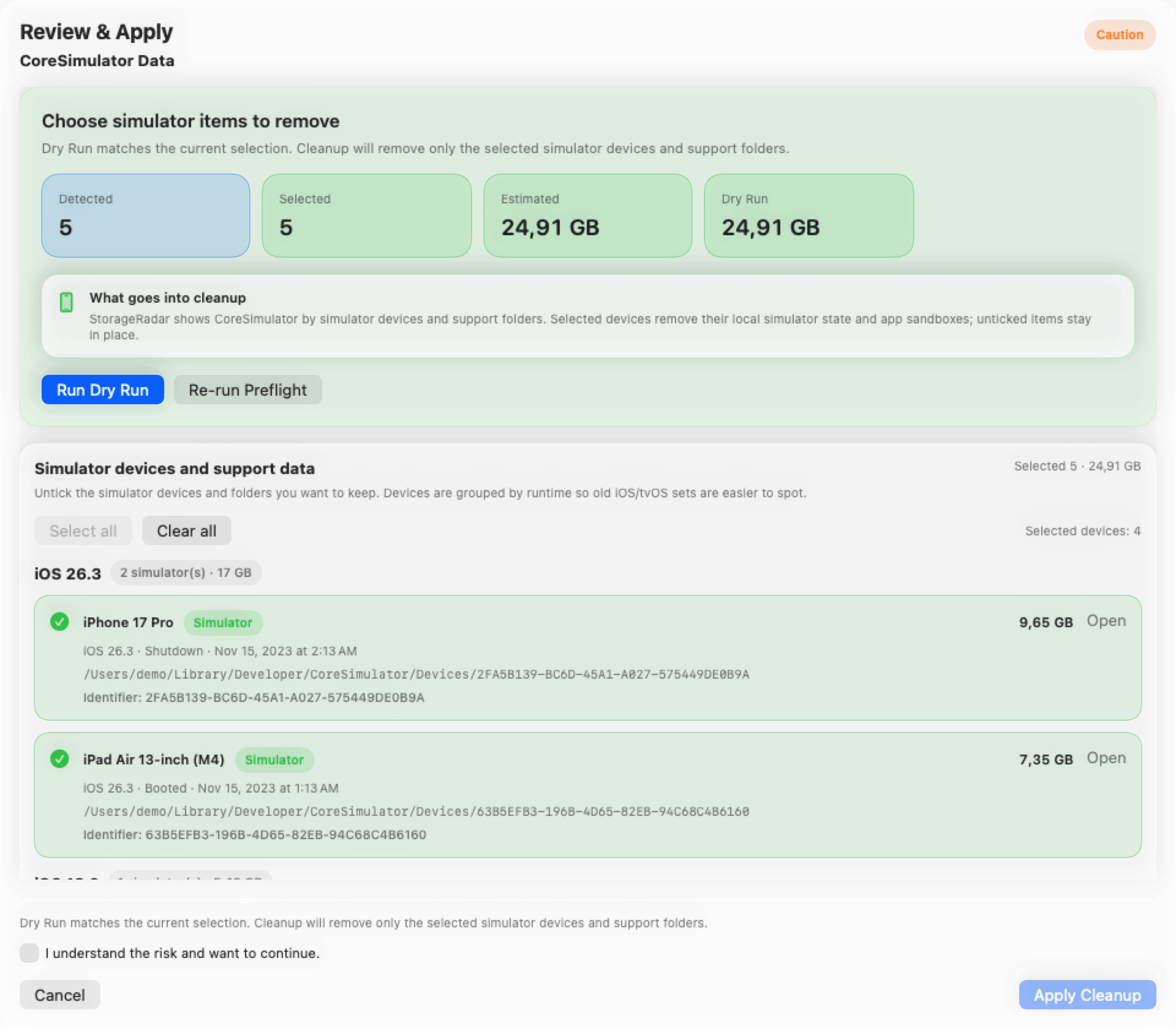
- Trata los archivos de soporte de aplicaciones, contenedores, datos de proyectos activos, datos del simulador y rutas `~/Library` desconocidas como revisión primero por defecto.
Listo,Necesita verificación,BloqueadoyMissingson señales de decisión, no etiquetas decorativas.- La vista previa, el ensayo y la verificación previa son parte de la fase de revisión, no extras opcionales después de la decisión.
- Si aún necesitas la secuencia amplia, vuelve a [Cómo liberar espacio en disco en Mac sin romper nada](/es/blog/how-to-free-up-disk-space-on-mac-without-breaking-anything/).
Las cinco comprobaciones antes de eliminar algo
| Comprobar | Qué preguntar | Por qué importa |
|---|---|---|
| Ruta | Dónde vive realmente este archivo o carpeta? | La ruta te dice si el candidato es propiedad del usuario, de la aplicación, adyacente al sistema o específico de la cadena de herramientas. |
| Propiedad | Quién lo creó y quién todavía depende de él? | Una exportación grande y una base de datos de aplicaciones grande no son la misma decisión de limpieza. |
| Riesgo | Es esto de bajo riesgo, de precaución o sensible al flujo de trabajo? | El riesgo te impide agrupar instaladores inofensivos junto con el estado de la aplicación o los datos de la máquina virtual. |
| Estado de acceso | La vista actual es completa y procesable? | No es lo mismo una ruta bloqueada o obsoleta que una ruta revisada. |
| Modo eliminar | Estás en vista previa, Papelera o eliminación permanente? | La acción final cambia el tipo de certeza que necesitas. |
Si faltan esas cinco comprobaciones, la decisión de limpieza aún no está bien definida.
Ejemplos concretos: seguridad, precaución y no tocar a ciegas
Generalmente seguro después de confirmar
Sigue valiendo la pena echarles un vistazo, pero el riesgo suele ser sencillo:
- un antiguo instalador
DMGen~/Downloads; - un archivo duplicado
ZIPque ya extrajiste; - un vídeo o PDF exportado que sabes que ya no necesitas;
- una carpeta de compilación generada dentro de un proyecto que vas a reconstruir de todos modos.
El tema común es la simple propiedad. Sabes qué es el archivo, por qué existe y qué pasa si desaparece.
Precaución: revisar antes de eliminar
A menudo parecen desechables, pero normalmente mantienen estado útil:
~/Library/Caches/...para aplicaciones que todavía usas;- Carpetas
~/Library/Application Support/...que pueden contener bases de datos locales o activos descargados; - Rutas
~/Library/Developer/...para Xcode, simuladores u otras cadenas de herramientas; - Directorios, cachés de paquetes y activos de tiempo de ejecución administrados por Docker;
- restos de una aplicación que eliminaste recientemente pero de la que aún quieres configuración o datos.
Estas no son rutas de “nunca eliminar”. Son rutas de “revisar adecuadamente primero”.
No toques a ciegas
Estos necesitan una justificación sólida y, por lo general, un flujo de trabajo más específico:
- elementos desconocidos dentro de
/Systemu otros directorios propiedad del sistema; - carpetas aleatorias dentro de
ContainersoGroup Containers; - imágenes de máquinas virtuales, copias de seguridad de dispositivos locales o árboles de dispositivos de simuladores a los que aún no se les ha asignado un alcance;
- rutas
/Librarycompartidas que pueden afectar a más de una aplicación o a más de un usuario en Mac.
El patrón común es el costo de una mala eliminación. El tiempo de reconstrucción, la pérdida de datos, el estado de inicio de sesión roto o los entornos locales dañados viven aquí.
Por qué la ruta y la propiedad superan al tamaño
La gente comete errores de limpieza porque el tamaño crea urgencia.
Una carpeta de 20 GB parece un objetivo obvio. Pero el tamaño solo te dice dónde mirar. No te dice qué es el archivo, si es reconstruible o si otra parte del sistema todavía depende de él.
Por eso la revisión empieza con el contexto:
- la ruta completa;
- el tipo de datos;
- el propietario;
- la posible consecuencia de eliminarlo.
Si no puedes explicar esas cuatro cosas, aún no estás en el paso de eliminación.
Por qué la vista previa, el ensayo y el estado de acceso cambian la decisión
La vista previa y el ensayo en seco no son pulidos de UX. Son evidencia.
Te dicen si la lista de candidatos sigue siendo correcta en el momento en que estás a punto de actuar. También ayudan a sacar a la luz las brechas en los permisos. La propia guía de Apple sobre cómo controlar el acceso a archivos y carpetas en Mac es relevante aquí porque un objetivo de limpieza puede parecer extraíble en teoría y al mismo tiempo estar bloqueado o parcialmente visible en la práctica.
Las etiquetas de estado más útiles suelen ser:
Ready: el candidato es procesable en el contexto actual;Needs Check: la revisión aún está incompleta;Blocked: los permisos o el contexto de acceso limitan el resultado;Missing: la ruta cambió o desapareció después de ser detectada.
Esas etiquetas cambian cuál debería ser la próxima acción segura. Blocked no es luz verde. Needs Check no es un inconveniente menor. Ambas son señales de pausa.
Una secuencia práctica de revisión después del escaneo
1. Empieza desde las rutas actuales más pesadas
Usa primero una lista clasificada o una vista de mapa. La revisión empieza con los elementos que importan, no con pequeños desordenes aleatorios.
2. Crea una lista corta en lugar de actuar sobre todo
No limpies directamente desde un escaneo caótico. Elige los candidatos que realmente estés dispuesto a inspeccionar.
3. Lee la ruta y la propiedad antes que el tamaño
Este es el momento en el que muchos candidatos a limpieza “fácil” dejan de parecer fáciles. Bien. Eso significa que el paso de revisión está funcionando.
4. Ejecuta una vista previa o un ensayo antes de la acción final
Si el plan cambia en la vista previa, esa es información útil. Significa que el paso de aplicación habría sido menos predecible de lo que parecía.
5. Haz coincidir la certeza con el modo de eliminación
Move to Trash y Delete Permanently no deberían parecer equivalentes. Cuanto más fuerte sea el modo de eliminación, más sólida debe ser tu revisión.
En qué se diferencia de la guía de limpieza amplia
Esta página no te dice por dónde empezar cuando la Mac simplemente está llena. Esa pregunta más amplia pertenece a Cómo liberar espacio en disco en Mac sin romper nada.
Esta página asume que ya tienes candidatos.
Ahora el problema ya no es “qué es grande?” El problema es:
- qué candidato es realmente seguro;
- qué candidato necesita más contexto;
- qué candidato está bloqueado por permisos;
- qué candidato nunca debería haber estado en el mismo lote de limpieza que los demás.
Por eso esta página es más limitada y estricta que un artículo de limpieza amplio.
Conclusión
La limpieza con revisión primero no se trata de hacer que la eliminación sea más lenta por ceremonia.
Se trata de hacer coincidir la calidad de la decisión con el coste de un error.
Si la ruta es familiar, propiedad del usuario y fácil de reemplazar, la decisión puede ser rápida.
Si la ruta es propiedad de la aplicación, adyacente al sistema, sensible a permisos o costosa de reconstruir, la respuesta correcta no es una eliminación más rápida. Es una revisión más fuerte.
Preguntas frecuentes
Qué debo comprobar antes de eliminar archivos grandes en Mac?
No juzgues solo por el tamaño. Revisa la ruta exacta, a qué categoría pertenece, si es propiedad del usuario o de la aplicación, su nivel de riesgo, estado de acceso actual y si el paso de limpieza es solo una vista previa o una eliminación final.
Por qué es importante la vista previa o el ensayo antes de la limpieza?
La vista previa y el ensayo en seco separan la inspección de la acción. Te permiten verificar lo que la herramienta planea eliminar, detectar rutas bloqueadas o con advertencias y ver las consecuencias antes del paso de eliminación final.
Cuál es la diferencia entre Move to Trash y Delete Permanently?
Move to Trash suele ser el primer modo de eliminación más seguro porque crea una ruta de recuperación más suave. Delete Permanently es una acción más fuerte y debe reservarse para candidatos de menor riesgo y claramente comprendidos.
Qué significan Listo, Necesita verificación, Bloqueado y Faltante en la limpieza?
Estos estados describen si un candidato parece extraíble ahora, necesita revisión adicional, está bloqueado por macOS o permisos, o ya no existe. Te ayudan a evitar asumir que la detección y la eliminación son lo mismo.
Por qué son importantes los permisos antes de eliminar archivos en Mac?
Algunos objetivos de limpieza viven en áreas protegidas o sensibles a la privacidad. Una ruta puede parecer extraíble en teoría, pero aun así requerir acceso completo al disco, administración de aplicaciones o una nueva verificación de acceso antes de que el resultado sea confiable.
La limpieza con revisión previa es solo para usuarios avanzados?
No. Ayuda a cualquiera que quiera evitar eliminar algo incorrecto. Los desarrolladores y usuarios avanzados a menudo recorren rutas de mayor riesgo, pero los usuarios normales de Mac también se benefician cuando se trata de archivos de soporte de aplicaciones, contenedores y restos.