Das Versprechen klingt perfekt, wenn dein Mac wenig Platz hat: Festplatte scannen, einen Knopf drücken und die App alles aufräumen lassen.
Das Problem ist nicht Cleanup selbst. Das Problem ist intransparentes Cleanup. Ein echter Mac enthält persönliche Dateien, wiederherstellbare Caches, App-Support-Daten, Container, Entwickler-Artefakte, Backups und geschützte systemverwaltete Pfade. Die verdienen nicht alle dieselbe Lösch-Logik.
Deshalb ist „One-Click-Cleaner” eine so riskante Idee. Sie komprimieren Scannen, Klassifizierung, Berechtigungen und Entfernung in eine emotionale Entscheidung. Bequemes Marketing, schwache operative Sicherheit.
Das Kernrisiko: Dateien zu löschen ist nicht grundsätzlich leichtsinnig. Dateien ohne Review, Kontext und Berechtigungs-Bewusstsein zu löschen schon.
Kurzfassung
- One-Click-Cleaner kollabieren Scan, Review und Löschung in eine einzige Aktion.
Zurückgewinnbare Größeallein reicht nicht. Du musst wissen, was der Pfad ist und was von ihm abhängt.- Nützliche Caches, App-Support-Daten, Container, Simulator-Laufzeiten und Reste sollten nicht wie dieselbe Art von Müll behandelt werden.
- macOS-Berechtigungen können Cleanup zu einer teilweisen oder blockierten Operation machen — das Ergebnis muss klar erklärt werden.
- Ein sichererer Workflow ist: scannen, visualisieren, shortlisten, Preview, Preflight, bestätigen, dann anwenden.
- Review-first-Cleanup ist besonders nützlich auf Arbeits-Macs, Entwickler-Macs und jeder Maschine, auf der du dir keinen versehentlichen Datenverlust leisten kannst.
Ein schneller Vergleich der Cleanup-Stile
Wenn du spezifische Tools vergleichst statt nur Cleanup-Philosophie, ist der wichtige Unterschied nicht nur die Marke. Es ist die Workflow-Form.
| Cleanup-Stil | Wofür er optimiert | Wann er am besten passt | Hauptrisiko |
|---|---|---|---|
| One-Click-Cleaner | Geschwindigkeit und breite Automatisierung | Niedrig-Reibungs-Cleanup für Nutzer, die weniger Zwischenentscheidungen wollen | Review ist in eine Aktion komprimiert |
| Visueller Disk-Mapper | Sichtbarkeit und manuelle Inspektion | Große Pfade finden, bevor du etwas entscheidest | Du musst dein eigenes Cleanup-Urteil mitbringen |
| Fokussierter Uninstaller | Schmale App-Entfernungs-Workflows | Deinstallations-Reste und verwandte App-Dateien | Zu schmal für breitere Speicherdiagnose |
| Review-first-Workflow | Evidenz vor Apply | Vorsichtiges Cleanup, App-Reste und Entwickler-Macs | Ein oder zwei Schritte langsamer, aber viel klarer |
Wenn du die Tool-spezifische Version dieses Vergleichs willst, lies Beste CleanMyMac-Alternativen für den Mac 2026.
Wenn du den praktischen nächsten Schritt brauchst, starte hier
Du musst einfach sicher Platz zurückgewinnen
WeiterlesenNutze Speicherplatz auf dem Mac freigeben, ohne etwas zu zerstören für die vollständige Review-first-Cleanup-Sequenz.
Du weißt noch nicht, was eigentlich groß ist
WeiterlesenStarte mit Was auf dem Mac Speicherplatz verbraucht herausfinden, bevor du einen Cleaner oder Löschplan bewertest.
Das Risiko sind App-Reste oder Library-Daten
WeiterlesenGehe zu App-Reste auf dem Mac entfernen, ohne Daten zu verlieren, wenn das echte Problem Deinstallations-Reste statt allgemeiner Clutter sind.
Du willst eine Lösch-Checkliste vor dem Handeln
WeiterlesenNutze Datei-Löschungen vor dem Cleanup auf dem Mac überprüfen für den Pfad-für-Pfad-Review-Workflow.
Warum „mit einem Klick aufräumen” das falsche Versprechen für ein Dateisystem ist
One-Click-Cleanup klingt attraktiv, weil es den schwersten Teil des Cleanups entfernt: das Urteil. Der Nutzer will nicht über Datei-Zugehörigkeit, App-Zustand oder Berechtigungen nachdenken. Er will schnell Platz zurück.
Aber Storage-Cleanup ist nicht eine Entscheidung. Es ist eine Abfolge verschiedener Entscheidungen über verschiedene Arten von Daten.
Dasselbe bedeutet nicht dasselbe Risiko:
| Großes Element | Was es wirklich sein kann | Sichere Reaktion |
|---|---|---|
| Alter DMG-Installer | Ein einmaliger Installer, den du nicht mehr brauchst | Oft sicher zu entfernen |
| App-Support-Ordner | Lokale Datenbanken, Downloads, Indizes oder Arbeitszustand | Erst überprüfen |
| Simulator-Laufzeit | Wiederherstellbare Entwickler-Tools, aber teuer neu zu erstellen | Nur entfernen, wenn der Workflow inaktiv ist |
| Exportierte Videodatei | Persönliches Output, das noch wichtig sein kann | Behalten, archivieren, verschieben oder entfernen je nach Zugehörigkeit |
Ein Cleaner, der diese als dieselbe Kategorie behandelt, vereinfacht nicht die Festplatte. Er versteckt den Unterschied zwischen niedrig- und hochriskanter Entfernung.
Das ist der Kernpunkt: Die Gefahr ist nicht, dass Cleanup-Tools existieren. Die Gefahr ist, dass manche Tools ein gemischtes Dateisystem auf einen Konfidenz-Score und einen Button reduzieren.
Was bei One-Click-Mac-Cleanup schiefgehen kann
Der Markt hat Menschen darauf trainiert, dass Cleanup darum geht, den größten Müllhaufen zu finden und schnell zu löschen. In der Praxis ist der riskante Teil nicht die Festplattennutzung. Es ist mangelnde Transparenz.
1. Löschung passiert ohne genug Kontext
Eine zurückgewinnbare Zahl sieht präzise aus, aber sie sagt dir nicht, ob die Dateien nutzereigen, App-eigen oder systemeigen sind. Sie sagt dir nicht, was sich neu aufbaut, was dauerhaft verschwindet oder woran ein anderer Workflow noch hängt.
Deshalb braucht ernsthaftes Cleanup exakte Pfade, Kategorie-Kontext und eine Erklärung, warum ein Pfad überhaupt ausgewählt wurde.
2. Nützliche Caches und App-Zustand werden wie Müll behandelt
Manche Caches sind entbehrlich. Manche sind nur größtenteils entbehrlich. Manche liegen neben App-Zustand, der noch wichtig ist.
Das Risiko ist nicht nur „einen Cache löschen.” Das Risiko ist einen Pfad zu löschen, der temporär aussieht, aber tatsächlich lokale Downloads, Login-Zustand, Indizes, Container-Daten oder App-spezifische Historie trägt. Deshalb verdienen App-Cleanup und Reste-Cleanup fokussiertes Review statt generischer One-Click-Logik.
Wenn dein Hauptproblem App-bezogener Speicher ist, lies App-Reste auf dem Mac entfernen, ohne Daten zu verlieren, bevor du Library-Pfade wie generischen Clutter behandelst.
3. Du kannst nicht erklären, was sich tatsächlich geändert hat
Nach einem intransparenten Cleanup-Lauf wissen Nutzer oft nur, dass etwas Platz zurückkam. Sie wissen nicht, welche exakten Pfade angefasst wurden, welche Aktionen fehlschlugen oder welches App-Verhalten sich morgen ändern könnte.
Das schafft eine schlechte Recovery-Position. Wenn etwas kaputtgeht, kann der Nutzer nicht leicht genug rekonstruieren, was passiert ist, um daraus zu lernen.
4. Berechtigungen können Cleanup zu einer teilweisen Operation machen
macOS-Cleanup passiert nicht auf einer flachen, vollständig zugänglichen Festplatte. Es passiert innerhalb von Sandbox- und Datenschutz-Regeln.
Manche Pfade sind zugänglich. Manche sind blockiert, bis Full Disk Access oder App Management gewährt wird. Manche fehlen bereits. Manche erfordern eine neue Zugriffsprüfung, bevor du dem Plan vertrauen solltest. Ein One-Click-Cleaner kann diese Komplexität verstecken, aber nicht entfernen.
Das ist wichtig, weil teilweiser Erfolg ein reales Ergebnis ist. Wenn ein Tool ein paar niedrigriskante Dateien löscht, geschützte Pfade überspringt und einen großen Cleanup-Erfolg meldet, kann der Nutzer denken, die Operation war komplett, obwohl sie nur teilweise war.
5. Sichere und riskante Pfade werden in einen Batch gemischt
Das ist das strukturelle Problem mit breiten Cleanup-Buttons. Alte Installer, App-Container, Support-Ordner, Entwickler-Caches und datenschutz sensitive Pfade können alle in derselben Empfehlungsmenge landen.
Diese Mischung ist genau der Grund, warum Review wichtig ist. Cleanup ist sicherer, wenn das Tool offensichtliche Gewinne von Vorsicht-Pfaden trennt, statt alles in einen „Jetzt optimieren”-Moment zu verwandeln.
Was du in den nächsten 10 Minuten stattdessen tun kannst
- Öffne die macOS-Speicherübersicht und identifiziere, ob der Druck aus
Dokumenten, Apps,System Dataoder Entwickler-Tools kommt. - Überprüfe die schwersten aktuellen Pfade, bevor du ans Löschen denkst.
- Trenne offensichtliche persönliche Dateien von App-eigenen und System-eigenen Pfaden.
- Erstelle eine Shortlist, statt auf jeden großen Kandidaten gleichzeitig zu reagieren.
- Führe Preview, Dry-Run oder Preflight für alles Vorsichtige aus.
- Entscheide erst dann, ob die richtige Aktion Entfernen, Verschieben, Archivieren oder Behalten ist.
Warum macOS Cleanup schwerer macht, als das Marketing suggeriert
macOS fügt echte Einschränkungen hinzu, die jeder ehrliche Cleanup-Workflow anerkennen muss.
Sandbox und geschützte Bereiche verändern, was „zugänglich” bedeutet
Selbst wenn ein Pfad existiert, darf die App vielleicht nicht sofort daran handeln. Manche Bereiche sind standardmäßig geschützt. Andere werden erst nach expliziten Datenschutz-Genehmigungen zugänglich. Das heißt, eine Cleanup-Empfehlung ohne Zugriffsstatus ist von Design her unvollständig.
Full Disk Access und App Management sind keine kosmetischen Details
Sie sind Teil der Korrektheit. Wenn ein Tool Full Disk Access oder App Management braucht, um einen Pfad sicher zu bewerten oder zu entfernen, sollte das vor Apply sichtbar sein, nicht danach vergraben.
Manche Pfade verdienen einen stärkeren Status als „ausgewählt”
Auf einer echten Maschine können Pfade sein:
ReadyBlockedNeeds CheckMissing
Diese Zustände sind kein UI-Rauschen. Sie sagen dem Nutzer, ob eine Cleanup-Aktion zuverlässig, unvollständig oder noch nicht vertrauenswürdig ist.
Cleanup kann teilweise fehlschlagen aus Gründen, die der Nutzer nie sieht
Hier werden One-Click-Versprechen am schwächsten. Eine Dateisystem-Aktion kann wegen Zugriffsregeln, veralteten Annahmen, geschützten Bereichen oder Workflow-spezifischen Einschränkungen fehlschlagen. Wenn das Tool Blocker und Wiederherstellungshinweise nicht zeigen kann, bittet es den Nutzer, eine Black Box zu akzeptieren.
Wie ein sicherer Mac-Cleanup-Workflow stattdessen aussieht
Das sicherere Modell ist ein oder zwei Schritte langsamer, aber viel besser darauf ausgerichtet, wie Mac-Speicher tatsächlich funktioniert.
1. Zuerst scannen
Finde die großen Pfade, bevor du etwas entscheidest. Wenn das Problem breiter Festplattendruck ist, starte mit dem aktuellen Snapshot und identifiziere, was tatsächlich schwer ist.
2. Den Speicherbaum visualisieren
Größe ohne Struktur ist schwacher Kontext. Eine Baumansicht zeigt, ob ein großer Pfad eine isolierte Datei, ein schwerer Unterbaum oder Teil eines größeren App-eigenen Zweigs ist. Wenn du diesen ersten Diagnoseschritt noch brauchst, ist Was auf dem Mac Speicherplatz verbraucht herausfinden die richtige Anleitung.
3. Eine Shortlist erstellen
Handle nicht auf jeden Kandidaten, den das Tool finden kann. Erstelle eine kleinere Liste von Pfaden, die du gut genug verstehst, um sie als sicher, überprüfungsbedürftig oder blockiert zu klassifizieren.
4. Preview- oder Dry-Run-Schritte ausführen
Ein vertrauenswürdiges Tool sollte dich die beabsichtigte Wirkung inspizieren lassen, bevor der finale Löschschritt kommt. Wenn es keine Preview-Grenze gibt, wird der Nutzer gebeten, Auswahl und Aktion gleichzeitig zu vertrauen.
Wenn du die praktische Checkliste für diese Review-Phase willst, lies Datei-Löschungen vor dem Cleanup auf dem Mac überprüfen.
5. Preflight für Vorsicht-Pfade ausführen
Höher-Risiko-Cleanup braucht einen zusätzlichen Checkpoint. Hier sollten Berechtigungen, Blocker, Workflow-Folgen und Pfad-Sensibilität explizit werden.
6. Erst nach expliziter Bestätigung anwenden
Der finale Löschschritt sollte nach dem Review kommen, nicht davor. Für höher-Risiko-Auswahlen sollte eine sichtbare Bestätigungsgrenze existieren, die den Nutzer das Risiko bewusst anerkennen lässt.
Wie Review-first-Cleanup in der Praxis aussieht
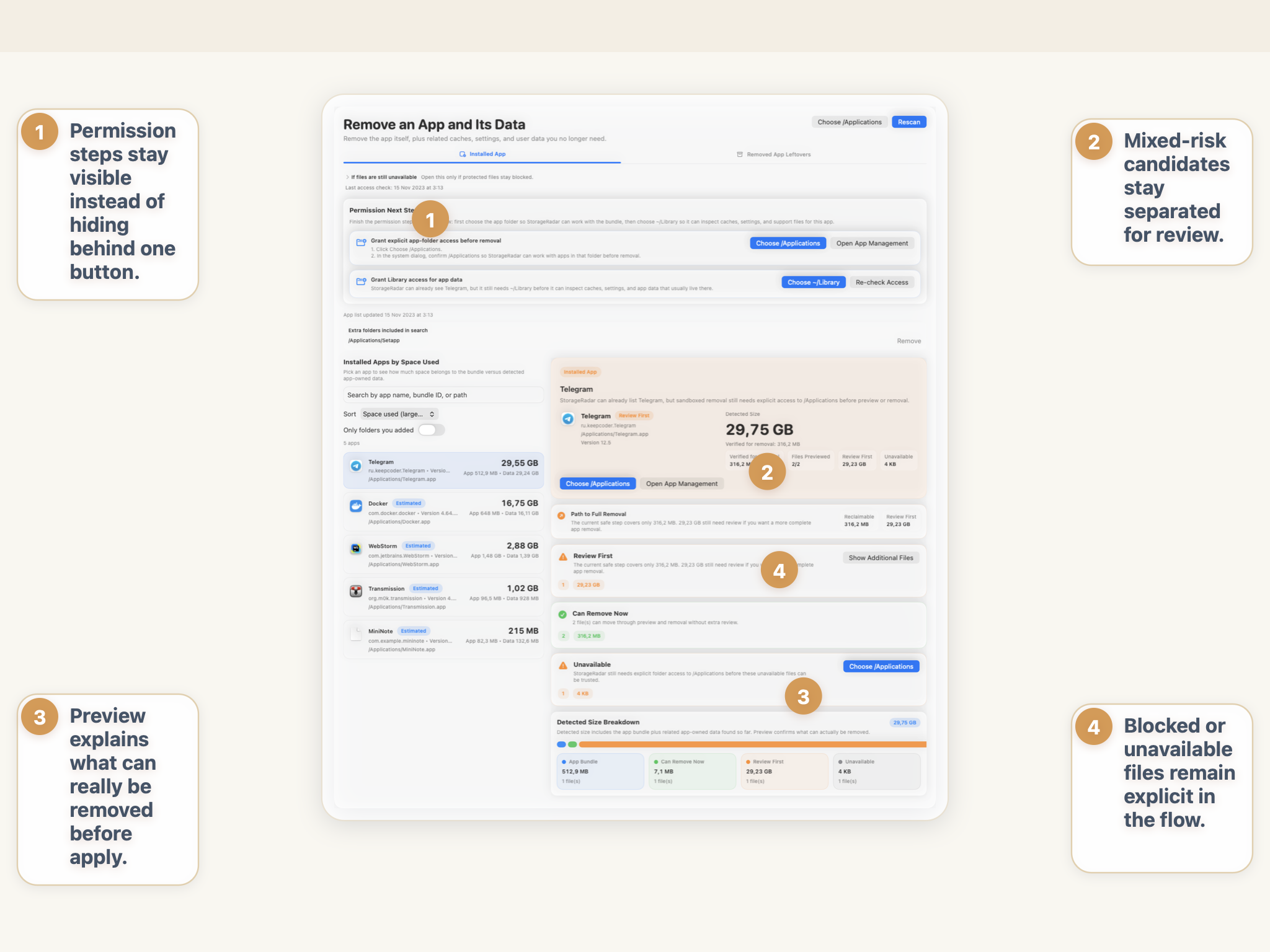
Das ist die Philosophie, auf der StorageRadar aufgebaut ist. Es ist kein One-Click-Cleaner. Es ist ein Review-first-Cleanup-Workflow.
Das verändert die Cleanup-Erfahrung auf eine wichtige Weise. Das Produkt bittet dich nicht, einem Mystery-Score zu vertrauen. Es bittet dich, einen Pfad zu überprüfen, seinen Kontext zu verstehen und eine Preview-Grenze zu überqueren, bevor die finale Aktion kommt.
Deshalb passt dieser Ansatz auch zu vorsichtigen Nutzern und Power-Nutzern. Review-first-Cleanup geht nicht darum, die App langsamer zu machen. Es geht darum, das Risiko vor dem Löschschritt sichtbar zu machen, nicht danach.
Sehe, wie StorageRadar dich Cleanup überprüfen lässt, bevor du es anwendest.
Den Review-first-Workflow ansehenWer am meisten von einem Review-first-Cleanup-Workflow profitiert
Nicht jeder Mac hat dasselbe Risikoprofil. Je mehr deine Festplatte Arbeit, Tooling oder ungewöhnliche Struktur enthält, desto weniger attraktiv wird One-Click-Cleanup.
- Vorsichtige Mac-Nutzer, die verstehen wollen, was sich ändern wird, bevor sie auf Löschen drücken.
- Leute, die bereits eine schlechte Erfahrung mit einem Cleaner hatten und keine Wiederholung wollen.
- Entwickler und Power-Nutzer mit Simulatoren, Containern, Build-Ausgabe, Caches und lokalen Laufzeiten.
- Leute, die einen Arbeits-Mac nutzen, wo versehentliches Löschen mehr kostet als ein paar extra Reviewchritte.
- Jeder mit nicht-standardisierter Dateistruktur, mehreren Projekten oder App-Daten, die schwer neu aufzubauen sind.
Der gemeinsame Faktor ist nicht technisches Können. Es sind die Konsequenzen. Je teurer die falsche Löschung wäre, desto wertvoller wird Review-first-Cleanup.
Fazit
One-Click-Cleanup ist attraktiv, weil es verspricht, Reibung zu entfernen. Das Problem ist, dass die Reibung, die es entfernt, oft genau der Review-Schritt ist, der Nutzer vor Fehlern schützt.
Die sichersten Cleanup-Tools tun nicht so, als wäre jeder große Pfard dieselbe Art von Clutter. Sie trennen Scan von Löschung, machen Zugriff und Risiko sichtbar und lassen den Nutzer höher-Risiko-Aktionen bewusst bestätigen.
Das Risiko ist nicht das Löschen selbst. Das Risiko ist Löschen ohne Sichtbarkeit.
Häufig gestellte Fragen
Sind One-Click-Mac-Cleaner sicher?
Nicht grundsätzlich. Das Risiko ist nicht das Cleanup selbst, sondern Cleanup, das passiert, ohne vorher exakte Pfade, Zugehörigkeit, Berechtigungen und wahrscheinliche Folgen zu zeigen.
Warum ist das Löschen von Caches auf dem Mac manchmal riskant?
Manche Caches bauen sich sauber neu auf, während andere neben App-Zustand, lokalen Datenbanken, Downloads oder Containern liegen, die noch wichtig sind. Ein Cache-artiger Pfad ist nicht automatisch sicher zu entfernen.
Warum sind Berechtigungen für Mac-Cleanup-Tools wichtig?
macOS-Datenschutz- und Sandbox-Regeln bedeuten, dass manche Pfade zugänglich, blockiert, veraltet oder teilweise entfernbar sein können — je nach Full Disk Access, App Management und aktueller Pfad-Zugehörigkeit. Ein Cleaner sollte diesen Kontext zeigen, nicht verstecken.
Was ist sicherer als ein One-Click-Cleaner auf dem Mac?
Ein Review-first-Workflow ist sicherer. Zuerst scannen, die größten Pfade im Kontext inspizieren, eine Shortlist erstellen, Preview- oder Dry-Run-Schritte ausführen, Berechtigungs-Blocker beheben und erst dann Cleanup anwenden.
Ist Review-first-Cleanup nur für Entwickler?
Nein. Entwickler profitieren stark, weil sie mehr Caches, Laufzeiten und Tool-generierte Daten haben. Aber auch vorsichtige Alltagsnutzer profitieren, weil App-Support-Dateien, Downloads-Müll, Medien-Bibliotheken und Reste trotzdem überprüft werden müssen.
Was sollte ein vertrauenswürdiges Mac-Cleanup-Tool zeigen, bevor es etwas löscht?
Es sollte die exakten Pfade, Größe, Kategorie, Risiko-Level, Zugriffsstatus und ob die Aktion ein Preview oder ein finaler Apply-Schritt ist, anzeigen. Wenn es nicht erklären kann, was es entfernt, verlangt es Vertrauen, das es nicht verdient hat.