Mac の容量が少なくなったとき、次のような約束は完璧に聞こえます:ディスクをスキャンして、ボタンを1つ押せば、アプリがすべてをきれいにしてくれる。
問題はクリーンアップ自体ではありません。不透明なクリーンアップです。実際の Mac には、個人的なファイル、再構築可能なキャッシュ、アプリサポートデータ、コンテナ、開発者アーティファクト、バックアップ、保護されたシステム管理パスが含まれています。これらはすべて同じ削除ロジックに値するわけではありません。
だからこそ「ワンクリッククリーナー」は危険なアイデアなのです。スキャン、分類、権限確認、削除を1つの感情的な決定に圧縮します。マーケティングとしては便利ですが、運用上の安全性は弱いと言えます。
中核となるリスク: ファイルの削除自体が無謀なわけではありません。確認、文脈、権限の認識なしにファイルを削除することこそが無謀なのです。
簡潔な回答
- ワンクリッククリーナーはスキャン、確認、削除を単一のアクションに圧縮します。
Reclaimable sizeだけでは不十分です。そのパスが何であり、何がそれに依存しているかを知る必要があります。- 有用なキャッシュ、アプリサポートデータ、コンテナ、シミュレーターランタイム、残骸は同じ種類のジャンクとして扱われるべきではありません。
- macOS の権限によりクリーンアップが部分的またはブロックされる可能性があり、結果は明確に説明される必要があります。
- より安全なワークフローは:スキャン、可視化、候補リスト作成、プレビュー、プレフライト、確認、そして適用。
- 確認優先のクリーンアップは、ワーク用 Mac、開発者用 Mac、誤ったデータ損失を許容できないマシンで特に有用です。
クリーンアップスタイルの簡単な比較
クリーンアップの考え方だけでなく具体的なツールを比較している場合、重要な違いはブランドだけではありません。ワークフローの形状です。
| クリーンアップスタイル | 最適化の対象 | 最適なケース | 主なリスク |
|---|---|---|---|
| ワンクリッククリーナー | スピードと広範な自動化 | 中間の判断を減らしたいユーザーの低摩擦クリーンアップ | 確認が1つのアクションに圧縮される |
| ビジュアルディスクマッパー | 可視性と手動検査 | 何かを決定する前に大きなパスを見つける場合 | クリーンアップの判断はユーザー自身が下す必要がある |
| 特化型アンインストーラー | 狭いアプリ削除ワークフロー | アンインストールの残骸と関連アプリファイル | より広範なストレージ診断には狭すぎる |
| 確認優先ワークフロー | 適用前の証拠 | 慎重なクリーンアップ、アプリの残骸、開発者向け Mac | 1〜2ステップ遅いが、はるかに明確 |
ツール別の比較版をお読みになりたい場合は、2026年の Mac 向け Best CleanMyMac 代替手段をご覧ください。
実際の次のステップが必要な場合はここから始めましょう
安全に容量を回復したいだけ
次にお読みください完全な確認優先クリーンアップシーケンスとして何も壊さずに Mac のディスク容量を解放する方法をご利用ください。
何が実際に大きいかまだわからない
次にお読みくださいクリーナーや削除計画を判断する前に、まずMac でスペースを占有しているものを見つける方法から始めてください。
リスクはアプリの残骸や Library データ
次にお読みください本当の問題が一般的な散乱ではなくアンインストールの残骸である場合、データを失わずにMac上で残ったアプリを削除する方法をご覧ください。
実行前に削除チェックリストが欲しい
次にお読みくださいパスごとの確認ワークフローとしてMac でクリーンアップ前にファイルの削除内容を確認する方法をご利用ください。
なぜ「ワンクリックでクリーン」はファイルシステムにとって間違った約束なのか
ワンクリッククリーンアップが魅力的に聞こえるのは、クリーンアップの最も難しい部分である判断を取り除くからです。ユーザーはファイルの所有権やアプリの状態、権限について考えたくありません。早く容量を取り戻したいのです。
しかしストレージのクリーンアップは1つの決定ではありません。異なる種類のデータに関する一連の異なる決定です。
同じサイズが同じリスクを意味するわけではありません:
| 大きな項目 | 実際には何である可能性があるか | 安全な対応 |
|---|---|---|
| 古い DMG インストーラー | もう必要ない一度きりのインストーラー | 多くの場合、削除は安全 |
| アプリサポートフォルダー | ローカルデータベース、ダウンロード、インデックス、作業中の状態 | まず確認 |
| シミュレーターランタイム | 再構築可能な開発者ツールだが、再作成コストが高い | そのワークフローが非アクティブな場合のみ削除 |
| 書き出し済みの動画ファイル | まだ重要かもしれない個人的な成果物 | 所有権に応じて保持、アーカイブ、移動、または削除 |
これらを同じカテゴリとして扱うクリーナーは、ディスクを単純化しているのではなく、低リスクと高リスクの削除の違いを隠しています。
これが重要なポイントです:危険なのはクリーアップツールが存在することではありません。一部のツールが多様なファイルシステムを1つの信頼スコアと1つのボタンに還元することです。
ワンクリック Mac クリーンアップで何が起こり得るか
市場は、クリーンアップとは最大のジャンクの山を見つけて素早くワイプすることだと人々に教え込んできました。実際には、危険なのはディスク使用量ではなく、透明性の欠如です。
1. 文脈不足のまま削除が実行される
回復可能容量の数値は正確に見えますが、そのファイルがユーザー所有か、アプリ所有か、システム所有かは示しません。何が再構築され、何が永久に消え、他のワークフローがまだ何に依存しているかもわかりません。
だからこそ、本格的なクリーンアップには正確なパス、カテゴリの文脈、そしてなぜそのパスが選択されたのかの説明が必要です。
2. 有用なキャッシュとアプリの状態がジャンクとして扱われる
一部のキャッシュは破棄可能です。一部はほぼ破棄可能です。一部はまだ重要なアプリの状態の隣にあります。
リスクは「キャッシュを削除すること」自体ではありません。一時的に見えて実際にはローカルダウンロード、ログイン状態、インデックス、コンテナデータ、アプリ固有の履歴を保持しているパスを削除することです。これが、アプリのクリーンアップや残骸のクリーンアップが、一般的なワンクリックロジックではなく、集中的な確認に値する理由の一つです。
主な問題がアプリ関連のストレージである場合、Library パスを一般的な散乱として扱う前に、データを失わずにMac上で残ったアプリを削除する方法をお読みください。
3. 実際に何が変化したかを説明できない
不透明なクリーンアップの実行後、ユーザーが知るのはある量の容量が戻ったことだけであることがよくあります。どの正確なパスが操作され、どのアクションが失敗し、どのアプリの動作が明日変わる可能性があるかはわかりません。
これは悪い復旧位置を作ります。何かが壊れた場合、ユーザーはそこから学ぶために何が起こったかを十分に再構築できません。
4. 権限によりクリーンアップが部分的な操作になる可能性がある
macOS のクリーンアップは、フラットで完全にアクセス可能なディスク上で行われるわけではありません。サンドボックスとプライバシーのルールの中で行われます。
一部のパスはアクセス可能です。一部は Full Disk Access または App Management が付与されるまでブロックされています。一部はすでに存在しません。一部はプランを信頼する前に新しいアクセスチェックが必要です。ワンクリッククリーナーはその複雑さを隠せますが、排除することはできません。
これが重要なのは、部分的な成功も現実の結果だからです。ツールが少数の低リスクファイルを削除し、保護されたパスをスキップし、1つの大きなクリーンアップ成功として報告した場合、ユーザーは操作が完了したと思うかもしれませんが、実際には部分的なものに過ぎません。
5. 安全なパスとリスクの高いパスが同じバッチに混ざる
これが広範なクリーアナップボタンの構造的な問題です。古いインストーラー、アプリコンテナ、サポートフォルダー、開発者キャッシュ、プライバシーに敏感なパスがすべて同じ推奨セットに入り得ます。
この混在こそが確認を重要にする理由です。ツールが明らかな安全な項目と注意が必要なパスを分け、すべてを「今すぐ最適化」の瞬間に還元しない方がクリーンアップは安全です。
今後10分間で代わりにやるべきこと
- macOS のストレージ概要を開き、圧迫が
Documents、アプリ、System Data、開発者ツールのどれに見えるかを特定する。 - 削除を考える前に、現在の最も重いパスを確認する。
- 明白な個人ファイルをアプリ所有のパスとシステム所有のパスから分ける。
- すべての大きな候補に一度に対応するのではなく、候補リストを作成する。
- 注意が必要なものにはプレビュー、ドライラン、またはプレフライトを実行する。
- その後でのみ、正しいアクションが削除、移動、アーカイブ、保持のいずれかを判断する。
macOS がマーケティングが示唆するよりクリーンアップを難しくする理由
macOS には、正直なクリーンアップワークフローが認めなければならない実際の制約があります。
サンドボックスと保護領域が「アクセス可能」の意味を変える
パスが存在していても、アプリがすぐにそれを操作できるとは限りません。一部の領域はデフォルトで保護されています。その他は明示的なプライバシー権限の付与後にのみアクセス可能になります。つまり、アクセス状態のないクリーンアップの提案は設計上不完全です。
Full Disk Access と App Management は表面的な詳細ではない
これらは正確性の一部です。ツールがパスを安全に評価または削除するために Full Disk Access や App Management を必要とする場合、それは適用後ではなく、適用前に可視化されるべきです。
一部のパスは「選択済み」より強いステータスに値する
実際のマシンでは、パスは次の状態になります:
ReadyBlockedNeeds CheckMissing
これらの状態は UI 上のノイズではありません。クリーンアップアクションが信頼できるか、不完全か、まだ信頼する準備ができていないかをユーザーに伝えます。
クリーンアップはユーザーが見ることのない理由で部分的に失敗する可能性がある
ここでワンクリックの約束が最も弱くなります。ファイルシステムアクションは、アクセスルール、古い前提、保護領域、ワークフロー固有の制約により失敗する可能性があります。ツールがブロッカーや復旧のヒントを表示できないなら、ユーザーにブラックボックスを受け入れるよう求めていることになります。
安全な Mac クリーンアップワークフローはどうあるべきか
より安全なモデルは1〜2ステップ遅いですが、Mac のストレージが実際にどう動くかにはるかによく適合しています。
1. まずスキャンする
何かを決定する前に大きなパスを見つけます。広範なディスク圧迫が問題の場合、現在のスナップショットから始め、実際に何が重いかを特定します。
2. ストレージツリーを可視化する
構造なしのサイズは弱い文脈です。ツリービューは大きなパスが単一の独立したファイルなのか、重いサブツリーなのか、より大きなアプリ所有のブランチの一部なのかを示します。まだ最初の診断ステップが必要な場合、Mac でスペースを占有しているものを見つける方法が適切なガイドです。
3. 候補リストを作成する
ツールが見つけたすべての候補にすぐに対応しないでください。安全、確認が必要、ブロック済みに分類するのに十分に理解しているパスのより小さなリストを作成します。
4. プレビューまたはドライランを実行する
信頼できるツールは、最終的な削除ステップの前に意図された効果を検査させてくれるはずです。プレビューの境界がない場合、ユーザーは選択とアクションを同時に信頼することを求められています。
その確認ステージの実践的なチェックリストをお読みになりたい場合は、Mac でクリーンアップ前にファイルの削除内容を確認する方法をご覧ください。
5. 注意が必要なパスにはプレフライトを実行する
リスクの高いクリーンアップには追加のチェックポイントが必要です。そこで権限、ブロッカー、ワークフローの影響、パスの機密性を明示的にします。
6. 明示的な確認の後にのみ適用する
最終的な削除ステップは確認の後に来るべきで、確認の前に来るべきではありません。リスクの高い選択に対しては、ユーザーがリスクを意識的に承認する可視的な確認境界が必要です。
実践における確認優先クリーンアップの様子
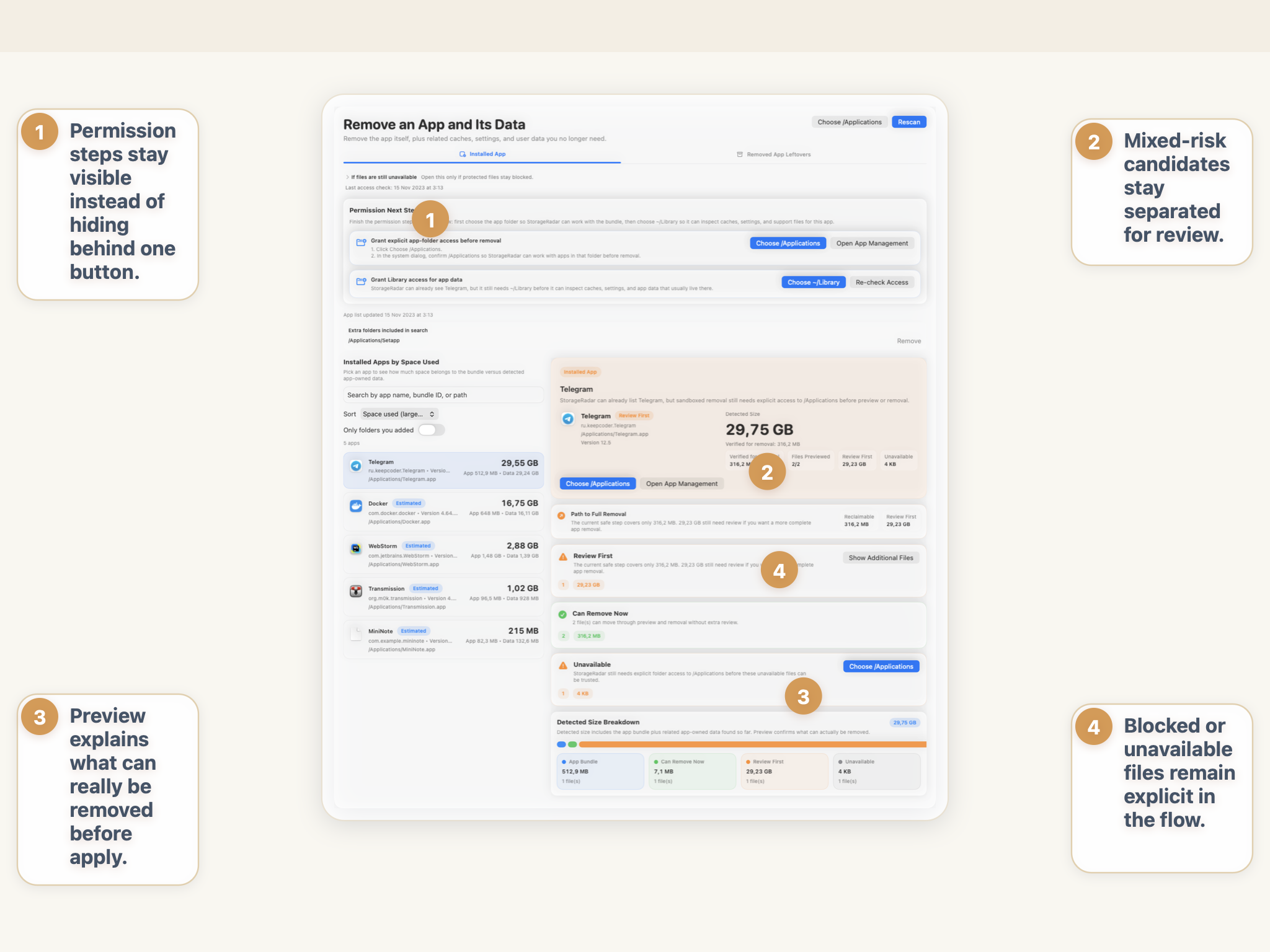
これが StorageRadar の構築の基盤となる考え方です。ワンクリッククリーナーではなく、確認優先のクリーンアップワークフローです。
これは重要な方法でクリーンアップ体験を変えます。プロダクトは謎のスコアを信じることを求めるのではなく、パスを確認し、その文脈を理解し、最終アクションの前にプレビュー境界を越えることを求めます。
これが、このアプローチが慎重なユーザーにもパワーユーザーにも適合する理由です。確認優先のクリーンアップは、アプリを遅くすることではなく、削除ステップの後ではなく前にリスクを可視化することです。
StorageRadar が適用前にクリーンアップを確認できる仕組みをご覧ください。
確認優先ワークフローを見る確認優先クリーンアップワークフローの最も大きな恩恵を受けるユーザー
すべての Mac が同じリスクプロファイルを持っているわけではありません。ディスクに仕事、ツール、または特殊な構造が多いほど、ワンクリッククリーンアップの魅力は低下します。
- 削除を押す前に何が変化するかを理解したい慎重な Mac ユーザー
- すでにクリーナーでの悪い経験があり、繰り返したくない人
- シミュレーター、コンテナ、ビルド出力、キャッシュ、ローカルランタイムを持つ開発者やパワーユーザー
- 誤った削除がいくつかの追加の確認ステップよりも大きなコストになる作業用 Mac を使っている人
- 非標準的なファイル構造、複数のプロジェクト、または再構築が困難なアプリデータを持つ人
共通の要素は技術力ではありません。それは影響です。間違った削除のコストが高いほど、確認優先クリーンアップの価値が高まります。
結論
ワンクリッククリーンアップは摩擦を取り除くという約束で魅力的です。問題は、その取り除かれる摩擦が、多くの場合ユーザーを間違いから守る確認ステップそのものであることです。
最も安全なクリーアナップツールは、すべての大きなパスが同じ種類の散乱であると偽装しません。スキャンと削除を分離し、アクセスとリスクを表示し、リスクの高いアクションをユーザーに意識的に確認させます。
リスクは削除自体ではありません。可視性のない削除こそがリスクです。
よくある質問
ワンクリック Mac クリーナーは安全ですか?
デフォルトでは安全ではありません。リスクはクリーンアップ自体ではなく、正確なパス、所有権、権限、予想される影響を事前に示さずにクリーンアップが実行されることにあります。
Mac でキャッシュを削除するのが危険な場合があるのはなぜですか?
一部のキャッシュは問題なく再構築されますが、アプリの状態、ローカルデータベース、ダウンロード、コンテナなど、まだ重要なデータの隣に配置されているものもあります。キャッシュに見えるパスが自動的に安全に削除できるとは限りません。
Mac クリーンアップツールにおいて権限が重要なのはなぜですか?
macOS のプライバシーとサンドボックスルールにより、Full Disk Access や App Management、現在のパスの所有権に応じて、一部のパスはアクセス可能、ブロック、古い状態、部分的に削除可能になります。クリーナーはその文脈を隠すのではなく表示すべきです。
Mac でワンクリッククリーナーより安全な方法は何ですか?
確認優先のワークフローがより安全です。まずスキャンし、最も大きなパスを文脈とともに検査し、候補リストを作成し、プレビューまたはドライランを実行し、権限のブロッカーを解決してからクリーンアップを適用します。
確認優先のクリーンアップは開発者だけのものですか?
いいえ。開発者はより多くのキャッシュ、ランタイム、ツール生成データを持つため強く恩恵を受けますが、慎重な一般ユーザーもアプリサポートファイル、Downloads の散乱、メディアライブラリ、残骸の確認が必要なため恩恵を受けます。
信頼できる Mac クリーンアップアプリは何かを削除する前に何を表示すべきですか?
正確なパス、サイズ、カテゴリ、リスクレベル、アクセス状態、およびそのアクションがプレビューか最終的な適用ステップかを表示すべきです。何を削除しているかを説明できないなら、それは信頼を得ていないものに信頼を求めていることになります。