Обещание звучит идеально, когда на Mac мало места: просканируйте диск, нажмите одну кнопку и позвольте приложению всё очистить.
Проблема не в самой очистке. Проблема в непрозрачной очистке. Настоящий Mac содержит личные файлы, пересоздаваемые кэши, данные поддержки приложений, контейнеры, артефакты разработчика, резервные копии и защищённые системные пути. Они не заслуживают одинаковой логики удаления.
Поэтому «клинер в один клик» — такая рискованная идея. Он сжимает сканирование, классификацию, проверку прав и удаление в одно эмоциональное решение. Удобный маркетинг, слабая операционная безопасность.
Главный риск: удалять файлы само по себе не безрассудно. Безрассудно удалять файлы без проверки, контекста и учёта прав доступа.
Краткий ответ
- Клинеры «в один клик» сжимают сканирование, проверку и удаление в одно действие.
Освобождаемый размерсам по себе недостаточен. Нужно знать, что это за путь и что от него зависит.- Полезные кэши, данные поддержки приложений, контейнеры, рантаймы симуляторов и остатки не стоит считать одинаковым мусором.
- Права доступа macOS могут превратить очистку в частичную или заблокированную операцию, а значит, результат нужно объяснять чётко.
- Более безопасный рабочий процесс: сканировать, визуализировать, составить шорт-лист, предпросмотр, предполётная проверка, подтверждение, затем применение.
- Очистка с проверкой особенно полезна на рабочих Mac, Mac разработчиков и любой машине, где нельзя допустить случайную потерю данных.
Быстрое сравнение стилей очистки
Если вы сравниваете конкретные инструменты, а не только философию очистки, важное отличие — не только бренд. Это форма рабочего процесса.
| Стиль очистки | Что оптимизирует | Когда подходит | Главный риск |
|---|---|---|---|
| Клинер «в один клик» | Скорость и широкую автоматизацию | Малотравматичная очистка для пользователей, которые хотят меньше промежуточных решений | Проверка сжата в одно действие |
| Визуальный анализатор диска | Наглядность и ручной осмотр | Поиск крупных путей до принятия решений | Нужно самостоятельно оценивать, что чистить |
| Целевой деинсталлятор | Узкие задачи удаления приложений | Удаление остатков и связанных файлов приложения | Слишком узок для широкой диагностики хранилища |
| Подход с проверкой | Сначала доказательства, потом действия | Осторожная очистка, остатки приложений и Mac разработчиков | Медленнее на один-два шага, но гораздо прозрачнее |
Если хотите инструментальное воплощение этого сравнения, прочитайте Лучшие альтернативы CleanMyMac для Mac в 2026 году.
Если нужен практический следующий шаг, начните здесь
Нужно просто безопасно освободить место
Читать далееИспользуйте Как освободить место на диске Mac, ничего не сломав для полной последовательности очистки с проверкой.
Вы всё ещё не знаете, что реально занимает место
Читать далееНачните с Как найти, что занимает место на Mac, прежде чем оценивать любой клинер или план удаления.
Риск — в остатках приложений или данных Library
Читать далееПерейдите к Как удалить остатки приложений на Mac без потери данных, если реальная проблема — последствия деинсталляции, а не общий хлам.
Нужен чеклист удалений перед действием
Читать далееИспользуйте Как проверять удаления файлов перед очисткой на Mac для пошаговой проверки путей.
Почему «очистить в один клик» — неверное обещание для файловой системы
Очистка в один клик привлекательна, потому что убирает самую сложную часть — принятие решений. Пользователь не хочет думать о принадлежности файлов, состоянии приложений или правах доступа. Он хочет быстро вернуть место.
Но очистка хранилища — это не одно решение. Это последовательность разных решений о разных типах данных.
Одинаковый размер не означает одинаковый риск:
| Крупный объект | Чем он может быть на самом деле | Безопасная реакция |
|---|---|---|
| Старый DMG-установщик | Одноразовый установщик, который больше не нужен | Часто безопасно удалить |
| Папка поддержки приложения | Локальные базы данных, загрузки, индексы или рабочее состояние | Сначала проверьте |
| Рантайм симулятора | Пересоздаваемый инструмент разработчика, но дорогой для восстановления | Удаляйте, только если рабочий процесс неактивен |
| Экспортированный видеофайл | Личный результат, который может ещё понадобиться | Оставить, заархивировать, переместить или удалить в зависимости от важности |
Клинер, который относит все эти категории к одному типу, не упрощает диск. Он скрывает разницу между низкорисковым и высокорисковым удалением.
Ключевой момент: опасность не в том, что инструменты очистки существуют. Опасность в том, что некоторые сводят разнородную файловую систему к одной оценке уверенности и одной кнопке.
Что может пойти не так при очистке Mac «в один клик»
Рынок приучил людей думать, что очистка — это поиск самой большой кучи мусора и быстрое её стирание. На практике рискованная часть — не само использование диска, а отсутствие прозрачности.
1. Удаление происходит без достаточного контекста
Освобождаемый объём выглядит точным, но не говорит, принадлежат ли файлы пользователю, приложению или системе. Не говорит, что пересоздастся, что исчезнет навсегда, а от чего зависит другой рабочий процесс.
Поэтому серьёзная очистка требует точных путей, контекста категорий и объяснения, почему путь вообще попал в список.
2. Полезные кэши и состояние приложений считаются мусором
Некоторые кэши одноразовые. Некоторые — лишь отчасти одноразовые. А некоторые расположены рядом с состоянием приложения, которое всё ещё важно.
Риск не просто в «удалении кэша». Риск в удалении пути, который выглядит временным, но на самом деле содержит локальные загрузки, состояние авторизации, индексы, данные контейнера или историю конкретного приложения. Вот почему очистка приложений и остатков заслуживает целенаправленной проверки, а не универсальной логики «в один клик».
Если основная проблема — хранилище, связанное с приложениями, прочитайте Как удалить остатки приложений на Mac без потери данных, прежде чем относиться к путям Library как к обычному хламу.
3. Вы не можете объяснить, что реально изменилось
После непрозрачной очистки пользователи часто знают только, что вернулось некоторое количество места. Они не знают, какие именно пути были затронуты, какие действия завершились ошибкой и поведение какого приложения может измениться завтра.
Это создаёт плохую позицию для восстановления. Если что-то сломается, пользователь не сможет достаточно легко реконструировать, что произошло.
4. Права доступа могут превратить очистку в частичную операцию
Очистка macOS происходит не на плоском, полностью доступном диске. Она происходит внутри правил песочницы и конфиденциальности.
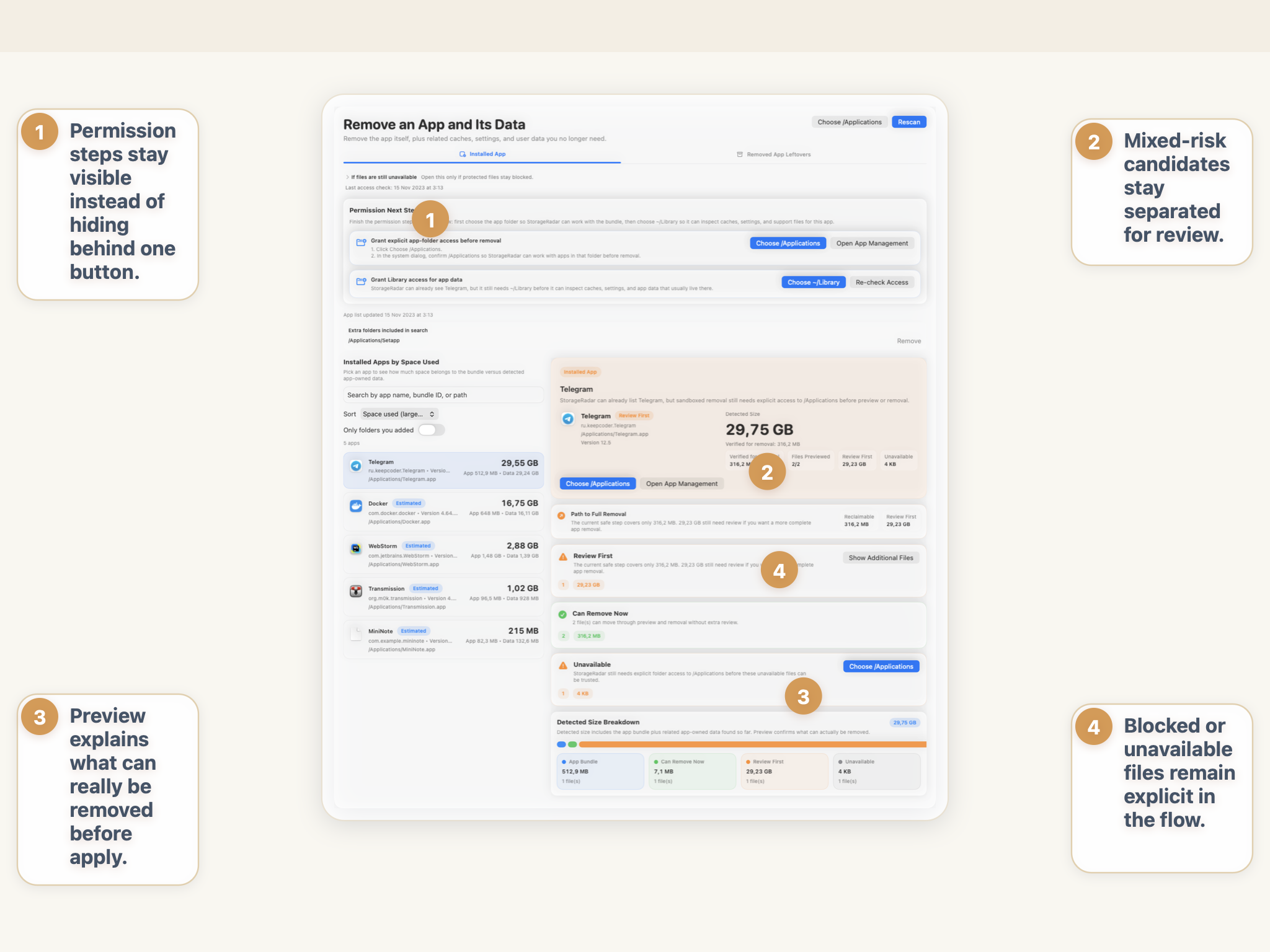
Некоторые пути доступны. Некоторые заблокированы до предоставления Full Disk Access или App Management. Некоторые уже отсутствуют. Некоторые требуют свежей проверки доступа, прежде чем стоит доверять плану. Клинер «в один клик» может скрыть эту сложность, но не может её устранить.
Это важно, потому что частичный успех — реальный исход. Если инструмент удалил несколько низкорисковых файлов, пропустил защищённые пути и сообщил об одном большом успехе очистки, пользователь может считать операцию завершённой, хотя она была лишь частичной.
5. Безопасные и рискованные пути смешиваются в один пакет
Это структурная проблема широких кнопок очистки. Старые установщики, контейнеры приложений, папки поддержки, кэши разработчика и конфиденциальные пути — все могут оказаться в одном наборе рекомендаций.
Эта смесь — именно то, почему проверка важна. Очистка безопаснее, когда инструмент разделяет очевидные находки от путей, требующих осторожности, вместо того чтобы превращать всё в один момент «оптимизировать сейчас».
Что сделать вместо этого за ближайшие 10 минут
- Откройте обзор хранилища macOS и определите, выглядит ли давление как
Документы, приложения,Системные данныеили инструменты разработчика. - Изучите крупнейшие текущие пути, прежде чем думать об удалении.
- Разделите очевидные личные файлы и пути, принадлежащие приложениям и системе.
- Составьте шорт-лист вместо того, чтобы действовать по каждому крупному кандидату сразу.
- Выполните предпросмотр, сухой прогон или предполётную проверку для сомнительных пунктов.
- Только потом решайте, правильно ли удалить, переместить, заархивировать или оставить.
Почему macOS делает очистку сложнее, чем обещает маркетинг
macOS добавляет реальные ограничения, которые любой честный рабочий процесс очистки должен признавать.
Песочница и защищённые области меняют значение слова «доступный»
Даже если путь существует, приложение может не иметь права действовать на него немедленно. Некоторые области защищены по умолчанию. Другие становятся доступны только после явного разрешения конфиденциальности. Это значит, что рекомендация по очистке без статуса доступа неполна по определению.
Full Disk Access и App Management — не косметические детали
Они — часть корректности. Если инструменту нужен Full Disk Access или App Management для безопасной оценки или удаления пути, это должно быть видно до применения, а не закопано постфактум.
Некоторые пути заслуживают статуса сильнее, чем «выбран»
На реальной машине пути могут быть:
ReadyBlockedNeeds CheckMissing
Эти состояния — не визуальный шум. Они говорят пользователю, надёжен ли шаг очистки, неполон или ещё не готов к доверению.
Очистка может завершиться частично по причинам, которые пользователь никогда не увидит
Именно здесь обещания «в один клик» слабее всего. Действие над файловой системой может завершиться ошибкой из-за правил доступа, устаревших предположений, защищённых областей или специфичных ограничений рабочего процесса. Если инструмент не может показать блокировки и подсказки по восстановлению, он просит пользователя принять чёрный ящик.
Как выглядит безопасный рабочий процесс очистки Mac вместо этого
Более безопасная модель медленнее на один-два шага, но гораздо лучше согласована с тем, как хранилище Mac работает на самом деле.
1. Сначала сканируйте
Найдите крупные пути, прежде чем что-то решать. Если проблема — общее давление на диск, начните с текущего снимка и определите, что реально занимает место.
2. Визуализируйте дерево хранилища
Размер без структуры — слабый контекст. Древовидный вид показывает, является ли крупный путь одним изолированным файлом, тяжёлым поддеревом или частью более крупной ветки, принадлежащей приложению. Если этот первый диагностический шаг ещё нужен, Как найти, что занимает место на Mac — правильное руководство.
3. Составьте шорт-лист
Не действуйте по каждому кандидату, который инструмент может найти. Составьте меньший список путей, которые вы достаточно хорошо понимаете, чтобы классифицировать как безопасные, требующие проверки или заблокированные.
4. Выполните предпросмотр или сухой прогон
Надёжный инструмент должен позволять оценить предполагаемый эффект до финального шага удаления. Если границы предпросмотра нет, пользователя просят доверять и выбору, и действию одновременно.
Если нужен практический чеклист для этого этапа проверки, прочитайте Как проверять удаления файлов перед очисткой на Mac.
5. Выполните предполётную проверку для сомнительных путей
Более рискованная очистка требует дополнительной контрольной точки. Здесь права доступа, блокировки, последствия для рабочих процессов и чувствительность путей должны стать явными.
6. Применяйте только после явного подтверждения
Финальный шаг удаления должен следовать после проверки, а не до неё. Для более рискованных выделений должна быть видимая граница подтверждения, заставляющая пользователя осознанно признать риск.
Как выглядит очистка с проверкой на практике
Это философия, на которой построен StorageRadar. Это не клинер «в один клик». Это рабочий процесс очистки с предварительной проверкой.
Это меняет впечатление от очистки важным образом. Продукт не просит доверять загадочной оценке. Он просит проверить путь, понять его контекст и пересечь границу предпросмотра перед финальным действием.
Поэтому этот подход подходит и осторожным пользователям, и продвинутым. Очистка с проверкой — не про замедление приложения. Это про то, чтобы сделать риск видимым до шага удаления, а не после.
Посмотрите, как StorageRadar позволяет проверить очистку перед применением.
Смотреть рабочий процесс с проверкойКому больше всего подходит очистка с проверкой
Не у каждого Mac одинаковый профиль риска. Чем больше на вашем диске работы, инструментов или необычной структуры, тем менее привлекательна очистка «в один клик».
- Осторожные пользователи Mac, которые хотят понимать, что изменится, прежде чем нажать «удалить».
- Люди, у которых уже был плохой опыт с клинером и которые не хотят повторения.
- Разработчики и продвинутые пользователи с симуляторами, контейнерами, выводом сборки, кэшами и локальными рантаймами.
- Люди, использующие рабочий Mac, где случайное удаление стоит дороже нескольких дополнительных шагов проверки.
- Все с нестандартной файловой структурой, множеством проектов или данными приложений, которые трудно восстановить.
Общий фактор — не технический навык. Это последствия. Чем дороже обходится ошибочное удаление, тем ценнее очистка с проверкой.
Заключение
Очистка «в один клик» привлекательна, потому что обещает убрать трение. Проблема в том, что трение, которое она убирает, часто — именно тот шаг проверки, который защищает пользователей от ошибок.
Самые безопасные инструменты очистки не притворяются, что каждый крупный путь — один и тот же тип хлама. Они разделяют сканирование и удаление, показывают доступ и риски и заставляют пользователя осознанно подтверждать более рискованные действия.
Риск — не в самом удалении. Риск — в удалении без прозрачности.
FAQ
Безопасны ли клинеры для Mac «в один клик»?
Не по умолчанию. Риск не в самой очистке, а в том, что она происходит без показа точных путей, принадлежности, прав доступа и вероятных последствий.
Почему удаление кэшей на Mac иногда рискованно?
Некоторые кэши пересоздаются без проблем, тогда как другие находятся рядом с состоянием приложений, локальными базами данных, загрузками или контейнерами, которые всё ещё нужны. Путь, похожий на кэш, не автоматически безопасен для удаления.
Почему права доступа важны для инструментов очистки Mac?
Правила конфиденциальности и песочницы macOS означают, что некоторые пути могут быть доступными, заблокированными, устаревшими или частично удаляемыми в зависимости от Full Disk Access, App Management и текущего владельца пути. Клинер должен показывать этот контекст, а не скрывать его.
Что безопаснее клинера «в один клик» на Mac?
Безопаснее подход с предварительной проверкой. Сначала сканируйте, изучите крупнейшие пути в контексте, составьте шорт-лист, выполните предпросмотр или сухой прогон, устраните блокировки по правам доступа и только потом применяйте очистку.
Подходит ли очистка с предварительной проверкой только разработчикам?
Нет. Разработчики сильно выигрывают, потому что у них больше кэшей, рантаймов и сгенерированных данных, но осторожным обычным пользователям это тоже полезно, поскольку файлы поддержки приложений, захламлённые загрузки, медиатеки и остатки тоже требуют проверки.
Что должен показывать надёжный инструмент очистки Mac перед удалением чего-либо?
Он должен показывать точные пути, размер, категорию, уровень риска, статус доступа и является ли действие предпросмотром или финальным шагом применения. Если инструмент не может объяснить, что он удаляет, он просит доверия, которое не заслужил.