Остатки приложений на Mac — это файлы, которые остаются после удаления приложения: файлы поддержки, контейнеры, кэши, настройки, журналы и вспомогательные артефакты. Поэтому перетаскивание приложения в корзину — не всегда полное удаление.
Команда «удалить остатки приложений» — это сильный сигнал о намерении очистить систему. Пользователь больше не просматривает файлы случайно. Он уже считает приложение удалённым и хочет понять, почему место на диске всё ещё занято.
Настоящий риск в том, что очистка остатков кажется проще, чем есть на самом деле. Некоторые файлы — безопасные останки приложения, которое вы больше не используете. Другие всё ещё содержат локальные данные, общие настройки или защищённые пути, которые стоит проверить перед удалением.
Краткий ответ
- Перетаскивание приложения в корзину — не всегда полное удаление.
- Остатки могут включать файлы поддержки, контейнеры, кэши, настройки, журналы, вспомогательные инструменты и элементы автозапуска.
- Многие остатки находятся в
~/Library, а некоторые — в общих путях/Library. - Разрешения важны, потому что macOS может блокировать некоторые пути, связанные с приложениями, пока вы не перепроверите доступ или не предоставите нужное разрешение.
- Стоит увидеть риск и статус пути перед удалением чего-либо.
- Безопасный процесс: определить приложение, проверить реальные пути, узнать, что готово к удалению, а что заблокировано, выполнить предварительный просмотр и только потом удалить подтверждённые остатки.
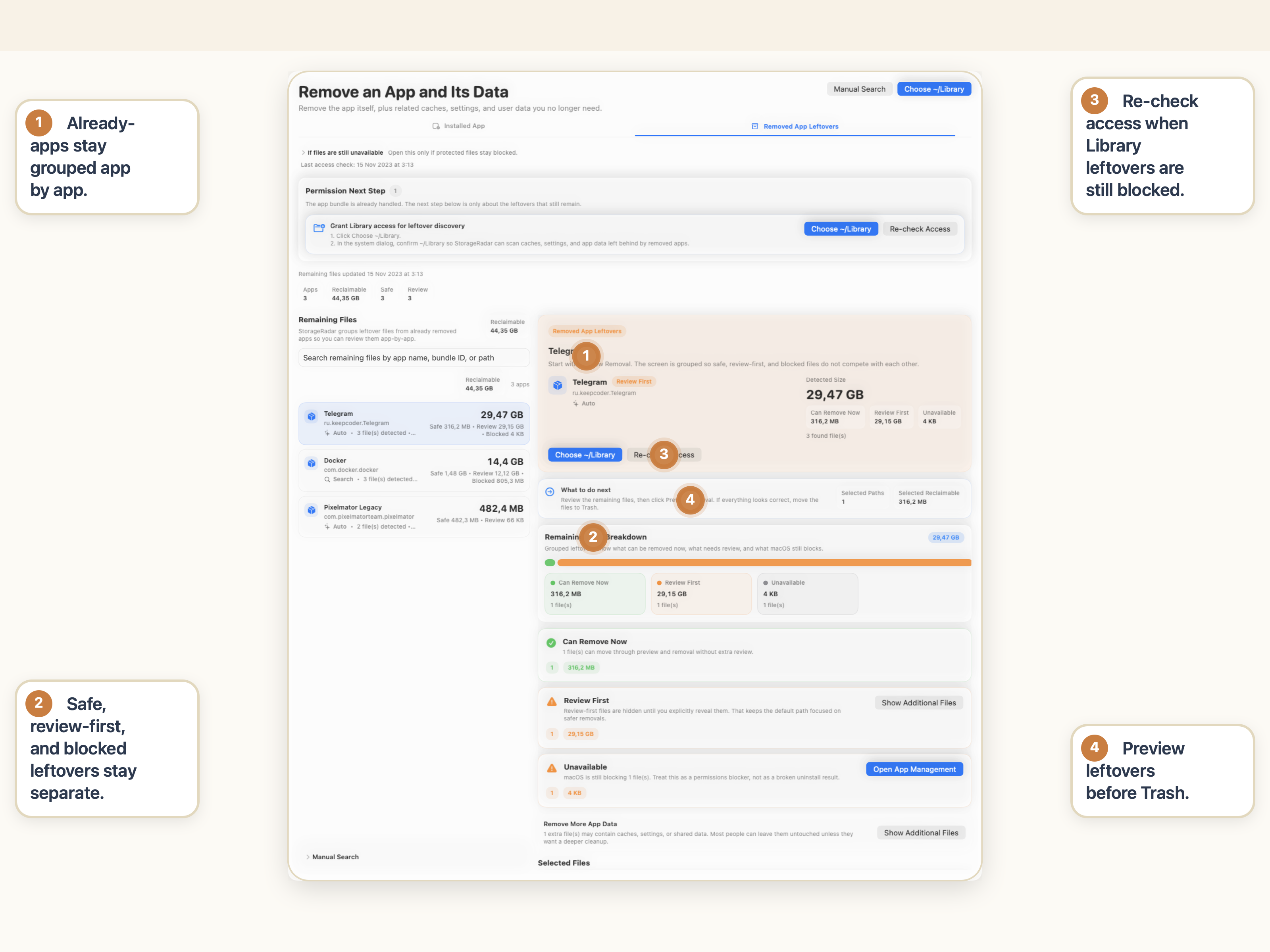
Почему перемещение приложения в корзину — не полное удаление
На Mac пакет приложения — лишь одна часть его присутствия в системе.
Когда вы перетаскиваете пакет .app в корзину, вы обычно удаляете исполняемый пакет из /Applications или из того места, где он находится. Что часто остаётся — всё, что приложение создало за пределами своего основного пакета во время работы:
- папки поддержки для настроек, индексов, загрузок и рабочих данных;
- контейнеры песочницы и групповые контейнеры;
- кэши и журналы;
- настройки и сохранённое состояние;
- вспомогательные инструменты, элементы автозапуска или общие компоненты в системных расположениях.
Вот разрыв между «приложение удалено» и «деинстлляция завершена».
Некоторые замечают это только потому, что место на диске не освободилось. Другие — потому что поиск в Finder всё ещё показывает имя приложения во многих местах. Обе реакции обоснованны. Неправильная реакция — массово удалять каждый совпадающий путь без проверки того, что каждый из них делает на самом деле.
Правило удаления: Удаление пакета приложения — это один шаг. Проверка того, что приложение оставило после себя — отдельное решение.
Какие остатки приложений обычно остаются на Mac
Разные типы остатков несут разный риск. Путь, который безопасно пересоздать, не должен обрабатываться так же, как путь, хранящий локальные пользовательские данные.
| Тип остатков | Что может содержать | Типичные расположения | Удалять вслепую? |
|---|---|---|---|
| Файлы поддержки | Базы данных, библиотеки, офлайн-ресурсы, индексные файлы, рабочие пространства, локальное состояние приложения | ~/Library/Application Support, /Library/Application Support | Нет |
| Контейнеры | Данные песочницы, документы приложения, настройки, кэши, локальная среда приложения | ~/Library/Containers, ~/Library/Group Containers | Нет |
| Кэши | Временные файлы для ускорения, предпросмотры, миниатюры, пересоздаваемые данные | ~/Library/Caches | Иногда, но только после подтверждения принадлежности |
| Настройки и сохранённое состояние | Настройки, состояние интерфейса, недавние элементы, поведенческие параметры | ~/Library/Preferences, ~/Library/Saved Application State | Обычно сначала проверить |
| Журналы и диагностика | Отчёты о сбоях, отладочные журналы, трассировки фоновых задач | ~/Library/Logs, специфичные для приложений папки журналов | Обычно низкий и средний риск, но всё равно стоит подтвердить |
| Вспомогательные инструменты и элементы автозапуска | Фоновые агенты, помощники при входе в систему, привилегированные помощники | /Library/LaunchAgents, /Library/LaunchDaemons, /Library/PrivilegedHelperTools | Нет |
Одно и то же приложение может оставить смесь артефактов с низким и высоким риском. Поэтому слово «остатки» само по себе недостаточно точно.
Остатки с первого взгляда
Сначала менее рискованные
Обычно проще всегоЯсно поименованные журналы приложения, сохранённое состояние и очевидные папки кэшей — часто первые кандидаты на проверку после подтверждения принадлежности.
Требуют контекста приложения
Наибольшая путаницаApplication Support, Containers и Group Containers часто хранят состояние приложения, которое пользователю ещё дорого.
Остатки с высоким риском
Не удаляйте массовоВспомогательные инструменты, элементы автозапуска и общие компоненты заслуживают более тщательной проверки, потому что они могут пережить основной пакет приложения в системных путях.
Пути, чувствительные к разрешениям
Проверьте доступОбщие расположения /Library и защищённые области приложений могут требовать дополнительных разрешений или свежей проверки доступа, прежде чем результату можно доверять.
Остатки, которые чаще всего ошибочно классифицируют
Application Support
Здесь многие приложения хранят данные, которые действительно важны: локальные базы данных, загруженные ресурсы, библиотеки, состояние проектов и внутренние индексы. Папка часто кажется удаляемой, потому что название звучит обобщённо. Часто это не так.
Контейнеры и групповые контейнеры
Изолированные приложения используют контейнеры, потому что так macOS ограничивает их локальный мир. Эти пути могут содержать гораздо больше, чем данные кэша. Если удалить их вслепую, можно удалить сохранённое состояние приложения, локальный контент или данные, общие с родственными расширениями.
Кэши
Кэши — самая соблазнительная цель очистки, потому что они звучат как что-то временное. Иногда этот инстинкт верен. Иногда путь кэша находится рядом с состоянием, которое вы не хотите потерять, или имя пути шире, чем кажется.
Вспомогательные инструменты и элементы автозапуска
Их легко пропустить и легко неправильно понять. Некоторые приложения устанавливают фоновых помощников или элементы автозапуска за пределами пути основного пакета. Если не проверить их, можно думать, что приложение удалено полностью, хотя это не так.
Где искать остатки приложений на Mac
Если вы ищете вручную, типичные зоны остатков предсказуемы, даже если точные имена файлов — нет.
Пользовательская Library
Типичные пути~/Library/Application Support, ~/Library/Containers, ~/Library/Group Containers, ~/Library/Caches, ~/Library/Preferences.
Журналы и состояние
Типичные пути~/Library/Logs, ~/Library/Saved Application State, специфичная для приложения диагностика и отчёты о сбоях.
Общая Library
Типичные пути/Library/Application Support, общие фреймворки, элементы автозапуска, вспомогательные инструменты и общие ресурсы приложений.
Специфичные для приложения имена
Что искатьНазвание приложения, идентификатор пакета, устаревшее название продукта, имя помощника и альтернативные имена, которые приложение могло использовать со временем.
Здесь же ручная очистка становится подверженной ошибкам. Имена могут быть непоследовательными. Одно приложение может использовать отображаемое имя в одном пути и идентификатор пакета — в другом. Некоторые файлы остаются, потому что приложение было удалено, а другие — потому что приложение или одно из его расширений всё ещё нуждается в них.
Если ваша очистка скорее связана с освобождением места в целом, а не только с удалением остатков, перейдите к более широкому процессу в статье Как освободить место на диске Mac, ничего не сломав.
Когда разрешения важны для очистки остатков приложений
Очистка остатков приложений часто сталкивается с границами конфиденциальности macOS.
Некоторые пути, связанные с приложением, доступны сразу. Другие заблокированы, пока вы не обновите доступ, не предоставите Full Disk Access, не предоставите App Management или не проверите путь из раздела разрешений. Это особенно часто бывает, когда остатки затрагивают защищённые области Library, контейнеры приложений или системные расположения вспомогательных инструментов.
Если вам нужна помощь с устранением этой проблемы, прочитайте Как исправить заблокированные пути и разрешения в инструментах очистки macOS.
Поэтому серьёзный процесс удаления требует большего, чем список имён файлов. Ему нужен контекст доступа.
Вам нужно знать такие вещи:
- Доступен ли этот путь прямо сейчас?
- Он заблокирован macOS или уже отсутствует?
- Нужно ли перепроверить доступ, прежде чем доверять плану?
- Потребует ли эта очистка более безопасного процесса, потому что путь чувствителен к конфиденциальности?
Если пропустить этот слой, можно допустить две разные ошибки:
- предположить, что путь безопасен, потому что он появляется в результатах поиска;
- предположить, что путь был удалён, когда он был заблокирован и к нему не прикасались.
Разрешения — часть корректности. Если macOS помечает путь как заблокированный или устаревший, относитесь к этому как к реальному сигналу для проверки, а не как к визуальному шуму.
Почему важны риск и статус пути перед удалением остатков
Для остатков приложений простого списка недостаточно. Нужно знать, на какой путь вы смотрите и позволит ли вам система вообще к нему прикоснуться.
Полезная модель статуса проста:
Ready: путь выглядит удаляемым в текущем контексте;Needs Check: путь может быть связан с приложением, но заслуживает проверки перед тем, как считать его безопасным;Blocked: macOS или текущие разрешения препятствуют доступу;Missing: путь ожидался, но уже отсутствует.
Риск и статус решают разные проблемы:
- риск отвечает на вопрос «что я могу сломать или потерять, если удалю это?»;
- статус отвечает на вопрос «каково текущее состояние этого пути и могу ли я действовать прямо сейчас?»
Оба важны. Путь может быть доступным, но рискованным. Путь может быть теоретически безопасным, но заблокированным на практике. Отсутствующий путь не стоит считать победой очистки, если он уже был удалён до того, как вы начали.
Как безопасно удалить остатки приложений
Безопасная очистка — не про нахождение наибольшего количества файлов. Она про создание корректного плана удаления.
1. Подтвердите, установлено ли приложение или уже удалено
Есть две разные отправные точки:
- приложение ещё установлено, и вы хотите удалить и приложение, и связанные пользовательские файлы;
- приложение уже удалено, и вы хотите найти
Remaining Files.
Это связанные процессы, но не идентичные. Первый начинается с установленного приложения. Второй — с обнаружения остатков.
2. Определите приложение более полно, чем по отображаемому имени
Проверяйте по имени приложения, идентификатору пакета, пути и любым псевдонимам, которые приложение могло использовать. Это avoids ложные совпадения и помогает найти файлы поддержки, которые не используют то же понятное имя, что и пакет в /Applications.
3. Проверяйте категорию, размер, риск и статус доступа вместе
Это момент, когда правильный план удаления становится полезнее ручного поиска по папкам.
Список кандидатов должен сообщать вам:
- к какой категории принадлежит каждый путь;
- сколько места он занимает;
- выглядит ли он низкорискованным или требующим проверки;
- доступен ли доступ в данный момент, заблокирован или устарел;
- почему путь вообще включён в план.
Без этого контекста удаление остатков превращается в угадывание по именам. Это слишком слабый подход для данных, принадлежащих приложению.
4. Отделите очевидные остатки от путей, требующих проверки
Некоторые пути очевидны. Другие могут включать общие данные или пользовательское состояние и требуют более взвешенного решения.
Именно здесь происходит большинство ошибок. Люди видят десять совпадающих путей, хотят быстрого завершения и удаляют их все за один эмоциональный шаг. Более безопасный подход — разделить список:
- пути, которые вы готовы удалить сейчас;
- пути, требующие дополнительной проверки;
- пути, которые заблокированы или уже отсутствуют.
5. Обновите доступ, прежде чем доверять результату
Если разрешения изменились или продукт предлагает Re-check Access, сделайте это перед финальным действием. Состояние доступа — часть плана удаления, а не запоздалая мысль.
6. Сначала предварительный просмотр, затем удаление подтверждённых остатков
Последний слой безопасности — процесс с предварительным просмотром. Проверьте текущий выбор, выполните шаг предпросмотра, затем переместите подтверждённые остатки в корзину. Эта последовательность гораздо безопаснее прямого удаления из Finder, потому что она добавляет ещё одну проверку между обнаружением и действием.
Как StorageRadar помогает в этом
Для установленных приложений это означает совместную проверку пакета приложения и связанных пользовательских файлов. Для уже удалённых приложений — сканирование Remaining Files, группировку их по приложению и решение, что действительно можно освободить.
Это различие важно, потому что очистка остатков — не только про «поиск файлов». Это про ясное видение плана удаления, достаточное для того, чтобы не удалить состояние приложения, общие данные или защищённые пути по ошибке.
Составьте план удаления, прежде чем удалять что-либо.
Смотреть App UninstallerЧего не стоит делать
Избегайте этих распространённых ошибок при очистке:
- не предполагайте, что удаление пакета
.appзавершило деинстлляцию; - не ищите по имени приложения и не удаляйте все совпадающие файлы вслепую;
- не считайте каждый кэш или контейнер одноразовым только потому, что он выглядит техническим;
- не игнорируйте статус «заблокировано» или «отсутствует» и не предполагайте, что очистка уже произошла;
- не удаляйте вспомогательные инструменты или элементы автозапуска без подтверждения, какое приложение их установило;
- не пропускайте шаг предварительного просмотра, если список путей содержит элементы, требующие проверки.
Если остатки приложения смешались с более широкой путаницей системного хранилища, сопутствующее руководство Системные данные на Mac занимают слишком много места — подходящий следующий шаг для чтения.
Заключение
Удаление остатков приложений на Mac — это не просто удаление папок с именем приложения. Настоящая задача — отделить пакет приложения от файлов поддержки, контейнеров, кэшей, настроек, вспомогательных артефактов и защищённых путей, которые могут остаться после того, как видимое приложение исчезло.
Безопасный способ сделать это — составить план удаления, проверить риски и статусы путей, обновить разрешения при необходимости, выполнить предварительный просмотр и только потом удалить подтверждённые остатки.
FAQ
Полностью ли удаляет приложение перемещение в корзину на Mac?
Не всегда. Перемещение пакета .app в корзину обычно удаляет само приложение, но файлы поддержки, контейнеры, кэши, настройки, вспомогательные инструменты и журналы могут остаться в путях Library.
Где хранятся остатки приложений на Mac?
Типичные расположения остатков: ~/Library/Application Support, ~/Library/Containers, ~/Library/Group Containers, ~/Library/Caches, ~/Library/Preferences, ~/Library/Logs и некоторые общие пути в /Library.
Безопасно ли удалять всё с именем приложения в Library?
Нет. Некоторые пути — настоящие остатки, а другие всё ещё содержат настройки, загруженные ресурсы, локальные базы данных или общие данные, которые могут понадобиться другому приложению или процессу.
Когда нужен полный доступ к диску или управление приложениями?
Дополнительные разрешения могут понадобиться, когда остатки приложения находятся в защищённых или чувствительных к конфиденциальности расположениях. Некоторые пути могут быть заблокированы macOS, пока вы не перепроверите доступ или не предоставите нужное разрешение.
Почему важно проверять статус пути перед удалением остатков?
Статус показывает, готов ли путь к удалению, требует дополнительной проверки, заблокирован macOS или уже отсутствует. Этот контекст помогает избежать слепого удаления или предположения, что очистка прошла успешно, когда это не так.
Какой самый безопасный способ удалить остатки приложений на Mac?
Сначала составьте план удаления. Проверьте реальные пути, отделите очевидные остатки от рискованных данных приложений, обновите доступ при необходимости, выполните предварительный просмотр и только потом переместите подтверждённые файлы в корзину.