Чтобы полностью удалить приложение на Mac, закройте его, используйте собственный деинсталлятор (если он есть), затем проверьте оставшиеся файлы поддержки перед удалением. Перетаскивание приложения в корзину удаляет пакет, но контейнеры, кэши, настройки и вспомогательные компоненты могут остаться в других местах.
Руководство Apple — полезная отправная точка: если приложение включает инструмент удаления, используйте его первым. Часто это единственный процесс, который знает, где приложение разместило файлы поддержки, элементы входа, расширения, кэши и связанные данные.
Получается, на Mac есть две разные задачи удаления:
- правильное удаление установленного приложения;
- очистка оставшихся файлов, когда приложение уже удалено.
Если пакет приложения уже удалён и вы ищете только остатки, перейдите к Как удалить остатки приложений на Mac без потери данных. Это руководство — для процесса удаления.
Главное правило: удаление пакета приложения и удаление оставшихся файлов приложения — связанные, но разные решения.
Краткий ответ
- Закройте приложение и проверьте, есть ли у него собственный инструмент удаления.
- Если есть, используйте его первым, а не Finder.
- Если нет, переместите пакет
.appв корзину из/Applicationsили его фактического расположения. - Затем проверьте типичные расположения остатков:
Application Support,Containers,Group Containers,Caches,PreferencesиLogs. - Не удаляйте все совпадения только по имени. Некоторые пути всё ещё содержат локальные данные, общие настройки или вспомогательные компоненты.
- Используйте предварительный просмотр и проверку путей перед окончательным удалением, особенно если план включает элементы с предупреждениями или заблокированные.
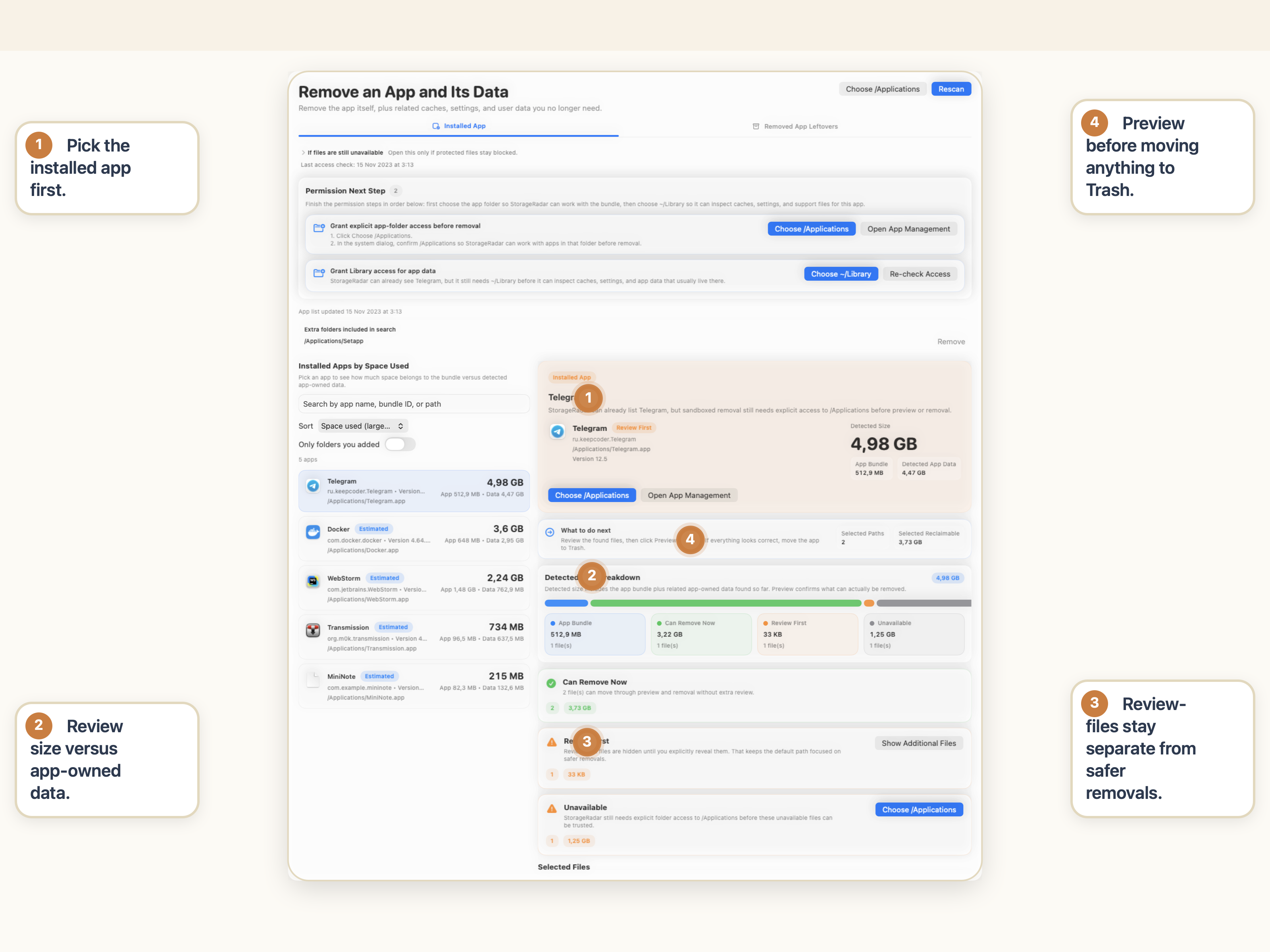
Что на самом деле означает «полностью удалить» на Mac
Фраза звучит просто, но охватывает больше одного уровня.
Как минимум, полное удаление может включать:
- сам пакет приложения;
- файлы поддержки в
~/Libraryили/Library; - контейнеры песочницы и групповые контейнеры;
- кэши, настройки, журналы и сохранённое состояние;
- элементы входа, агенты запуска, вспомогательные инструменты или расширения, добавленные приложением вне основного пакета.
Поэтому перетаскивание приложения в корзину — часто лишь часть дела.
Также «полностью удалить» не должно превращаться в «удалить каждый файл, который выглядит связанным». Apple также отмечает, что удаление приложения не автоматически удаляет документы и другие файлы, созданные в нём. Это разные последствия.
Используйте собственный деинсталлятор, когда он есть
Это лучшее первое правило.
Руководство Apple прямо говорит: если приложение включает Uninstall или Uninstaller, это лучший способ его удалить. Некоторые приложения также предоставляют это как действие внутри самого приложения.
Почему это важно:
- деинсталлятор разработчика может знать о файлах поддержки, которые Finder напрямую не показывает;
- он может удалить элементы входа, расширения или вспомогательные компоненты за пределами основного пакета;
- он менее склонен оставлять специфичный для продукта мусор, чем удаление только пакета.
Если приложение включает деинсталлятор, начните с него. Затем проверьте, что осталось, вместо того чтобы предполагать, что деинсталляция обработала каждый путь идеально.
Почему перетаскивание в корзину — лишь первый шаг
Когда приложение не предоставляет собственный процесс удаления, стандартный путь — переместить пакет .app в корзину.
Это удаляет сам пакет приложения. Но не гарантирует очистки всего, что приложение создало за время работы.
| Уровень | Что может содержать | Типичные расположения | Безопасно ли удалять вслепую? |
|---|---|---|---|
| Пакет приложения | Само приложение | /Applications, пользовательские папки | Обычно да, если вы его удаляете |
| Файлы поддержки | Локальные базы данных, индексы, загрузки, рабочие пространства, внутреннее состояние | ~/Library/Application Support, /Library/Application Support | Нет |
| Контейнеры | Данные песочницы, настройки, кэшированное содержимое, локальные документы | ~/Library/Containers, ~/Library/Group Containers | Нет |
| Кэши и журналы | Перестраиваемые данные, превью, диагностика, временные файлы | ~/Library/Caches, ~/Library/Logs | Иногда, но нужно подтвердить принадлежность |
| Настройки и сохранённое состояние | Поведенческие настройки, состояние интерфейса, недавние элементы | ~/Library/Preferences, ~/Library/Saved Application State | Обычно стоит сначала проверить |
| Вспомогательные инструменты и элементы входа | Фоновые компоненты, агенты, управляемые приложением инструменты | /Library/LaunchAgents, /Library/LaunchDaemons, /Library/PrivilegedHelperTools | Нет |
Это основная ошибка удаления на Mac: пользователь удаляет пакет, видит имя приложения в поиске или использовании диска и начинает массово удалять все совпадающие пути.
Типичные расположения остатков после удаления приложения
Если вы удаляете вручную, вот основные места, которые стоит проверить:
Пользовательская Library
Наиболее частые~/Library/Application Support, ~/Library/Containers, ~/Library/Group Containers, ~/Library/Caches, ~/Library/Preferences.
Журналы и состояние
Часто забывают~/Library/Logs и ~/Library/Saved Application State могут хранить файлы приложения после удаления пакета.
Общая Library
Повышенная осторожность/Library/Application Support, вспомогательные инструменты, элементы запуска и другие общие компоненты требуют более тщательной проверки.
Подводные камни поиска по имени
Частая ошибкаНекоторые файлы используют имя приложения, некоторые — bundle ID, а некоторые — имена разработчиков или старые алиасы. Поиск полезен, но недостаточен сам по себе.
Здесь удаление превращается в проблему остатков. Если пакет уже удалён и реальная задача — только проверка остатков, перейдите к специализированному руководству вместо того, чтобы рассматривать весь процесс как единое массовое удаление.
Как полностью удалить приложение вручную
Если деинсталлятора от разработчика нет, используйте последовательность действий и разделяйте проверку и удаление.
1. Сначала закройте приложение
Не начинайте, пока приложение открыто. Если macOS говорит, что приложение используется, остановитесь и закройте его корректно.
2. Проверьте папку приложения на наличие деинсталлятора
Посмотрите в той же папке, где находится пакет приложения, или в настройках самого приложения. Если разработчик предоставляет Uninstall, Remove или Reset, предпочтите этот путь.
3. Переместите пакет приложения в корзину
Если деинсталлятора нет, удалите пакет .app из /Applications или из места установки. Некоторые приложения могут запросить одобрение администратора, а некоторые приложения macOS нельзя удалить таким образом.
4. Поищите остатки по имени приложения и bundle ID
Здесь вы смотрите дальше самого пакета. Проверьте типичные пути Library и ищите по:
- имени приложения;
- bundle ID;
- имени разработчика;
- старому названию продукта или алиасам, если они есть.
5. Проверьте оставшиеся файлы по категории, а не только по имени
Этот шаг пропускают чаще всего.
Application Support, Containers и Group Containers могут содержать локальные базы данных, загруженные ресурсы, состояние проекта или общие данные приложения. Caches и Logs обычно менее рискованны, но даже они заслуживают проверки принадлежности перед удалением.
6. Удалите только подтверждённые остатки
Когда вы знаете, какие пути — реальные остатки, а какие ещё важны, удалите подтверждённые. Если нужен более мягкий путь восстановления, сначала используйте корзину, а не безвозвратное удаление для каждой деинсталляции.
Не удаляйте массово по ключевому слову. Имени приложения недостаточно как правилу очистки, когда речь идёт о контейнерах, папках поддержки и общих компонентах.
Когда не стоит удалять всё с именем приложения
Это главное отличие чистой деинсталляции от рискованной.
Application Support — это не просто мусор
Многие приложения хранят данные, которые пользователю действительно важны, в Application Support: базы данных, загруженные ресурсы, локальные индексы, шаблоны или состояние рабочих пространств. Название папки звучит как «что-то одноразовое». Часто это не так.
Контейнеры могут содержать реальные данные приложения
Контейнеры песочницы — это не только корзины кэша. Они могут содержать документы, внутреннее состояние, настройки и данные, которые пользователь обоснованно ожидает сохранить, пока намеренно не удалит.
Групповые контейнеры могут быть общими
Групповые контейнеры могут использоваться связанными приложениями, помощниками или расширениями. Если удалить их вслепую, можно удалить больше, чем одно приложение, которое вы пытались деинсталлировать.
Вспомогательные инструменты требуют более осторожного подхода
Элементы запуска, вспомогательные инструменты и привилегированные компоненты — другой класс объектов очистки. Если их установил разработчик приложения, они могут потребовать более обдуманного процесса удаления, чем обычные файлы пользовательской Library.
Когда важны разрешения и заблокированные пути
Ручное удаление — это не только задача совпадения файлов. На современной macOS это также задача доступа.
Некоторые пути, связанные с приложением, доступны сразу. Другие могут быть заблокированы, пока вы не обновите доступ или не предоставите нужное разрешение. Это особенно часто встречается с контейнерами, общими путями Library или артефактами, управляемыми приложением.
Если план удаления выглядит неполным или некоторые элементы отображаются как заблокированные или требующие проверки, относитесь к этому как к реальному сигналу. Не предполагайте, что приложение сломано, и не считайте, что отсутствующие пути безопасно игнорировать.
Если именно с этим вы боретесь, прочитайте Как исправить заблокированные пути и разрешения в инструментах очистки macOS.
Почему полная деинсталляция безопаснее при проверке по пути, риску и статусу
Проблема удаления на Mac — не «найти файл с именем приложения». Проблема — «построить правильный план удаления».
Этот план должен показывать:
- какие кандидаты относятся к самому пакету приложения;
- какие, скорее всего, безопасные остатки;
- какие требуют ручной проверки, потому что могут содержать данные приложения;
- какие заблокированы текущими правилами доступа macOS;
- какие уже отсутствуют и не должны считаться успешной очисткой.
Это разница между уверенной деинсталляцией и угадыванием по результатам поиска в Finder.
Если ваша реальная потребность — «приложение удалено, нужен только процесс остатков», перейдите к Как удалить остатки приложений на Mac без потери данных. Если реальная потребность — более широкое освобождение места, вернитесь к Как освободить место на диске Mac, ничего не сломав.
Итог
Чтобы полностью удалить приложение на Mac, начните с собственного деинсталлятора, когда он есть. Если его нет, удалите пакет приложения, затем проверьте оставшиеся файлы поддержки, контейнеры, кэши, настройки и вспомогательные компоненты перед удалением.
Безопасное правило удаления простое: удаление пакета — один шаг, проверка остатков — другой, и правильный процесс зависит от того, установлено ли приложение или уже удалено.
FAQ
Как полностью удалить приложение на Mac?
Закройте приложение, используйте собственный деинсталлятор, если он есть, затем проверьте и удалите оставшиеся файлы поддержки, контейнеры, кэши, настройки, журналы и вспомогательные компоненты.
Достаточно ли перетащить приложение в корзину для полного удаления?
Не всегда. Перемещение пакета .app в корзину обычно удаляет само приложение, но связанные файлы могут остаться в папках Library или системных расположениях.
Стоит ли использовать собственный деинсталлятор приложения?
Обычно да. Руководство Apple рекомендует использовать собственный деинсталлятор, когда он есть, потому что он знает, где приложение разместило файлы поддержки, элементы входа, расширения, кэши и другие данные.
Где обычно остаются файлы удалённого приложения на Mac?
Типичные расположения: ~/Library/Application Support, ~/Library/Containers, ~/Library/Group Containers, ~/Library/Caches, ~/Library/Preferences, ~/Library/Logs и некоторые общие пути /Library.
Безопасно ли удалять всё с именем приложения в Library?
Нет. Некоторые совпадения — безобидные остатки, а другие всё ещё содержат локальные базы данных, загруженные ресурсы, общие данные или настройки, которые вы можете захотеть сохранить.