当 Mac 清理工具提示某些路径被阻止或无法访问时,很多用户会认为应用出了问题。
但通常并非如此。更常见的解释是,macOS 正在按照其隐私模型的设计正常工作:限制对某些文件夹、应用相关区域和系统管理路径的访问,除非满足特定条件。
因此,被阻止的路径不应该让人觉得神秘。它们通常是需要诊断的访问状态问题,而不是扫描工具出了问题的证据。
要点:不完整的访问权限通常是 macOS 隐私模型的正常特征,并不自动意味着清理工具存在 bug。
快速回答
Blocked或无法访问的路径通常意味着 macOS 正在限制访问,而非工具本身一定失败了。- 常见原因包括文件夹范围访问、受保护文件夹、应用容器、外部卷、系统区域、
Full Disk Access和App Management。 - 这些问题可能出现在扫描、应用卸载、残留清理和开发者清理工作流程中。
- 最安全的排查顺序是:检查路径状态、刷新访问权限、有目的地选择文件夹、检查隐私与安全性设置,然后重新运行工作流程。
- 并非每个被阻止的项目都重要。有时候正确的做法是忽略它,保持较窄的扫描范围。
- 值得信赖的工具应该明确说明哪些路径是
Accessible、Blocked或Missing,并给出恢复提示,而不是隐藏问题。
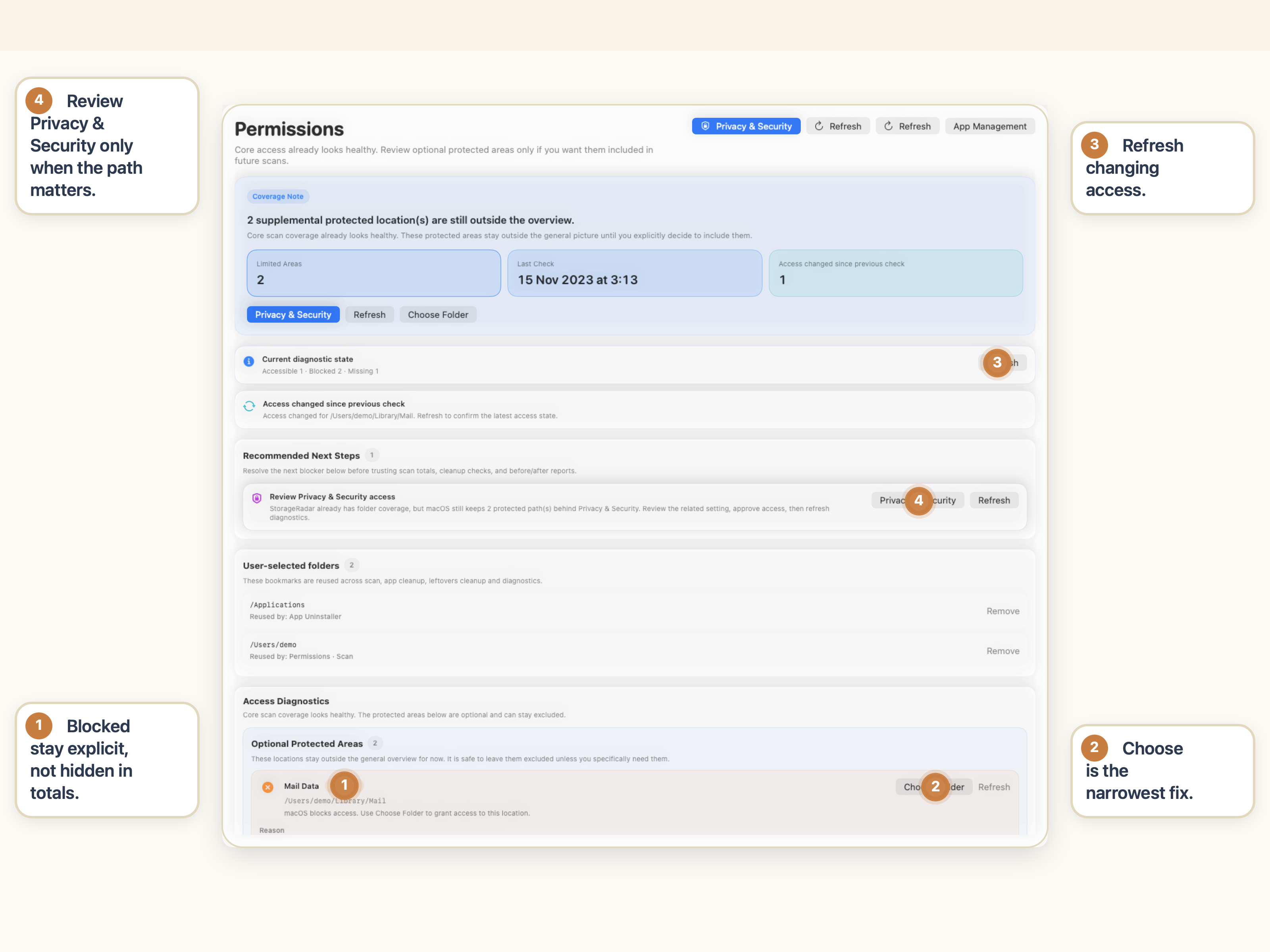
快速分诊:立即修复还是放任不管
先刷新
最快的检查在任何升级操作之前先运行 Refresh。过期的访问状态是被阻止路径看起来比实际情况更严重的常见原因。
当是范围问题时使用 Choose Folder
最小侵入性修复如果路径是用户拥有的且很明确,直接选择该文件夹通常比为整台机器扩大权限更干净。
仅当被阻止路径确实重要时才检查权限
有目的地升级只有当缺失的路径与你正在尝试完成的工作流程相关时,才去检查 Privacy & Security、Full Disk Access 或 App Management。
当结果已经足够好时就放任不管
安全克制如果当前扫描已经解释了存储问题,且被阻止的路径是次要的,保持较窄的范围可能是更好的选择。
用通俗语言解释被阻止或无法访问的含义
如果清理工具将某个路径标记为被阻止,通常意味着以下两种情况之一:
- 该路径存在,但 macOS 在当前上下文中不允许访问它;
- 工具预期该路径是相关的,但当前权限不足以安全地检查或操作它。
这很重要,因为被阻止和缺失不是同一回事。
Blocked意味着路径可能是真实存在的,但目前不可用。Missing意味着路径已经不存在或不在预期位置。Accessible意味着工具在当前状态下确实可以检查该位置。
这是不同的排查方向。如果你把它们混为一谈,产品看起来可能不一致,但实际上它是在正确报告不同的状态。
为什么 macOS 清理工具会遇到访问限制
macOS 不是一个每个应用都能自动读取所有内容的扁平文件系统。
文件夹范围访问
某些访问权限仅针对用户选择的特定文件夹授予。这就是为什么一个自定义文件夹或用户选择的路径可以可见,而附近的路径仍然不可用。
受保护文件夹
Desktop、Documents 等隐私敏感区域下的路径可能受到限制,除非应用通过正确的审批途径或用户明确选择。
Full Disk Access
某些清理和检查任务需要比普通沙盒应用更广泛的访问权限。没有它,应用可能仍然可以工作,但目录树的某些部分会保持部分可见或不可用。
App Management
与应用相关的清理可能需要 App Management,尤其是当工作流程涉及已安装的应用、辅助组件或 macOS 比普通文件更严格保护的应用自有区域时。
应用容器
容器和群组容器是最常见的困惑来源之一。它们看起来像普通文件夹,但 macOS 通常将它们视为隐私敏感的应用自有区域。
外部卷
外部磁盘、可移动媒体或用户选择的根目录可能引入各自的范围问题。应用可能看到某些卷路径而看不到其他路径,具体取决于访问权限是如何授予的。
系统区域
某些系统管理区域本身就不是设计为普通清理目标的。值得信赖的清理工具应该诚实地展示这一点,而不是假装每个路径都同样可用。
这些问题通常出现在哪里
被阻止的路径往往出现在可预测的工作流程中。
扫描过程中
扫描可以完成,但仍然报告警告或被阻止的项目。这并不一定使整个结果无效。它意味着目录树的一部分不可用,应该相应地进行解读。
应用卸载过程中
已安装的应用及其相关数据经常涉及受保护的 Library 区域、辅助工具或应用管理边界。这就是卸载计划需要访问状态信息而不仅仅是文件名匹配的原因之一。
开发者清理过程中
开发者机器比普通家用机器涉及更多缓存、运行时、模拟器、容器和工具自有目录。这增加了访问摩擦的可能性。
残留清理过程中
残留文件尤其棘手,因为某些候选路径确实是可丢弃的,而另一些则位于受保护的应用自有区域。这使得路径状态成为正确性的组成部分,而不是可选的细节。
如何逐步解决被阻止的路径
安全的做法不是惊慌并立即授予所有权限。而是按顺序排查。
1. 首先打开权限视图
在 StorageRadar 中,从 Permissions 开始。这是应用展示它在当前 Mac 上实际能访问什么内容的地方,而不是让你猜测。
2. 运行 Refresh
先刷新。访问状态可能是过期的,特别是在系统提示、隐私设置更改或文件夹选择更改之后。不要假设上一次的结果仍然是最新的。
3. 当问题是范围时使用 Choose Folder
如果问题涉及你关心的用户拥有的路径,直接选择该文件夹可能是最干净的修复方式。当你只需要一个特定的根目录时,这通常比为全局扩大权限更好。
4. 检查 Privacy & Security
如果路径仍然被阻止,打开 Privacy & Security,确认 Mac 上是否实际授予了预期的访问边界。
5. 检查 Full Disk Access
如果工作流程更广泛地涉及受保护或隐私敏感区域,Full Disk Access 可能是缺失的要求。这很常见——应用可以看到目录树的某些部分,但看不到周围的完整上下文。
6. 检查 App Management
如果问题出现在卸载或应用相关清理过程中,App Management 可能比用户预期的更重要。它不是一个装饰性权限。它可以决定与应用相关的路径是否可以操作。
7. 阅读恢复提示
这是好的清理工具应该提供帮助的地方。如果应用给出了恢复提示,请使用它们。它们通常是最快解释被阻止状态实际含义的方式。
8. 需要时在 Finder 中打开被阻止的路径
有时候最好的下一步是直接检查路径。在 Finder 中打开路径可以澄清该路径是否相关、是否已缺失,或是否只是超出了你关心的范围。
9. 重新运行扫描或清理工作流程
更新访问权限后,回去重复相关的工作流程。否则你评估的是旧结果,而不是修正后的访问状态。
什么时候可以安全地忽略被阻止的路径
这是重要的诚实部分。并非每个被阻止的项目都值得升级处理。
并非每个被阻止的路径都是关键路径
如果当前扫描已经解释了存储问题,被阻止的侧路径可能与你需要做出的实际决策无关。
更多权限不总是正确答案
如果应用只在少数非必要路径上被阻止,扩大访问权限可能带来的摩擦大于价值。只有当被阻止的区域确实与工作流程相关时,才授予更广泛的权限。
较窄的范围可能是更安全的选择
有时候更干净的答案是保持在 Home Folder 或选择特定的自定义文件夹,而不是试图强制在整个机器上实现广泛的可见性。
受保护的系统区域不总是值得追究
如果被阻止的项目位于你并不打算直接管理的区域,将其视为预期结果然后继续前进可能更好。
StorageRadar 如何帮助你解决这些问题
StorageRadar 在这方面很有用,因为它不会将访问问题简化为一个模糊的警告。
这很重要,因为只有当产品隐藏了 macOS 访问摩擦时,它才是一个产品体验问题。如果工具让路径状态可见,用户就可以在排查时不再猜测。
如果你遇到被阻止路径的问题恰好是在应用清理过程中,如何在 Mac 上安全删除应用残留文件是最相关的配套指南。
在重复清理之前解决访问问题。
查看 Permissions 与访问权限总结
macOS 清理工具中的被阻止路径通常是正常的。它们反映的是隐私边界、文件夹范围、受保护的应用数据或缺失的访问授权,而不是自动意味着应用失败。
正确的工作流程是诊断访问状态,仅在必要时扩大权限,然后以更清晰的可见性重新运行清理步骤。这比假设每个无法访问的路径都意味着产品出了问题要安全得多。
常见问题
为什么我的 Mac 清理应用无法访问某些文件?
通常意味着该工具在当前的 macOS 隐私或沙盒规则下无法访问该路径。这并不一定说明应用出了问题。
被阻止的路径一定是清理应用的 bug 吗?
不是。在很多情况下,这是 macOS 隐私边界、受保护文件夹、应用容器、系统区域或未授权访问的正常结果。
什么时候需要 Full Disk Access 或 App Management?
当清理操作涉及受保护的 Library 区域、应用相关数据、辅助组件、容器或隐私敏感路径时,你可能需要 Full Disk Access 或 App Management。
为什么工具正常工作时扫描也可能遗漏文件?
扫描可能遗漏文件,因为某些路径被阻止、已过期、不存在、不在选定的文件夹范围内,或受当前 macOS 访问规则保护。不完整的可见性通常是访问权限问题,而非扫描失败。
应该给每个清理工具授予更多权限吗?
不应该自动授予。如果被阻止的项目无关紧要,保持较窄的扫描范围可能比扩大权限更好。只有当更多访问权限能解决你真正需要排查的问题时,才值得授予。
什么时候可以安全地忽略被阻止的项目?
当被阻止的项目不在你关注的工作流程范围内、当前扫描已经能解释存储问题时,或者你更愿意保持在主目录或特定自定义文件夹范围内,忽略它们通常是安全的。