Cuando una herramienta de limpieza de Mac dice que algunas rutas estan bloqueadas o inaccesibles, muchos usuarios asumen que la app esta rota.
A menudo no lo esta. La explicacion mas comun es que macOS esta haciendo exactamente lo que su modelo de privacidad esta disenado para hacer: limitar el acceso a ciertas carpetas, areas relacionadas con apps y rutas gestionadas por el sistema a menos que se cumplan las condiciones correctas.
Por eso las rutas bloqueadas no deberian parecer misteriosas. Suelen ser un problema de estado de acceso para diagnosticar, no prueba inmediata de un mal escaneo.
Punto principal: el acceso incompleto suele ser una caracteristica normal del modelo de privacidad de macOS, no automaticamente un bug en la herramienta de limpieza.
Respuesta rapida
- Las rutas
Blockedo inaccesibles normalmente significan que macOS esta limitando el acceso, no que la herramienta necesariamente fallo. - Las causas comunes incluyen acceso limitado a carpetas, carpetas protegidas, contenedores de apps, volumenes externos, zonas del sistema,
Full Disk AccessyApp Management. - Estos problemas pueden aparecer durante escaneos, desinstalacion de apps, limpieza de restos y flujos de limpieza de desarrollador.
- El orden de resolucion mas seguro es: inspeccionar el estado de la ruta, actualizar el acceso, elegir carpetas deliberadamente, revisar Privacy & Security, y luego repetir el flujo de trabajo.
- No todos los items bloqueados importan. A veces la respuesta correcta es ignorarlos y mantener un alcance de escaneo mas estrecho.
- Una herramienta confiable deberia explicar que rutas estan
Accessible,BlockedoMissingy dar sugerencias de recuperacion en vez de ocultar el problema.
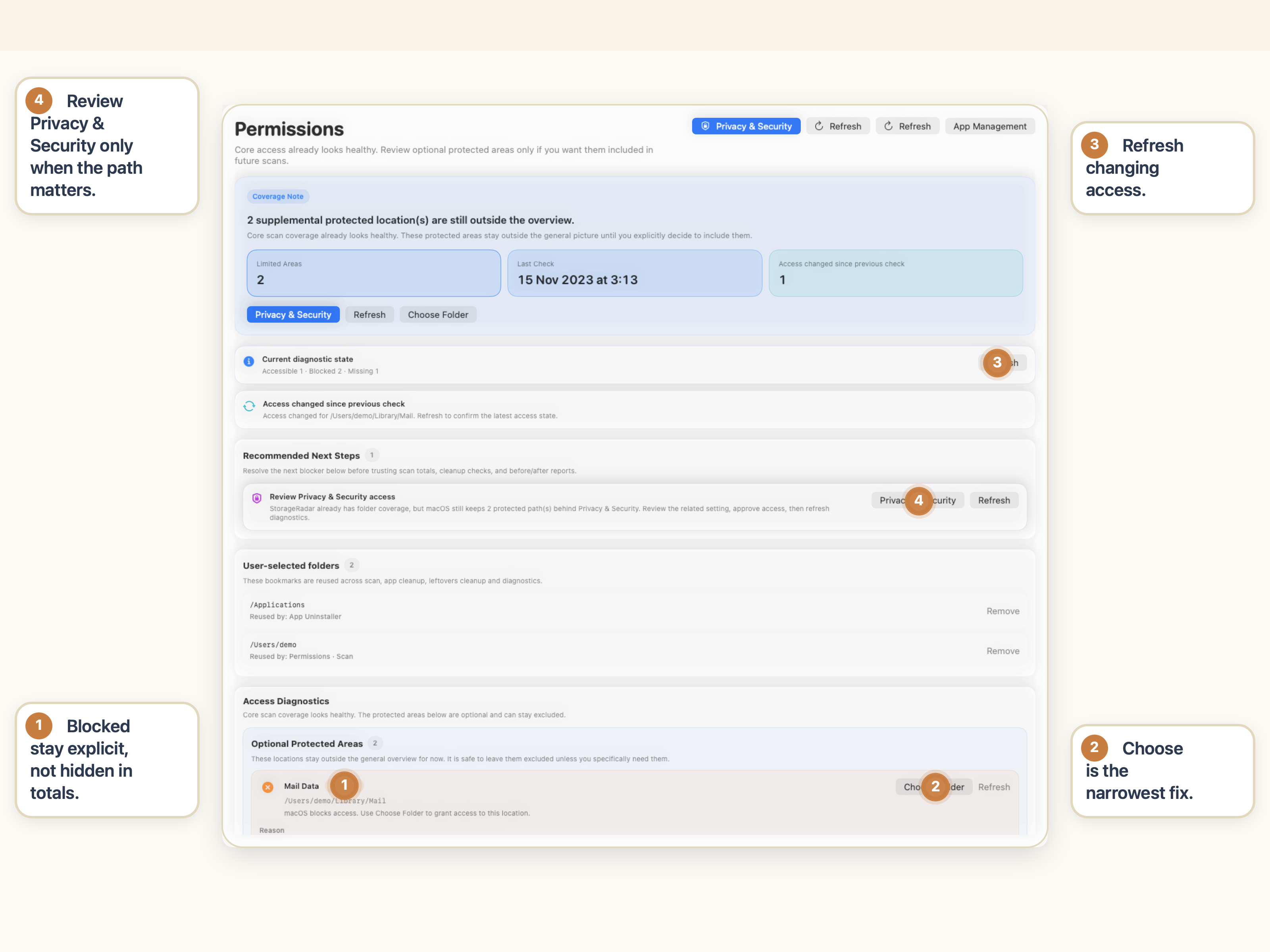
Triaje rapido: arrglalo ahora o dejalo estar
Actualiza primero
Verificacion mas rapidaEjecuta Refresh antes de escalar cualquier cosa. El estado de acceso stale es una razon comun por la que las rutas bloqueadas parecen peores de lo que son.
Choose Folder cuando es un problema de alcance
La correccion menos invasivaSi la ruta es del usuario y especifica, elegir esa carpeta directamente suele ser mas limpio que ampliar los permisos para toda la maquina.
Revisa permisos solo cuando la ruta bloqueada importa
Escala deliberadamenteRevisa Privacy & Security, Full Disk Access o App Management solo cuando la ruta faltante es relevante para el flujo de trabajo que intentas completar.
Dejalo estar cuando el resultado ya es suficientemente bueno
Restriccion seguraSi el escaneo actual ya explica el problema de almacenamiento y la ruta bloqueada es periferica, un alcance mas estrecho puede ser la mejor respuesta.
Que significa bloqueado o inaccesible en lenguaje llano
Si una herramienta de limpieza marca una ruta como bloqueada, normalmente significa una de dos cosas:
- la ruta existe, pero macOS no permite actualmente el acceso a ella en este contexto;
- la herramienta esperaba que la ruta fuera relevante, pero los permisos actuales no son suficientes para inspeccionarla o actuar sobre ella de forma segura.
Eso importa porque bloqueado no significa lo mismo que faltante.
Blockedsignifica que la ruta puede ser real, pero no disponible ahora.Missingsignifica que la ruta ya no esta o ya no existe donde se esperaba.Accessiblesignifica que la herramienta puede realmente inspeccionar esa ubicacion en el estado actual.
Esas son rutas de resolucion diferentes. Si las mezclas, el producto puede parecer inconsistente cuando realmente esta reportando diferentes estados correctamente.
Por que las herramientas de limpieza de macOS alcanzan limites de acceso
macOS no es un sistema de archivos plano donde cada app puede leer todo automaticamente.
Acceso limitado a carpetas
Parte del acceso solo se concede para una carpeta especifica elegida por el usuario. Por eso una Custom Folder o ruta seleccionada por el usuario puede ser visible mientras las rutas cercanas todavia no estan disponibles.
Carpetas protegidas
Las rutas bajo areas como Desktop, Documents y otras zonas sensibles a la privacidad pueden estar restringidas a menos que la app tenga la ruta de aprobacion correcta o la seleccion explicita del usuario.
Full Disk Access
Algunas tareas de limpieza e inspeccion necesitan un acceso mas amplio del que recibe una app normal de sandbox. Sin el, la app puede seguir funcionando, pero algunas partes del arbol permanecen parcialmente visibles o no disponibles.
App Management
La limpieza relacionada con apps puede requerir App Management, especialmente cuando el flujo de trabajo toca apps instaladas, componentes helper o areas de la app que macOS protege mas cuidadosamente que los archivos ordinarios.
Contenedores de apps
Los contenedores y contenedores de grupo son una de las fuentes mas comunes de confusion. Pueden parecer carpetas ordinarias, pero macOS a menudo las trata como areas sensibles a la privacidad propiedad de la app.
Volumenes externos
Los discos externos, medios removibles o raices seleccionadas por el usuario pueden introducir sus propios problemas de alcance. La app puede ver algunas rutas del volumen y no otras dependiendo de como se concedio el acceso.
Zonas del sistema
Algunas areas gestionadas por el sistema simplemente no estan disenadas para comportarse como objetivos generales de limpieza. Una herramienta de limpieza confiable deberia mostrar esto honestamente en vez de pretender que cada ruta esta igualmente disponible.
Donde suelen aparecer estos problemas
Las rutas bloqueadas tienden a aparecer en flujos de trabajo predecibles.
Durante el escaneo
El escaneo puede terminar, pero aun reportar advertencias o items bloqueados. Eso no necesariamente invalida todo el resultado. Significa que parte del arbol no estaba disponible y deberia interpretarse en consecuencia.
Durante la desinstalacion de apps
Las apps instaladas y sus datos relacionados a menudo cruzan hacia areas protegidas de Library, herramientas helper o limites de App Management. Esta es una razon por la que los planes de desinstalacion necesitan estado de acceso, no solo coincidencias de nombres de archivo.
Durante la limpieza de desarrollador
Las maquinas de desarrollador tocan mas caches, runtimes, simuladores, contenedores y directorios gestionados por herramientas que las maquinas caseras ordinarias. Eso aumenta las probabilidades de friccion de acceso.
Durante la limpieza de restos
Los restos son especialmente complicados porque algunos caminos candidatos son realmente desechables mientras otros estan en zonas protegidas propiedad de la app. Eso hace que el estado de la ruta sea parte de la correccion, no un detalle opcional.
Como resolver rutas bloqueadas paso a paso
La respuesta segura no es entrar en panico y conceder todo inmediatamente. Es resolver en orden.
1. Abre la vista de permisos primero
En StorageRadar, empieza con Permissions. Aqui es donde la app muestra lo que realmente puede acceder en el Mac actual en vez de hacerte adivinar.
2. Ejecuta Refresh
Actualiza primero. El estado de acceso puede estar stale, especialmente despues de prompts del sistema, cambios en la configuracion de privacidad o cambios en la seleccion de carpetas. No asumas que el ultimo resultado sigue siendo actual.
3. Usa Choose Folder cuando el problema es de alcance
Si el problema es sobre una ruta del usuario que te importa, elegir la carpeta directamente puede ser la correccion mas limpia. Esto suele ser mejor que ampliar los permisos globalmente cuando solo necesitas una raiz especifica.
4. Revisa Privacy & Security
Si la ruta sigue bloqueada, abre Privacy & Security y confirma si el limite de acceso esperado realmente se ha concedido en el Mac.
5. Revisa Full Disk Access
Si el flujo de trabajo toca areas protegidas o sensibles a la privacidad de forma mas amplia, Full Disk Access puede ser el requisito faltante. Esto es comun cuando la app puede ver parte del arbol pero no el contexto completo alrededor.
6. Revisa App Management
Si el problema aparece alrededor de la desinstalacion o limpieza relacionada con apps, App Management puede importar mas de lo que los usuarios esperan. No es un permiso cosmetico. Puede determinar si las rutas relacionadas con la app son accionables.
7. Lee las sugerencias de recuperacion
Aqui es donde una buena herramienta de limpieza deberia ayudar. Si la app da sugerencias de recuperacion, usalas. Suelen ser la explicacion mas rapida de lo que realmente significa el estado bloqueado.
8. Abre la ruta bloqueada en Finder cuando sea necesario
A veces el mejor siguiente paso es inspeccionar la ruta directamente. Abrir la ruta en Finder puede aclarar si la ruta es relevante, faltante o simplemente esta fuera del alcance que te importa.
9. Repite el escaneo o flujo de limpieza
Despues de actualizar el acceso, vuelve atras y repite el flujo de trabajo relevante. De lo contrario estas evaluando resultados antiguos en vez del estado de acceso corregido.
Cuando es seguro dejar una ruta bloqueada en paz
Esta es la importante seccion de honestidad. No todos los items bloqueados merecen escalada.
No todas las rutas bloqueadas son criticas
Si el escaneo actual ya explica el problema de almacenamiento, las rutas bloqueadas laterales pueden ser irrelevantes para la decision real que necesitas tomar.
Mas permisos no siempre son la respuesta correcta
Si la app solo esta bloqueada en algunas rutas no esenciales, ampliar el acceso puede crear mas friccion que valor. Concede permisos mas amplios solo cuando las areas bloqueadas realmente importan para el flujo de trabajo.
Un alcance estrecho puede ser la opcion mas segura
A veces la respuesta mas limpia es quedarse dentro de Home Folder o elegir una carpeta personalizada especifica en vez de intentar forzar visibilidad amplia en toda la maquina.
Las zonas protegidas del sistema no siempre valen la pena perseguirlas
Si el item bloqueado vive en un area que no estas intentando gestionar directamente, puede ser mejor tratarlo como esperado y continuar.
Como StorageRadar ayuda con esto
StorageRadar es util aqui porque no reduce los problemas de acceso a una vaga advertencia.
Eso importa porque la friccion de acceso de macOS es un problema de experiencia del producto solo si el producto lo oculta. Si la herramienta hace visible el estado de la ruta, el usuario puede resolverlo sin adivinar.
Si tu problema de rutas bloqueadas esta ocurriendo durante la limpieza de apps especificamente, Como eliminar restos de aplicaciones en Mac sin perder datos es la guia complementaria mas relevante.
Resuelve problemas de acceso antes de repetir la limpieza.
Ver Permisos y AccesoConclusion
Las rutas bloqueadas en las herramientas de limpieza de macOS suelen ser normales. Normalmente reflejan limites de privacidad, alcance de carpeta, datos protegidos de apps o aprobaciones de acceso faltantes, no un fallo automatico de la app.
El flujo correcto es diagnosticar el estado de acceso, ampliar los permisos solo cuando sea necesario y repetir el paso de limpieza con visibilidad mas clara. Eso es mucho mas seguro que asumir que cada ruta inaccesible significa que el producto esta roto.
Preguntas frecuentes
Por que mi app de limpieza de Mac no puede acceder a algunos archivos?
Normalmente significa que la herramienta no puede acceder actualmente a esa ruta bajo las reglas de privacidad o sandbox de macOS. Eso no significa automaticamente que la app este rota.
Una ruta bloqueada siempre es un bug en la app de limpieza?
No. En muchos casos es un resultado normal de los limites de privacidad de macOS, carpetas protegidas, contenedores de apps, zonas del sistema o acceso no concedido por el usuario.
Cuando necesito Full Disk Access o App Management?
Puedes necesitar Full Disk Access o App Management cuando la limpieza toca areas protegidas de Library, datos relacionados con apps, componentes helper, contenedores o rutas sensibles a la privacidad que no estan disponibles bajo acceso ordinario.
Por que un escaneo puede pasar por alto algunos archivos aunque la herramienta funciona normalmente?
Un escaneo puede pasar por alto archivos porque algunas rutas estan bloqueadas, stale, faltantes, fuera del alcance de la carpeta seleccionada o protegidas por las reglas de acceso actuales de macOS. La visibilidad incompleta suele ser un problema de acceso, no un fallo del escaneo.
Deberia conceder mas permisos a cada herramienta de limpieza?
No automaticamente. Si los items bloqueados no son esenciales, puede ser mejor quedarse dentro de un alcance de escaneo mas estrecho en vez de expandir los permisos. Mas acceso solo vale la pena cuando resuelve un problema real que necesitas inspeccionar.
Cuando es seguro ignorar los items bloqueados?
A menudo es seguro ignorar los items bloqueados cuando estan fuera del flujo de trabajo que te importa, cuando el escaneo actual ya explica el problema de almacenamiento o cuando prefieres quedarte dentro de Home Folder o una carpeta personalizada especifica en vez de ampliar el acceso.