Mac の System Data は大まかなストレージカテゴリであり、直接開いてクリーンアップできる一つのフォルダではありません。通常はキャッシュ、ログ、ローカルスナップショット、アプリのサポートファイル、シミュレータのデータ、開発系のビルド成果物が含まれます。安全に容量を減らすには、何かを削除する前に、このカテゴリの背後にある実際の重いパスを特定することです。
この問題が不適切なクリーンアップを招くのはこのためです。人は「きっと安全に消せるものがあるはずだ」と考えて、システムフォルダを開いて推測を始めがちです。
より良い質問は「System Data をどう削除するか」ではありません。「macOS はここで何をカウントしているのか。そして、その中で実際に触っても安全なのはどれか?」です。
ざっくりまとめ
System Dataは一つのフォルダではなく、大まかなストレージカテゴリです。- 多くの場合、キャッシュ、ログ、ローカルスナップショット、一時ファイル、アプリのサポートデータ、VM ファイル、シミュレータのデータ、開発系のビルド成果物が含まれます。
- macOS がストレージを再計算し、一時データや生成されたデータが時間とともに変化するため、この数字は増減する可能性があります。
- ストレージ画面から直接カテゴリ全体を管理することはできません。
/System、/Libraryのランダムなアイテムや、~/Library内のよく分からないパスを削除しないでください。- まずカテゴリの背後にある実際の重いパスを見つけてから、保持、移動、削除のいずれにするか判断します。
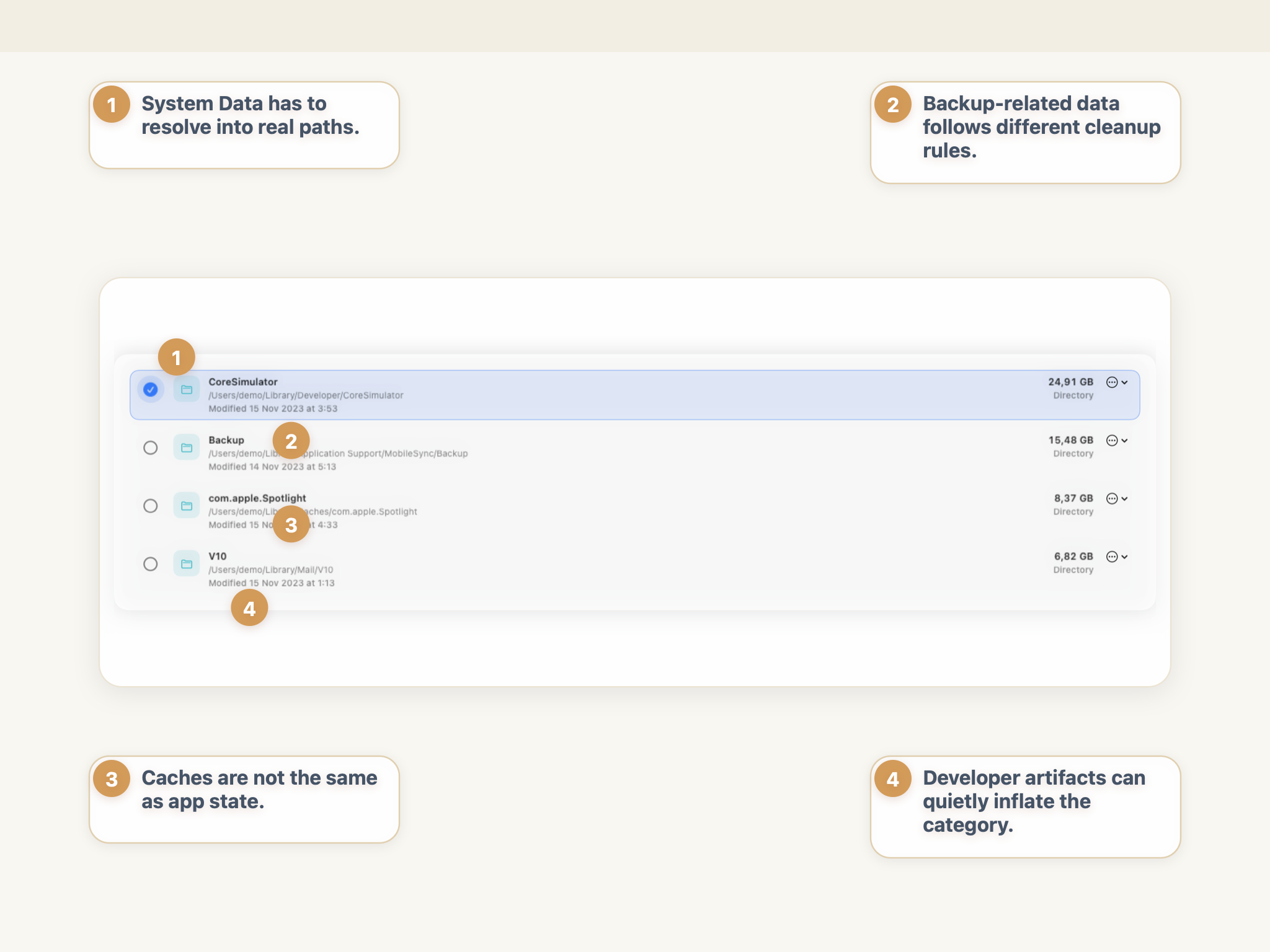
System Data の数字は、異なる所有者とクリーンアップルールを持つ実際のパスに分解して初めて、対処可能になります。
Mac における System Data の本当の意味
Apple は System Data を、macOS のストレージ表示にある他のカテゴリにきれいに当てはまらないファイルの大まかなカテゴリとして説明しています。また、このカテゴリにはログファイル、キャッシュ、VM ファイル、一時ファイル、アプリのサポートファイル、プラグインなどが含まれる可能性があり、ストレージ画面から直接管理することはできないとも記載しています。Mac のストレージ設定を変更する と Mac で利用可能なストレージ容量を確認する に関する Apple のガイドを参照してください。
これが、このラベルに不満を感じる根本的な理由です。System Data は手がかりとしては有用ですが、クリーンアップの対象としては不十分です。
数字が大きくても、自動的に macOS が壊れていることや、空にされるのを待っている秘密のゴミ箱があることを意味するわけではありません。通常は、いくつかの異なる種類のストレージが一つのカテゴリにまとめられているだけで、表示はされるものの、解釈が難しい状態です。
レビュー優先の鉄則: 大きな System Data の数字は、技術的に見えるものを削除する許可ではなく、調査の出発点として扱いましょう。
再起動やアップデート後に System Data が変わる理由
System Data が怪しく感じる理由の一つに、数字が頻繁に変わることがあります。Mac では、今日の合計と再起動後の合計が違ったり、アップデートやバックアップイベントの後でまた別の数字になったりします。
これはカテゴリが固定フォルダではないために起こります。バックグラウンドで変化するストレージで構成されるレポートバケットです。
合計が変動する一般的な理由は次のとおりです。
- macOS は再起動、アップデート、インデックス作成イベントの後にストレージを再計算する。
- 一時ファイルはインストール、エクスポート、バックアップ、アプリの動作中に現れ、その後消える。
- ログがローテーションされ、キャッシュが再構築される。
- ローカルの Time Machine スナップショットが作成され、期限切れになる。
- アプリがバックグラウンドでサポートデータを増減させる。
- 開発ツールがビルド出力、シミュレータのデータ、パッケージキャッシュを再生成する。
数字が変わっても、必ずしも安定したクリーンアップ対象が見つかったことを意味しないため、これは重要です。場合によっては、一時的なスパイクに反応するのではなく、システムが安定するのを待ってから実際の重いパスを確認するのが最も安全です。
一般的に Mac の空き容量が少なく、System Data だけが原因ではない場合は、Mac のディスク容量を安全に解放する方法 のより広範なワークフローに切り替えてください。
System Data が大きくなる一般的な理由
このカテゴリの謎を少しでも減らす最も良い方法は、一般的な原因を具体的な確認の質問に結びつけることです。
| 原因 | なぜ増えるか | 最初に確認すること | 安易に削除してよいか? |
|---|---|---|---|
| キャッシュとログ | ブラウザ、エディタ、クリエイティブアプリ、バックアップツール、macOS 自体が速度と診断のために一時データを保存する。 | どのアプリがそのパスを所有しているか、サイズはどれくらいか、きれいに再生成されるかどうか。 | いいえ |
| ローカルスナップショット | Time Machine がローカルバックアップの状態を保持し、一時的にカテゴリを増加させる。 | Mac がローカルスナップショットを使っているかどうか、バックアップ完了や期限切れ後に容量圧迫が変化するか。 | いいえ。バックアップデータとして扱うべき。 |
| アプリのサポートファイル | データベース、オフラインアセット、インデックス、アプリの作業データはサポートフォルダに置かれることが多い。 | アプリがまだインストールされているか、まだ使われているか、重要なデータが保存されていないか。 | いいえ |
| 一時ファイルとランタイムファイル | アップデート、エクスポート、インデックス作成、VM スワップ、その他のバックグラウンドタスクが短命のストレージを作成する。 | スパイクがアップデート、インストール、エクスポート、再起動の直後に起きたかどうか。 | 直接の対象ではない。 |
| VM とシミュレータのデータ | 仮想マシン、コンテナのレイヤー、iPhone/iPad シミュレータのランタイムはすぐに大きくなる。 | その VM、ランタイム、イメージ、コンテナのワークフローがまだ必要かどうか。 | ワークフローへの影響を理解している場合のみ。 |
| 開発系のビルド成果物 | Xcode、パッケージマネージャー、Docker、ビルドツールが生成した出力を蓄積する。 | パスが生成されて再生成可能か、それとも重要なローカルの状態も保存されているか。 | 場合によるが、確認後のみ。 |
同じカテゴリの中に、非常に異なるリスクレベルが隠れていることがあります。生成されたビルドキャッシュとアプリのサポートデータは、同じ削除判断で扱うべきではありません。Time Machine スナップショットと Downloads の古い DMG は同じものではありません。ラベルはそれらを一つにまとめますが、判断まで一つにまとめるべきではありません。
System Data が大きい場合の最もよくある原因
キャッシュとログ
一部のキャッシュは再生成しても問題ありません。しかし、一部のフォルダにはフォルダ名から想像されるよりも長寿命なアプリの状態、ログインデータ、データベースが混在しています。
ファイルサイズが大きいだけでなく、ログ自体が大きい場合は症状の可能性もあります。アプリが繰り返し失敗してログを書き続けた結果パスが巨大になっている場合、ログファイルを消しても原因を理解しない限り、症状を一時的に隠すだけになります。
アプリのサポートファイル
ここで多くの人がクリーンアップを間違えます。Application Support、コンテナ、関連する Library パスには、設定、インデックス、ダウンロード済みのアセット、ローカルデータベース、プロジェクトの状態など、アプリを維持するためのデータが保持されていることがよくあります。
本当の目的がアプリのクリーンアップなら、サポートデータを一般的なシステム上の不要ファイルとして扱うのではなく、データを失わずに Mac のアプリ残存ファイルを削除する方法 のような、より厳密な基準を用いるべきです。
ローカルスナップショットとバックアップ関連データ
スナップショット関連のストレージは、通常のフォルダ閲覧では確認しにくいため、不審に見えることがあります。しかし、これはランダムなゴミではありません。バックアップの状態をローカルに一時的に保存する仕組みの一部です。
そのため、バックアップ関連の容量は「謎のファイル」ではなく、バックアップの振る舞いとして評価すべきです。
VM、シミュレータ、開発系のデータ
開発用 Mac では、生成されたツールチェーンの出力が同じ大まかなカテゴリに混ざってしまうため、System Data が特に分かりにくく見えます。Xcode のビルド成果物、シミュレータのランタイム、Docker のレイヤー、パッケージマネージャーのキャッシュ、仮想ディスクがすべて貢献している可能性があります。
このパターンに見覚えがある場合は、Xcode の DerivedData が Mac のストレージを圧迫している場合に最初に確認すること のような個別ガイドを参照してください。Library フォルダを広範に削除するより安全です。
ユーザータイプ別の最も疑わしい原因
一般の Mac ユーザー
最初に疑うべきはキャッシュ、ログ、アプリのサポートフォルダ、バックアップ関連の状態、そして古い Downloads やエクスポートがカテゴリに含まれている場合です。
開発者 Mac
最初に疑うべきはXcode のビルド出力、シミュレータのランタイム、パッケージキャッシュ、Docker のレイヤーやボリューム、その他の生成されたツールの成果物です。
メディアやクリエイティブ作業が多い人
最初に疑うべきは一時的なエクスポート、作業中のライブラリ、キャッシュ、レンダリングの中間ファイル、編集ツールに関連する大きなアプリ所有のサポートデータです。
System Data の背後にあるものを見つける方法
目標は、カテゴリレベルの不安からパスレベルの判断に移行することです。
1. 圧迫が本当かどうか確認する
最初に確認macOS のストレージ概要を見て、System Data が実際にディスク圧迫の主な原因なのかを確認します。
2. 最も大きい実際のパスを見つける
最初に確認ネストされた Library パスをランダムに探すのではなく、最も大きいフォルダとファイルを特定します。
3. 所有権を分類する
最初に確認削除を考える前に、パスがユーザー所有、アプリ所有、システム所有のいずれかを判断します。
4. 再生成可能か確認する
最初に確認削除した場合、データはきれいに再生成されるか、それとも重要なものを失うかを確認します。
安全な確認手順は次のとおりです。
1. Finder での推測ではなく、macOS のストレージ概要から始める
まず macOS のカテゴリビューを使います。どのフォルダが原因なのか正確に教えてくれるわけではありませんが、重要な質問には答えてくれます。つまり、System Data が本当に主な問題なのか、それともアプリケーション、ドキュメント、メディアが実際にディスクを圧迫しているのかです。
この区別は無駄な努力を防ぐために重要です。「ドキュメント」が System Data より大きい場合、クリーンアップ計画は Library フォルダではなく個人ファイルから始めるべきです。
2. カテゴリ名ではなく、実際の重いパスを確認する
圧迫が本当だと確認できたら、「System Data」という観点から考えるのをやめて、実際の位置とサイズの観点で考え始めましょう。
適切な質問は次のとおりです。
- 現在、ディスク上で最も大きいパスはどれか?
- その中で、最近増えたものと長期間存在する通常のストレージはどれか?
- アプリ、バックアップ、開発ツール、システムのいずれに属するものか?
- 生成されたものと、かけがえのないデータはどれか?
ここが通常のフォルダ閲覧が失敗する場所です。カテゴリのラベルは大まかですが、クリーンアップの判断は具体的でなければなりません。
3. 各パスを 3 つのカテゴリに分類する
このシンプルなモデルにより、多くの間違いを防げます。
User-owned: 個人のエクスポート、Downloads、古いアーカイブ、自分で作成したバックアップ、内容を理解しているプロジェクトのコピー。App-owned: アプリが管理するサポートデータ、キャッシュ、コンテナ、インデックス、オフラインライブラリ、データベース、作業ファイル。System-owned: macOS のコアパス、ランタイムデータ、スナップショット、システムストレージ。安易に触るべきではないもの。
通常、ユーザー所有のファイルが判断しやすく、アプリ所有のファイルにはコンテキストの確認が必要です。システム所有のファイルは最もリスクが高く、推測で触るべき場所ではありません。
4. 適切なアクションが保持、移動、削除のいずれかを判断する
削除だけが解決策ではありません。
一部のファイルは残すべきです。一部はアーカイブに移すべきです。一部は外部ディスクに移動すべきです。生成されていて再生成が簡単だからといって、削除しても安全なものもあります。
大きなパスが自動的にゴミになるわけではありません。確認すべき対象であるにすぎません。
やってはいけないこと
最も大きな間違いは、特定のフォルダが使い捨てであることが証明されているかのようにカテゴリ名を扱うことから生じます。
カテゴリラベルをクリーンアップの地図として使わないでください。 大きな System Data の数字は、/System、/Library のランダムなアイテムや、~/Library 内のよく分からないパスを削除することを正当化しません。
次のクリーナップの罠を避けてください。
- システムフォルダが「ゴミに違いない」という理由でランダムに削除しないこと。
cache、support、containersという言葉が含まれているだけで、~/Library内のよく分からないパスを一括削除しないこと。- どのアプリがコンテナを所有し、どのデータが消えるのか正確に把握していない限り、アプリコンテナを削除しないこと。
- スナップショット関連の容量を通常の不要ファイルと同じように扱わないこと。
- 1つの 30 GB や 50 GB のパスが大部分を占めているのに、小さなファイルの削除に何時間もかけないこと。
- アプリ所有のデータか生成されたデータかを判断するワンクリッククリーンアップのロジックを信頼しないこと。
大きいから安全とは限りません。技術的に見えるから使い捨てとは限りません。非表示だから役に立たないとは限りません。
StorageRadar がどう役立つか
StorageRadar は、カテゴリラベルが限界に達し、その背後にある実際の構造を確認する必要がある場面で役立ちます。
ローカルスキャンは Home から始め、Largest で最も重いパスを特定し、Disk Map でそれらのパスがコンテキスト内でどこに位置するかを確認します。これにより、次のような区別がしやすくなります。
- アプリの状態と生成されたデータの分離。
- 大量の小さなノイズの背後にある、一つの大きな原因の特定。
- アプリ所有・システム所有の場所にある、ユーザー所有のファイルの発見。
これが重要な違いです。StorageRadar は System Data が大きいことを伝えるためにあるのではありません。それは macOS がすでに教えてくれています。StorageRadar は、クリーンアップが危険になる前に、実際のパスを確認するためにあるのです。
まとめ
Mac の System Data が大きいのは、それが単一のクリーンアップ対象ではなく、大まかなカテゴリだからです。キャッシュ、ログ、ローカルスナップショット、アプリのサポートデータ、一時ファイル、仮想マシンのストレージ、シミュレータのデータ、開発系のビルド成果物などが、一つのラベルの下に混在しています。
安全な対応は、やみくもに削除することではありません。実際の重いパスを特定し、その所有者を理解し、再生成可能かどうかを判断してから、意図的にクリーンアップすることです。
よくある質問
Mac で System Data がこんなに大きい理由は何ですか?
System Data は一つのフォルダではなく、大まかなレポートカテゴリです。キャッシュ、ログ、ローカルスナップショット、アプリのサポートファイル、シミュレータのデータ、開発系のビルド成果物などが含まれており、何かを削除する前に背後にある実際の重いパスを確認するのが安全なアプローチです。
再起動やアップデート後に System Data が変わるのはなぜですか?
macOS がストレージを再計算し、一時ファイルがクリアされ、ローカルスナップショットが期限切れになり、ログがローテーションされ、アプリがキャッシュやインデックスを再構築するため、この数字は変動します。数字が変わっても、必ずしも何かが壊れたわけではありません。
Time Machine のローカルスナップショットは System Data に含まれますか?
このカテゴリに含まれることがよくあります。ローカルスナップショットはバックアップ関連のデータなので、通常の不要ファイルとは別の扱いが必要です。
~/Library/Caches 内のファイルを削除しても安全ですか?
場合によります。多くのキャッシュは安全に再生成されますが、他にはまだ重要なアプリの状態が隣接していることもあり、削除する前にパスが何に属しているかを確認する必要があります。
開発者用 Mac で System Data が大きくなりやすいのはなぜですか?
開発用 Mac はシミュレータのデータ、ビルド出力、パッケージキャッシュ、コンテナのレイヤー、その他の生成された成果物を蓄積し、それが最終的に System Data として報告されるためです。
何かを削除する前に何を確認すべきですか?
ディスクの圧迫が本当に System Data から来ているかを確認し、最も大きい実際のパスを特定し、それらをユーザー所有、アプリ所有、システム所有に分類してから、データを削除、移動、保持のいずれにするかを判断してください。