System Data sur Mac est une vaste categorie de stockage, et non un dossier que tu peux ouvrir et nettoyer directement. Il comprend generalement des caches, des journaux, des instantanes locaux, des fichiers de support d’application, des donnees de simulateur et des artefacts de developpeur. Le moyen sur de le reduire est d’inspecter les vrais grands chemins derriere la categorie avant de supprimer quoi que ce soit.
C’est pourquoi ce probleme cree de mauvaises decisions de nettoyage. Les gens supposent qu’il doit y avoir une chose sure a supprimer, ouvrent des dossiers systeme et commencent a deviner.
La meilleure question n’est pas “comment supprimer System Data ?” La meilleure question est “quels fichiers reels macOS compte-t-il ici, et lesquels d’entre eux peuvent reellement etre touches en toute securite ?”
Reponse rapide
System Dataest une vaste categorie de stockage, et non un dossier propre.- Il inclut souvent des caches, des journaux, des instantanes locaux, des fichiers temporaires, des donnees de prise en charge des applications, des fichiers de machine virtuelle, des donnees de simulateur et des artefacts de developpeur.
- Le nombre peut augmenter et diminuer car macOS recalcule le stockage et parce que les donnees temporaires ou generees changent au fil du temps.
- Tu ne peux pas gerer toute la categorie directement depuis l'ecran de stockage.
- Ne supprime pas les elements aleatoires dans
/System,/Libraryou les chemins inconnus dans~/Library. - Trouve d'abord les veritables grands chemins derriere la categorie, puis decide ce qui peut etre conserve, deplace ou supprime en toute securite.
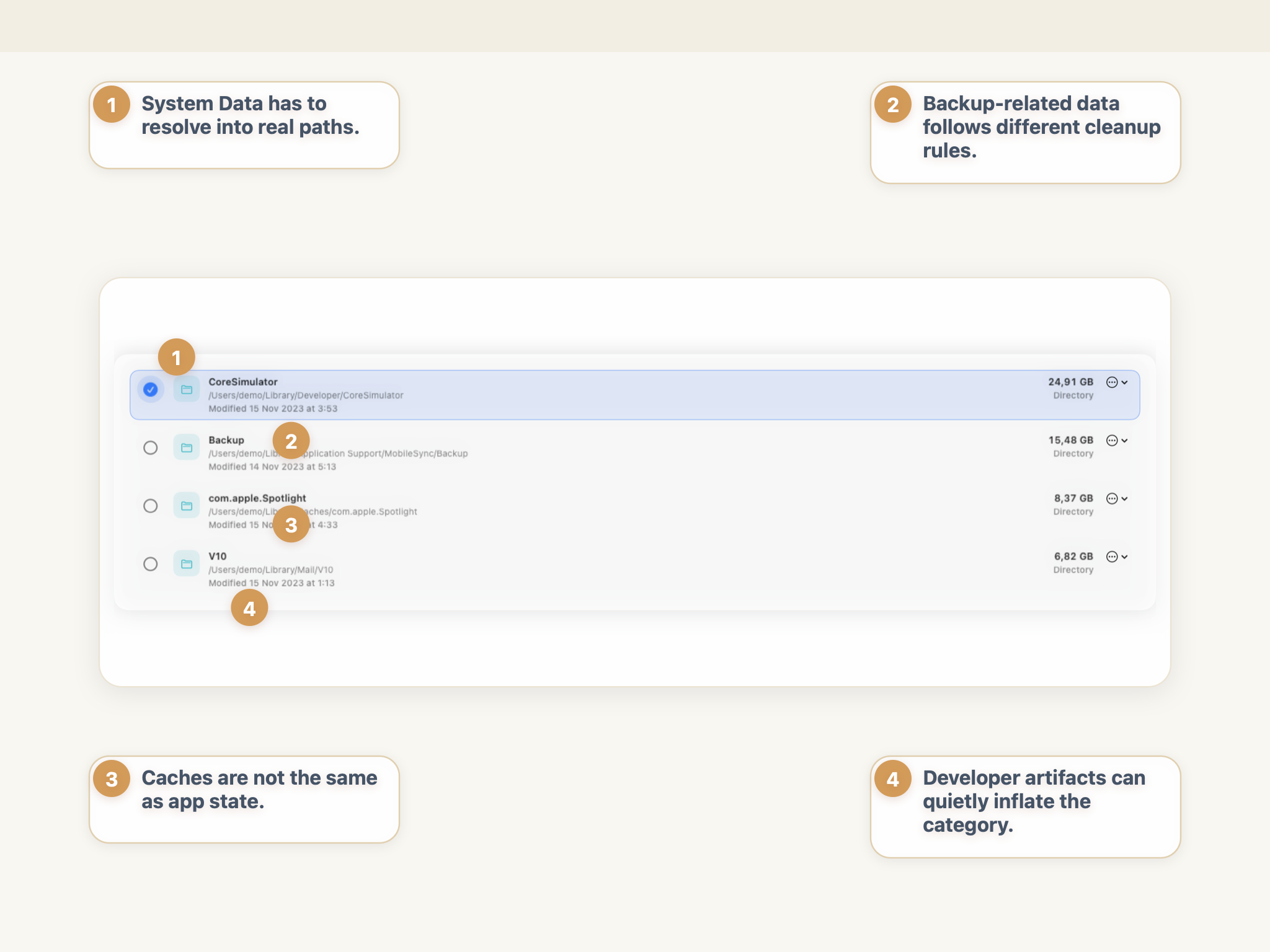
System Data ne devient exploitable qu'apres l'avoir resolu en chemins reels avec differents proprietaires et regles de nettoyage.
Ce que System Data signifie reellement sur Mac
Apple decrit System Data comme une vaste categorie de fichiers qui ne s’integrent pas clairement dans les groupes de stockage les plus evidents affiches dans macOS. Apple note egalement que cette categorie peut inclure des elements tels que des fichiers journaux, des caches, des fichiers VM, des fichiers temporaires, des fichiers de support d’application et des plug-ins, et que tu ne peux pas gerer cette categorie directement a partir de cet ecran. Consulte les guides Apple pour modification des parametres de stockage sur Mac et verification du stockage disponible sur Mac.
C’est la principale raison pour laquelle le label est frustrant. System Data est utile comme signal, mais faible comme cible de nettoyage.
Si le nombre est grand, cela ne signifie pas automatiquement que macOS lui-meme est endommage ou qu’il existe une corbeille secrete en attente d’etre videe. Cela signifie generalement que plusieurs types de stockage differents ont ete regroupes en une seule categorie facile a voir mais difficile a interpreter.
Premiere regle de revision : Traite un grand numero System Data comme un indice sur lequel enqueter, et non comme une autorisation de supprimer tout ce qui semble technique.
Pourquoi System Data change apres le redemarrage ou la mise a jour
L’une des raisons pour lesquelles System Data semble suspect est que le nombre bouge souvent. Un Mac peut afficher un total aujourd’hui, un total different apres un redemarrage et encore un autre total apres un evenement de mise a jour ou de sauvegarde.
Cela se produit parce que la categorie n’est pas un dossier fixe. Il s’agit d’un compartiment de reporting compose de stockage qui change en arriere-plan.
Raisons courantes pour lesquelles le total fluctue :
- macOS recalcule le stockage apres un evenement de redemarrage, de mise a jour ou d’indexation ;
- les fichiers temporaires apparaissent lors des installations, des exportations, des sauvegardes ou de l’activite des applications, puis disparaissent ;
- les journaux tournent et les caches sont reconstruits ;
- des instantanes Time Machine locaux sont crees et expirent plus tard ;
- les applications augmentent ou reduisent les donnees de support en coulisses ;
- Les outils de developpement regenerent la sortie de build, les donnees du simulateur et les caches de packages.
Ceci est important car un nombre changeant ne signifie pas toujours que tu as trouve une cible de nettoyage stable. Parfois, la solution la plus sure consiste a attendre que le systeme se stabilise, puis a inspecter les grands chemins reels au lieu de reagir a un pic temporaire.
Si ton Mac manque d’espace de maniere plus generale et que System Data n’est peut-etre pas tout, passe au flux de travail plus large dans Comment liberer de l’espace disque sur Mac sans rien casser.
Qu’est-ce qui rend habituellement System Data grand
Le moyen le plus rapide de rendre cette categorie moins mysterieuse consiste a associer les causes courantes a des questions d’evaluation concretes.
| Source | Pourquoi ca pousse | Que verifier en premier | Supprimer aveuglement ? |
|---|---|---|---|
| Caches et journaux | Les navigateurs, les editeurs, les applications creatives, les outils de sauvegarde et macOS lui-meme conservent des donnees temporaires a des fins de rapidite et de diagnostic. | Quelle application possede le chemin, quelle est sa taille et si elle sera reconstruite proprement. | Non. |
| Instantanes locaux | Time Machine peut conserver un etat de sauvegarde local qui gonfle temporairement la categorie. | Si ton Mac utilise des instantanes locaux et si la pression de l’espace change apres la fin ou l’expiration des sauvegardes. | Non, traite-les comme des donnees de sauvegarde. |
| Fichiers de support d’application | Les bases de donnees, les ressources hors ligne, les index et les donnees de travail des applications se trouvent souvent dans des dossiers de support. | Que l’application soit toujours installee, toujours utilisee ou stocke toujours des donnees qui t’interessent. | Non. |
| Fichiers temporaires et d’execution | Les mises a jour, les exportations, l’indexation, l’echange de machines virtuelles et d’autres taches en arriere-plan creent un stockage de courte duree. | Que le pic se soit produit juste apres une mise a jour, une installation, une exportation ou un redemarrage. | Pas de cible directe. |
| Donnees de VM et de simulateur | Les machines virtuelles, les couches de conteneurs et les environnements d’execution des simulateurs iPhone ou iPad deviennent rapidement volumineux. | Que tu aies toujours besoin de ce workflow de VM, d’execution, d’image ou de conteneur. | Seulement si tu comprends l’impact sur le flux de travail. |
| Artefacts de developpeur | Xcode, les gestionnaires de packages, Docker et les outils de build accumulent la sortie generee. | Si le chemin est genere et sera reconstruit, ou s’il stocke egalement un etat local important. | Parfois, mais seulement apres examen. |
Une meme categorie peut cacher des niveaux de risque tres differents. Un cache de build genere n’est pas la meme decision de nettoyage que les donnees de support d’application. Un instantane Time Machine n’est pas la meme chose qu’un ancien DMG dans Downloads. L’etiquette les regroupe, mais tu ne devrais pas le faire.
Les causes les plus courantes derriere le grand System Data
Caches et journaux
Certains caches sont inoffensifs a reconstruire. Certains sont melanges a l’etat de l’application, aux donnees de connexion ou aux bases de donnees qui sont moins jetables que ne le suggere le nom du dossier.
Les grosses buches peuvent egalement etre un symptome, pas juste un encombrement. Si un chemin est enorme parce qu’une application echoue a plusieurs reprises et ecrit des journaux, la suppression des fichiers journaux sans en comprendre la cause ne peut que masquer le symptome temporairement.
Fichiers de support d’application
C’est l’une des principales raisons pour lesquelles les gens se trompent en matiere de nettoyage. Application Support, les conteneurs et les chemins de bibliotheque associes contiennent souvent les donnees qui rendent une application persistante : parametres, index, telechargements, bibliotheques, bases de donnees locales et etat du projet.
Si ton veritable objectif est le nettoyage des applications, utilise un ensemble de regles plus restreint comme comment supprimer les restes d’applications sur Mac sans perdre de donnees au lieu de traiter les donnees d’assistance comme un encombrement generique du systeme.
Instantanes locaux et donnees liees a la sauvegarde
Le stockage lie aux instantanes semble souvent suspect car il est difficile a voir lors de la navigation normale dans les dossiers. Mais ce n’est pas du hasard. Cela fait partie de la maniere dont l’etat de la sauvegarde est preserve localement pendant un certain temps.
C’est pourquoi l’espace lie a la sauvegarde doit etre considere comme un comportement de sauvegarde et non comme des “fichiers mysteres”.
Donnees de VM, de simulateur et de developpeur
Les Mac de developpement rendent le System Data particulierement deroutant, car les resultats generes par la chaine d’outils finissent souvent par etre melanges dans la meme grande categorie. Les produits de build Xcode, les environnements d’execution du simulateur, les couches Docker, les caches du gestionnaire de packages et les disques virtuels peuvent tous y contribuer.
Si ce modele te semble familier, un guide cible comme Xcode DerivedData prend trop de place sur Mac ? Que nettoyer en premier est plus sur qu’une suppression generale dans les dossiers de bibliotheque.
Coupables les plus probables par type d’utilisateur
Utilisateur Mac ordinaire
Habituellement, les premiers suspectsLes caches, les journaux, les dossiers de support d'application, l'etat lie a la sauvegarde et les anciens telechargements ou exportations sont comptes de maniere confuse.
Developpeur Mac
Habituellement, les premiers suspectsXcode generent la sortie, les environnements d'execution du simulateur, les caches de packages, les couches Docker, les volumes et autres artefacts d'outils generes.
Medias lourds ou workflow creatif
Habituellement, les premiers suspectsExportations temporaires, bibliotheques de travail, caches, intermediaires de rendu et donnees de support volumineuses appartenant a des applications liees aux outils d'edition.
Comment trouver ce qui se cache reellement derriere System Data
L’objectif est de passer de l’anxiete au niveau de la categorie aux decisions au niveau du chemin.
1. Confirme que la pression est reelle
Verifie d'abordRegarde l'apercu du stockage macOS et confirme si System Data est reellement la principale raison pour laquelle le disque est serre.
2. Trouve les plus grands chemins reels
Verifie d'abordExamine les dossiers et fichiers les plus volumineux au lieu de parcourir aleatoirement les chemins de bibliotheque imbriques.
3. Classer la propriete
Verifie d'abordDecide si le chemin appartient a l'utilisateur, a l'application ou au systeme avant meme de penser a la suppression.
4. Pose la question de reconstruction
Verifie d'abordSi tu les supprimes, les donnees se regenereront-elles proprement ou perdras-tu quelque chose d'important ?
Voici la sequence de revision securise :
1. Commence par la presentation du stockage macOS, pas par les conjectures du Finder
Utilise d’abord la vue des categories macOS. Il ne te dira pas exactement quel dossier est responsable, mais il repond a une question importante : System Data est-il vraiment le probleme dominant, ou le disque est-il reellement plein a cause d’applications, de documents ou de medias ?
Cette distinction est importante car elle evite des efforts inutiles. Si Documents est plus volumineux que System Data, ton plan de nettoyage doit commencer par les fichiers personnels, et non par les dossiers de bibliotheque.
2. Examine les grands chemins, pas les noms de categories
Une fois que tu as confirme que la pression est reelle, arrete de penser en termes de “System Data” et commence a penser en termes d’emplacements et de tailles reels.
Les bonnes questions sont :
- Quels sont actuellement les chemins les plus grands sur le disque ?
- Lequel de ces voies correspond a une croissance recente par rapport a un stockage normal a long terme ?
- Lesquels appartiennent aux applications, aux sauvegardes, aux outils de developpement ou au systeme ?
- Lesquelles sont generees et lesquelles sont des donnees irremplacables ?
C’est la que la navigation normale dans les dossiers echoue souvent. L’etiquette de categorie est large, mais les decisions de nettoyage sont specifiques.
3. Trie chaque chemin dans l’un des trois compartiments
Ce modele simple evite bien des erreurs :
User-owned: exportations personnelles, telechargements, anciennes archives, sauvegardes que tu as creees ou copies de projet que tu comprends.App-owned: prend en charge les donnees, les caches, les conteneurs, les index, les bibliotheques hors ligne, les bases de donnees et les fichiers de travail geres par une application.System-owned: chemins principaux de macOS, donnees d’execution, instantanes et stockage sur lesquels tu ne devrais pas improviser.
Les fichiers appartenant a l’utilisateur sont generalement les plus faciles a selectionner. Les fichiers appartenant a l’application necessitent un contexte. Les fichiers appartenant au systeme constituent la zone a risque le plus eleve et constituent rarement un bon endroit pour deviner.
4. Decide si la bonne action est de conserver, de deplacer ou de supprimer
La suppression n’est pas la seule reponse.
Certains fichiers devraient rester. Certains devraient etre archives. Certains devraient etre deplaces vers un disque externe. Certains peuvent etre supprimes en toute securite uniquement parce qu’ils sont generes et faciles a reconstruire.
Un grand chemin n’est pas automatiquement indesirable. C’est simplement un bon candidat pour une revision.
Ce qu’il ne faut pas faire
Les erreurs les plus couteuses proviennent du fait de traiter le nom de la categorie comme s’il prouvait deja que certains dossiers sont jetables.
N'utilise pas l'etiquette de categorie comme carte de nettoyage. Un enorme nombre System Data ne justifie pas la suppression d'elements aleatoires dans /System, /Library, ou zones inconnues de ~/Library.
Evite ces pieges de nettoyage :
- ne supprime pas les dossiers systeme aleatoires car ils “doivent etre indesirables” ;
- n’efface pas les chemins inconnus dans
~/Librarysimplement parce qu’ils contiennent les motscache,supportoucontainers; - ne supprime pas les conteneurs d’applications a moins que tu saches exactement quelle application en est proprietaire et quelles donnees vont disparaitre ;
- ne traite pas l’espace lie aux instantanes comme un fouillis ordinaire ;
- ne passe pas une heure a supprimer de petits fichiers alors qu’un chemin de 30 ou 50 Go fait l’essentiel des degats ;
- ne fais pas confiance a la logique de nettoyage en un clic pour prendre a ta place des decisions relatives aux donnees appartenant a l’application et aux donnees generees.
Grand ne veut pas dire sur. Aspect technique ne veut pas dire jetable. Cache ne veut pas dire inutile.
Ou s’adapte le StorageRadar
StorageRadar est utile lorsque l’etiquette de categorie n’est plus utile et que tu as besoin de voir la veritable structure qui se cache derriere elle.
Commence par Home pour une analyse locale, puis utilise Largest pour identifier les chemins les plus lourds et Disk Map pour voir ou se trouvent ces chemins dans leur contexte. Cela facilite la separation :
- donnees generees a partir de l’etat de l’application ;
- un enorme coupable a cause de nombreux petits bruits ;
- fichiers appartenant a l’utilisateur provenant d’emplacements appartenant a l’application ou au systeme.
C’est la difference importante. StorageRadar n’est pas la pour te dire que System Data est volumineux. macOS te l’a deja dit. Il est la pour t’aider a revoir les chemins reels avant que le nettoyage ne devienne risque.
Conclusion
System Data semble trop volumineux sur Mac car il s’agit d’une vaste categorie et non d’une cible de nettoyage unique. Il peut inclure des caches, des journaux, des instantanes locaux, des donnees de prise en charge d’applications, des fichiers temporaires, du stockage de machine virtuelle, des donnees de simulateur et des artefacts de developpeur, le tout melange sous une seule etiquette.
La reponse sure n’est pas de supprimer aveuglement. Il s’agit d’identifier les veritables grands chemins, de comprendre a qui ils appartiennent, de decider s’ils se regenerent, et ensuite seulement de les nettoyer delibrement.
Questions fréquemment posées
Pourquoi System Data est-il si volumineux sur Mac ?
System Data est un vaste ensemble de rapports, et non un dossier bien range. Il peut croitre en raison des caches, des journaux, des instantanes locaux, des fichiers de support d'applications, des donnees du simulateur et des artefacts du developpeur. C'est pourquoi l'approche sure consiste a inspecter les grands chemins reels derriere avant de supprimer quoi que ce soit.
Pourquoi System Data change-t-il apres un redemarrage ou une mise a jour ?
Le nombre peut changer car macOS recalcule le stockage, les fichiers temporaires sont effaces, les instantanes locaux expirent, les journaux tournent et les applications reconstruisent les caches ou les index. Un nombre fluctuant ne signifie pas toujours que quelque chose de nouveau est casse.
Les instantanes locaux Time Machine font-ils partie de System Data ?
Ils contribuent souvent a la categorie. Les instantanes locaux sont des donnees liees a la sauvegarde, ils doivent donc etre traites differemment des fichiers indesirables aleatoires.
Est-il securitaire de supprimer des fichiers dans ~/Library/Caches ?
Parfois, mais pas aveuglement. De nombreux caches se reconstruisent en toute securite, tandis que d'autres se trouvent a cote de l'etat de l'application qui compte toujours, alors confirme a quoi appartient le chemin avant de le supprimer.
Pourquoi System Data est-il souvent plus grand sur les Mac des developpeurs ?
Les machines de developpement accumulent des donnees de simulateur, des resultats de build, des caches de packages, des couches de conteneurs et d'autres artefacts generes qui peuvent finir par etre signales sous System Data.
Que dois-je verifier avant de supprimer quoi que ce soit ?
Verifie si la pression du disque provient reellement de System Data, identifie les chemins reels les plus grands, classe-les comme appartenant a l'utilisateur, a l'application ou au systeme, et decide ensuite seulement si les donnees peuvent etre supprimees, deplacees ou conservees en toute securite.