System Data auf dem Mac ist eine umfassende Speicherkategorie und kein Ordner, den du direkt öffnen und aufräumen kannst. Es umfasst normalerweise Caches, Logs, lokale Snapshots, App-Supportdateien, Simulatordaten und Entwicklerartefakte. Der sichere Weg, es zu reduzieren, besteht darin, die wirklich großen Pfade hinter der Kategorie zu überprüfen, bevor du etwas löschst.
Aus diesem Grund führt dieses Problem zu schlechten Cleanup-Entscheidungen. Die Leute gehen davon aus, dass es eine sichere Sache zum Löschen geben muss, öffnen systemähnliche Ordner und fangen an zu raten.
Die bessere Frage ist nicht: „Wie lösche ich System Data?” Die bessere Frage lautet: „Welche echten Dateien zählt macOS hier und welche davon sind tatsächlich sicher zu berühren?”
Kurzfassung
System Dataist eine umfassende Speicherkategorie, kein einzelner sauberer Ordner.- Es umfasst häufig Caches, Logs, lokale Snapshots, temporäre Dateien, App-Supportdaten, VM-Dateien, Simulatordaten und Entwicklerartefakte.
- Die Zahl kann steigen und fallen, weil macOS den Speicher neu berechnet und weil sich temporäre oder generierte Daten im Laufe der Zeit ändern.
- Du kannst die gesamte Kategorie nicht direkt über den Speicherbildschirm verwalten.
- Lösche keine zufälligen Elemente in
/System,/Libraryoder unbekannte Pfade in~/Library. - Finde zuerst die wirklich großen Pfade hinter der Kategorie und entscheide dann, was sicher aufbewahrt, verschoben oder entfernt werden kann.
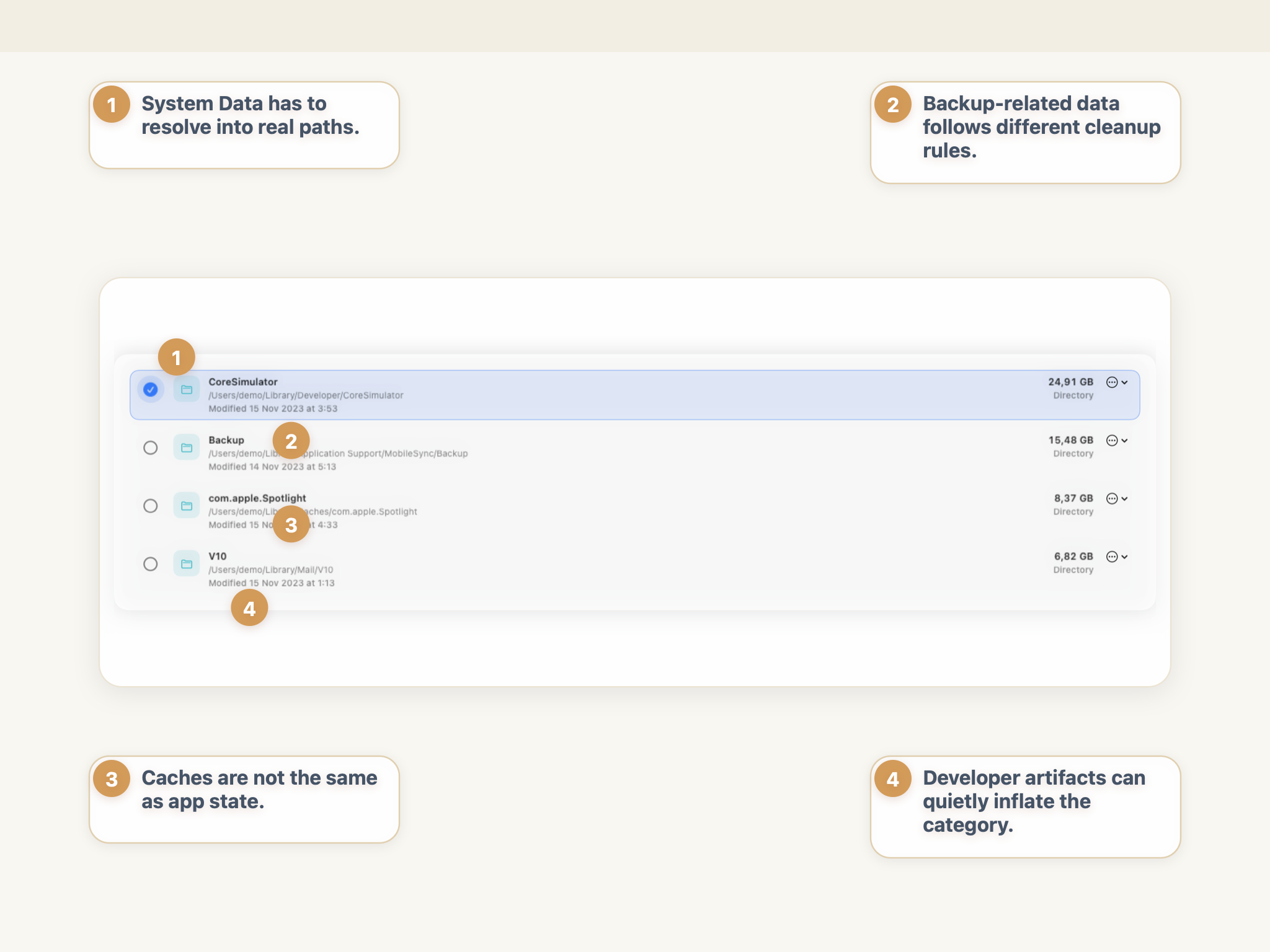
System Data-Nummer wird erst verwertbar, wenn du sie in echte Pfade mit unterschiedlichen Besitzern und Cleanup-Regeln auflöst.
Was System Data auf dem Mac eigentlich bedeutet
Apple beschreibt System Data als eine breite Kategorie für Dateien, die nicht sauber in die offensichtlicheren Speichergruppen passen, die in macOS angezeigt werden. Apple weist darauf hin, dass diese Kategorie Elemente wie Logdateien, Caches, VM-Dateien, temporäre Dateien, App-Supportdateien und Plug-Ins umfassen kann und dass du diese Kategorie nicht direkt von diesem Bildschirm aus verwalten kannst. Siehe Apples Anleitungen zum Ändern der Speichereinstellungen auf dem Mac und zum Überprüfen des verfügbaren Speichers auf dem Mac.
Das ist der Hauptgrund, warum das Label frustrierend ist. System Data ist als Signal nützlich, als Cleanup-Ziel jedoch schwach.
Wenn die Zahl groß ist, bedeutet das nicht automatisch, dass macOS selbst beschädigt ist oder dass ein geheimer Papierkorb darauf wartet, geleert zu werden. Es bedeutet meistens, dass mehrere verschiedene Arten von Speicher in einer Kategorie zusammengefasst wurden, die leicht zu erkennen, aber schwer zu interpretieren ist.
Review-first-Regel: Behandle eine große System Data-Nummer als Hinweis zur Untersuchung, nicht als Erlaubnis, alles zu löschen, was technisch aussieht.
Warum sich System Data nach einem Neustart oder Update ändert
Ein Grund, warum System Data verdächtig erscheint, ist, dass sich die Zahl häufig ändert. Ein Mac kann heute eine Gesamtsumme zeigen, nach einem Neustart eine andere und nach einem Update- oder Backup-Ereignis noch eine weitere.
Das liegt daran, dass die Kategorie kein fester Ordner ist. Es handelt sich um einen Berichtsbereich, der aus Speicher besteht, der sich im Hintergrund ändert.
Häufige Gründe für Schwankungen der Gesamtsumme:
- macOS berechnet den Speicher nach einem Neustart, einem Update oder einem Indizierungsereignis neu;
- temporäre Dateien erscheinen bei Installationen, Exporten, Backups oder App-Aktivitäten und verschwinden später;
- Logs rotieren und Caches bauen sich neu auf;
- lokale Time Machine-Snapshots werden erstellt und laufen später ab;
- Apps vergrößern oder verkleinern ihre Supportdaten hinter den Kulissen;
- Entwickler-Tools generieren Build-Ausgabe, Simulatordaten und Paket-Caches neu.
Das ist wichtig, weil eine sich ändernde Zahl nicht immer bedeutet, dass du ein stabiles Cleanup-Ziel gefunden hast. Manchmal ist es am sichersten, zu warten, bis sich das System beruhigt hat, und dann die tatsächlichen großen Pfade zu überprüfen, anstatt auf eine vorübergehende Spitze zu reagieren.
Wenn auf deinem Mac generell nur noch wenig Speicherplatz vorhanden ist und System Data vielleicht nicht die ganze Geschichte erzählt, wechsle zum umfassenderen Workflow unter Speicherplatz auf dem Mac freigeben, ohne etwas zu zerstören.
Was System Data normalerweise groß macht
Der schnellste Weg, diese Kategorie weniger mysteriös zu machen, besteht darin, häufige Ursachen konkreten Bewertungsfragen zuzuordnen.
| Quelle | Warum es wächst | Was du zuerst überprüfen solltest | Blind löschen? |
|---|---|---|---|
| Caches und Logs | Browser, Editoren, kreative Apps, Backup-Tools und macOS selbst speichern temporäre Daten aus Geschwindigkeits- und Diagnosegründen. | Welche App besitzt den Pfad, wie groß ist er und ob er sauber neu erstellt werden kann. | Nein. |
| Lokale Snapshots | Time Machine kann den lokalen Sicherungsstatus beibehalten, wodurch die Kategorie vorübergehend erhöht wird. | Ob der Mac lokale Snapshots nutzt und ob sich der Speicherplatzdruck ändert, nachdem Backups abgeschlossen oder abgelaufen sind. | Nein. Als Backup-Daten behandeln. |
| App-Supportdateien | Datenbanken, Offline-Assets, Indizes und App-Arbeitsdaten befinden sich häufig in Support-Ordnern. | Ob die App noch installiert ist, noch verwendet wird oder noch Daten speichert, die dir wichtig sind. | Nein. |
| Temporäre und Laufzeitdateien | Updates, Exporte, Indizierung, VM-Swap und andere Hintergrundaufgaben erzeugen kurzlebigen Speicher. | Ob der Anstieg direkt nach einem Update, einer Installation, einem Export oder einem Neustart aufgetreten ist. | Kein direktes Ziel. |
| VM- und Simulatordaten | Virtuelle Maschinen, Container-Layer und iPhone- oder iPad-Simulator-Laufzeiten werden schnell groß. | Ob du diesen VM-, Laufzeit-, Image- oder Container-Workflow noch brauchst. | Nur wenn du die Auswirkungen auf den Workflow verstehst. |
| Entwicklerartefakte | Xcode, Paketmanager, Docker und Build-Tools akkumulieren generierte Ausgabe. | Ob der Pfad generiert wird und neu erstellt wird oder ob er auch wichtige lokale Zustände speichert. | Manchmal, aber nur nach Überprüfung. |
Hinter derselben Kategorie können sich sehr unterschiedliche Risikostufen verbergen. Ein generierter Build-Cache ist nicht dieselbe Cleanup-Entscheidung wie App-Supportdaten. Ein Time Machine-Snapshot ist nicht dasselbe wie eine alte DMG in Downloads. Das Label gruppiert sie, aber das solltest du nicht tun.
Die häufigsten Ursachen für große System Data
Caches und Logs
Bei manchen Caches ist die Neuerstellung harmlos. Manche sind mit App-Zustand, Anmeldedaten oder Datenbanken vermischt, die weniger verfügbar sind, als der Ordnername vermuten lässt.
Große Logs können ebenfalls ein Symptom sein, nicht nur Müll. Wenn ein Pfad sehr groß ist, weil eine App wiederholt ausfällt und Logs schreibt, kann das Löschen der Logdateien ohne Verständnis der Ursache das Symptom möglicherweise nur vorübergehend verbergen.
App-Supportdateien
Das ist einer der Hauptgründe, warum Leute beim Aufräumen Fehler machen. Application Support, Container und verwandte Library-Pfade enthalten häufig die Daten, die dafür sorgen, dass sich eine App dauerhaft anfühlt: Einstellungen, Indizes, Downloads, Libraries, lokale Datenbanken und Projektzustand.
Wenn dein eigentliches Ziel die App-Bereinigung ist, nutze einen engeren Regelsatz wie App-Reste auf dem Mac entfernen, ohne Daten zu verlieren, anstatt Support-Daten als allgemeinen Systemmüll zu behandeln.
Lokale Snapshots und sicherungsbezogene Daten
Snapshot-bezogener Speicher sieht oft verdächtig aus, weil er beim normalen Durchsuchen von Ordnern schwer zu erkennen ist. Aber es ist kein zufälliger Müll. Es ist Teil der Art und Weise, wie der Sicherungsstatus für eine Weile lokal erhalten bleibt.
Deshalb sollte sicherungsbezogener Speicherplatz als Sicherungsverhalten betrachtet werden, nicht als „Mystery-Dateien”.
VM-, Simulator- und Entwicklerdaten
Auf Entwickler-Macs sieht System Data besonders verwirrend aus, weil die generierte Toolchain-Ausgabe häufig in derselben breiten Kategorie gemischt wird. Xcode-Build-Produkte, Simulator-Laufzeiten, Docker-Schichten, Paketmanager-Caches und virtuelle Festplatten können alle dazu beitragen.
Wenn dir dieses Muster bekannt vorkommt, ist eine gezielte Anleitung wie Xcode DerivedData nimmt zu viel Platz auf dem Mac ein sicherer als das breite Löschen von Library-Ordnern.
Wahrscheinlichste Täter nach Nutzertyp
Normaler Mac-Nutzer
Normalerweise die ersten VerdächtigenBrowser-Caches, Mail-Anhänge, alte App-Supportdaten, heruntergeladene Medien und Backup-bezogener Speicher, der sich im Hintergrund angesammelt hat.
Entwickler-Mac
Normalerweise die ersten VerdächtigenXcode Build-Ausgabe, Simulatorlaufzeiten, Paket-Caches, Docker-Ebenen, Volumes und andere generierte Tool-Artefakte.
Schwere Medien oder kreativer Workflow
Normalerweise erste VerdächtigeTemporäre Exporte, Arbeitsbibliotheken, Caches, Render-Zwischenprodukte und große App-eigene Supportdaten im Zusammenhang mit Bearbeitungstools.
So findest du heraus, was wirklich hinter System Data steckt
Das Ziel ist es, von der Kategorie-Ebene zur Pfad-Ebene zu wechseln.
1. Bestätige, dass der Druck real ist
Zuerst überprüfen Sieh dir die macOS-Speicherübersicht an und bestätige, ob System Data tatsächlich der Hauptgrund dafür ist, dass die Festplatte knapp ist.
2. Finde die größten echten Pfade
Zuerst überprüfen Überprüfe die größten Ordner und Dateien, anstatt wahllos verschachtelte Library-Pfade zu durchsuchen.
3. Klassifiziere den Besitz
Zuerst überprüfen Entscheide, ob der Pfad dem Nutzer, der App oder dem System gehört, bevor du überhaupt über Entfernung nachdenkst.
4. Stelle die Wiederherstellungsfrage
Zuerst überprüfen Wenn entfernt: Werden die Daten sauber neu generiert, oder geht etwas Wichtiges verloren?
Hier ist die sichere Überprüfungssequenz:
1. Fang mit der macOS-Speicherübersicht an, nicht mit Vermutungen im Finder
Nutze zuerst die macOS-Kategorieansicht. Sie sagt dir nicht genau, welcher Ordner verantwortlich ist, aber sie beantwortet eine wichtige Frage: Ist System Data wirklich das Hauptproblem, oder ist die Festplatte wegen Anwendungen, Dokumenten oder Medien voll?
Diese Unterscheidung ist wichtig, weil sie unnötige Anstrengung verhindert. Wenn Documents größer als System Data ist, sollte dein Cleanup-Plan mit persönlichen Dateien beginnen, nicht mit Library-Ordnern.
2. Überprüfe große Pfade, nicht Kategorienamen
Sobald du bestätigt hast, dass der Druck real ist, hör auf, in Begriffen wie „System Data” zu denken, und fang an, in tatsächlichen Orten und Größen zu denken.
Die richtigen Fragen sind:
- Was sind aktuell die größten Pfade auf der Festplatte?
- Bei welchen dieser Pfade handelt es sich um aktuelles Wachstum im Vergleich zur langfristigen normalen Speicherung?
- Welche gehören zu Apps, Backups, Entwickler-Tools oder zum System?
- Welche werden generiert und welche sind unersetzliche Daten?
Hier scheitert das normale Durchsuchen von Ordnern oft. Die Kategoriebezeichnung ist weit gefasst, aber Cleanup-Entscheidungen sind spezifisch.
3. Sortiere jeden Pfad in einen von drei Eimern
Dieses einfache Modell verhindert viele Fehler:
Nutzer-eigen: Persönliche Exporte, Downloads, alte Archive, von dir erstellte Backups oder Projektkopien, die du verstehst.App-eigen: Support-Daten, Caches, Container, Indizes, Offline-Libraries, Datenbanken und Arbeitsdateien, die von einer App verwaltet werden.System-eigen: Kernpfade, Laufzeitdaten, Snapshots und Speicher von macOS, bei denen du nicht improvisieren solltest.
Nutzer-eigene Dateien sind meist am einfachsten zu entscheiden. App-eigene Dateien brauchen Kontext. System-eigene Dateien sind der Bereich mit dem höchsten Risiko und selten ein guter Ort zum Raten.
4. Entscheide, ob die richtige Aktion „Behalten”, „Verschieben” oder „Entfernen” ist
Löschen ist nicht die einzige Antwort.
Manche Dateien sollten behalten werden. Manche sollten archiviert werden. Manche sollten auf eine externe Festplatte verschoben werden. Manche können nur deshalb sicher entfernt werden, weil sie generiert sind und einfach wiederhergestellt werden können.
Ein großer Pfad ist nicht automatisch Müll. Er ist einfach ein starker Kandidat für eine Überprüfung.
Was du nicht tun solltest
Die teuersten Fehler entstehen dadurch, dass der Kategoriename so behandelt wird, als ob er bereits beweisen würde, dass bestimmte Ordner wegwerfbar sind.
Nutze die Kategoriebezeichnung nicht als Cleanup-Karte. Eine große System Data-Zahl rechtfertigt nicht das Löschen zufälliger Elemente in /System, /Library oder unbekannten Bereichen von ~/Library.
Vermeide diese Cleanup-Fallen:
- Lösche keine zufälligen Systemordner, weil sie „Müll sein müssen”;
- Lösche keine unbekannten Pfade in
~/Library, nur weil sie die Wörtercache,supportodercontainersenthalten; - Entferne keine App-Container, es sei denn, du weißt genau, zu welcher App sie gehören und welche Daten verschwinden;
- Behandle Snapshot-bezogenen Speicherplatz nicht wie gewöhnlichen Müll;
- Verbringe keine Stunde damit, winzige Dateien zu löschen, wenn ein 30-GB- oder 50-GB-Pfad den meisten Schaden anrichtet;
- Vertraue nicht darauf, dass One-Click-Cleanup-Logik für dich die Entscheidungen zwischen App-eigenen und generierten Daten trifft.
Groß bedeutet nicht gleich sicher. Technisch aussehen bedeutet nicht gleich wegwerfbar. Versteckt bedeutet nicht gleich nutzlos.
Wo StorageRadar passt
StorageRadar hilft, wenn die Kategoriebezeichnung nicht mehr nützlich ist und du die tatsächliche Struktur dahinter sehen musst.
Fang mit Home für einen lokalen Scan an, nutze dann Largest, um die schwersten Pfade zu identifizieren, und Disk Map, um zu sehen, wo sich diese Pfade im Kontext befinden. Das macht es leichter zu trennen:
- generierte Daten vom App-Zustand;
- einen großen Übeltäter von vielen kleinen Geräuschen;
- nutzer-eigene Dateien von Speicherorten, die der App oder dem System gehören.
Das ist der wichtige Unterschied. StorageRadar soll dir nicht sagen, dass System Data groß ist — macOS hat dir das bereits gesagt. Es soll dir helfen, die tatsächlichen Pfade zu überprüfen, bevor das Cleanup riskant wird.
Fazit
System Data sieht auf dem Mac zu groß aus, weil es eine breite Kategorie ist und kein einzelnes Cleanup-Ziel. Es kann Caches, Logs, lokale Snapshots, App-Supportdaten, temporäre Dateien, VM-Speicher, Simulatordaten und Entwicklerartefakte umfassen — alles unter einem Label zusammengefasst.
Die sichere Antwort ist nicht blind zu löschen. Es geht darum, die wirklich großen Pfade zu identifizieren, zu verstehen, wem sie gehören, zu entscheiden, ob sie sich regenerieren, und erst dann gezielt aufzuräumen.
Häufig gestellte Fragen
Warum ist System Data auf dem Mac so groß?
System Data ist ein umfassender Berichtsbereich, kein aufgeräumter Ordner. Es kann wegen Caches, Logs, lokalen Snapshots, App-Supportdateien, Simulatordaten und Entwicklerartefakten wachsen. Der sichere Ansatz ist, die wirklich großen Pfade dahinter zu überprüfen, bevor du etwas löschst.
Warum ändert sich System Data nach einem Neustart oder Update?
Die Zahl kann sich ändern, weil macOS den Speicher neu berechnet, temporäre Dateien löscht, lokale Snapshots ablaufen, Logs rotieren und Apps Caches oder Indizes neu erstellen. Eine schwankende Zahl bedeutet nicht immer, dass etwas Neues kaputt ist.
Sind lokale Snapshots von Time Machine Teil von System Data?
Sie tragen oft zur Kategorie bei. Lokale Snapshots sind sicherungsbezogene Daten und sollten anders behandelt werden als zufällige Junk-Dateien.
Ist es sicher, Dateien in ~/Library/Caches zu löschen?
Manchmal, aber nicht blind. Viele Caches werden sicher neu erstellt, während andere neben noch wichtigem App-Zustand liegen. Überprüfe also, wozu der Pfad gehört, bevor du ihn entfernst.
Warum ist System Data auf Entwickler-Macs oft größer?
Entwicklermaschinen sammeln Simulatordaten, Build-Ausgaben, Paket-Caches, Container-Layer und andere generierte Artefakte, die möglicherweise unter System Data gemeldet werden.
Was sollte ich überprüfen, bevor ich etwas lösche?
Überprüfe, ob die Festplattenbelastung wirklich von System Data ausgeht, identifiziere die größten tatsächlichen Pfade, klassifiziere sie als nutzereigene, App-eigene oder systemeigene Pfade und entscheide erst dann, ob die Daten sicher entfernt, verschoben oder behalten werden können.