System Data op je Mac is een brede opslagcategorie, niet één map die je direct kunt openen en opruimen. Het bevat meestal caches, logs, lokale snapshots, app-ondersteuningsbestanden, simulatorgegevens en ontwikkelaarsartefacten. De veiligste manier om het te verkleinen, is door de echte grote paden achter de categorie te inspecteren voordat je iets verwijdert.
Daarom leidt dit probleem vaak tot slechte opruimbeslissingen. Mensen gaan ervan uit dat er iets veiligs moet zijn om te verwijderen, openen systeemmappen en beginnen te raden.
De betere vraag is niet: “hoe verwijder ik System Data?” De betere vraag is: “Welke echte bestanden telt macOS hier, en welke daarvan zijn veilig om aan te raken?”
Snel antwoord
System Datais een brede opslagcategorie, niet één opruimmap.- Het bevat vaak caches, logs, lokale snapshots, tijdelijke bestanden, app-ondersteuningsgegevens, VM-bestanden, simulatorgegevens en ontwikkelaarsartefacten.
- Het getal kan stijgen en dalen omdat macOS de opslag opnieuw berekent en omdat tijdelijke of gegenereerde gegevens in de loop van de tijd veranderen.
- Je kunt de hele categorie niet direct vanuit het opslagsscherm beheren.
- Verwijder geen willekeurige items in
/System,/Libraryof onbekende paden in~/Library. - Zoek eerst de echte grote paden achter de categorie en beslis daarna wat veilig is om te bewaren, verplaatsen of verwijderen.
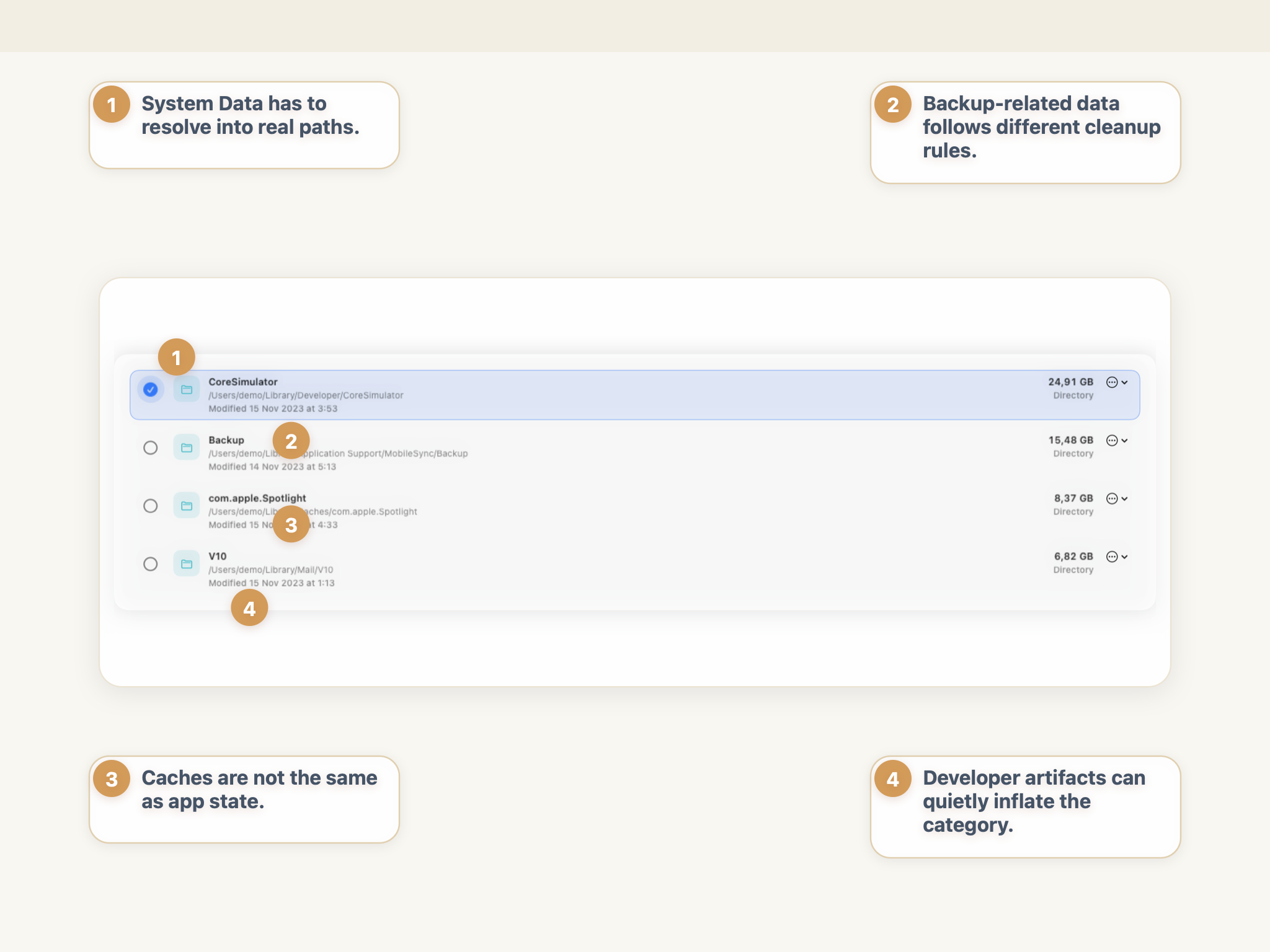
System Data-getal wordt pas bruikbaar nadat je het hebt vertaald naar echte paden met verschillende eigenaren en opruimregels.
Wat System Data eigenlijk betekent op je Mac
Apple beschrijft System Data als een brede categorie voor bestanden die niet netjes in de meer voor de hand liggende opslaggroepen passen die macOS toont. Apple merkt ook op dat deze categorie items kan bevatten zoals logbestanden, caches, VM-bestanden, tijdelijke bestanden, app-ondersteuningsbestanden en plug-ins, en dat je deze categorie niet direct vanuit dat scherm kunt beheren. Zie de handleidingen van Apple voor opslaginstellingen wijzigen op de Mac en beschikbare opslag controleren op de Mac.
Dat is de belangrijkste reden waarom het label frustrerend voelt. System Data is nuttig als signaal, maar zwak als opruimdoel.
Als het getal groot is, betekent dat niet automatisch dat macOS zelf beschadigd is of dat er een geheime junkmap staat te wachten om geleegd te worden. Het betekent meestal dat verschillende soorten opslag zijn samengevoegd in één categorie die makkelijk te zien maar moeilijk te interpreteren is.
Review-first regel: Behandel een groot System Data-getal als een aanwijzing om te onderzoeken, niet als toestemming om iets te verwijderen dat er technisch uitziet.
Waarom System Data verandert na een herstart of update
Een reden waarom System Data zo ongemakkelijk voelt, is dat het getal vaak schommelt. Je Mac kan vandaag één totaal tonen, een ander totaal na een herstart, en weer een ander totaal na een update of back-up-gebeurtenis.
Dat gebeurt omdat de categorie geen vaste map is. Het is een rapportagebucket die bestaat uit opslag die op de achtergrond verandert.
Veelvoorkomende redenen waarom het totaal fluctueert:
- macOS berekent de opslag opnieuw na een herstart, update of indexeringsgebeurtenis;
- tijdelijke bestanden verschijnen tijdens installaties, exports, back-ups of app-activiteit en verdwijnen later weer;
- logs roteren en caches worden herbouwd;
- lokale Time Machine-snapshots worden aangemaakt en verlopen later;
- apps vergroten of verkleinen hun ondersteuningsgegevens op de achtergrond;
- ontwikkelaarstools genereren build-uitvoer, simulatorgegevens en pakketcaches opnieuw.
Dit is belangrijk, want een veranderend getal betekent niet altijd dat je een stabiel opruimdoel hebt gevonden. Soms is de veiligste zet om te wachten tot het systeem tot rust is gekomen en dan de daadwerkelijke grote paden te inspecteren in plaats van te reageren op een tijdelijke piek.
Als je Mac in het algemeen weinig ruimte heeft en System Data misschien niet het hele verhaal is, ga dan naar de bredere workflow in Schijfruimte vrijmaken op je Mac zonder iets te breken.
Wat System Data meestal groot maakt
De snelste manier om deze categorie minder mysterieus te maken, is door veelvoorkomende oorzaken te koppelen aan concrete beoordelingsvragen.
| Bron | Waarom het groeit | Wat je eerst moet controleren | Blindelings verwijderen? |
|---|---|---|---|
| Caches en logs | Browsers, editors, creatieve apps, back-uptools en macOS zelf bewaren tijdelijke gegevens voor snelheid en diagnostiek | Van welke app is het pad, hoe groot is het en kan het netjes herbouwd worden | Nee |
| Lokale snapshots | Time Machine kan de lokale back-upstatus bewaren, waardoor de categorie tijdelijk opzwelt | Of de Mac lokale snapshots gebruikt en of de ruimtedruk verandert nadat back-ups zijn voltooid of verlopen | Nee. Behandel als back-upgegevens |
| App-ondersteuningsbestanden | Databases, offline assets, indexen en app-werkgegevens bevinden zich vaak in ondersteuningsmappen | Of de app nog steeds is geinstalleerd, nog wordt gebruikt of nog steeds gegevens opslaat die je belangrijk vindt | Nee |
| Tijdelijke en runtime-bestanden | Updates, exports, indexering, VM-swap en andere achtergrondtaken zorgen voor opslag van korte duur | Of de piek direct na een update, installatie, export of herstart plaatsvond | Geen direct doelwit |
| VM- en simulatorgegevens | Virtuele machines, container-layers en iPhone- of iPad-simulatorruntimes worden snel groot | Of je die VM, runtime, image of container-workflow nog steeds nodig hebt | Alleen als je de impact op je workflow begrijpt |
| Ontwikkelaarsartefacten | Xcode, pakketbeheerders, Docker en buildtools verzamelen gegenereerde uitvoer | Of het pad gegenereerd en herbouwd wordt, of dat het ook belangrijke lokale status bevat | Soms, maar alleen na beoordeling |
Binnen dezelfde categorie kunnen heel verschillende risiconiveaus schuilgaan. Een gegenereerde build-cache is niet hetzelfde opruimbesluit als app-ondersteuningsgegevens. Een Time Machine-snapshot is niet hetzelfde als een oude DMG in Downloads. Het label groepeert ze, maar dat zou het niet moeten doen.
De meest voorkomende oorzaken achter grote System Data
Caches en logs
Sommige caches zijn onschuldig om te herbouwen. Andere zitten vermengd met app-status, inloggegevens of databases die minder wegwerpbaar zijn dan de mapnaam suggereert.
Grote logs kunnen ook een symptoom zijn, niet alleen rommel. Als een pad enorm groot is omdat een app herhaaldelijk faalt en logs schrijft, dan kan het verwijderen van de logs zonder inzicht in de oorzaak het symptoom slechts tijdelijk verbergen.
App-ondersteuningsbestanden
Dit is een van de grootste redenen waarom mensen verkeerd opruimen. Application Support, containers en gerelateerde Library-paden bevatten vaak de gegevens waardoor een app zijn persoonlijkheid behoudt: instellingen, indexen, downloads, bibliotheken, lokale databases en projectstatus.
Als je echte doel het opruimen van apps is, gebruik dan een specifiekere aanpak zoals app-resten op je Mac verwijderen zonder gegevens te verliezen in plaats van ondersteuningsgegevens als algemene systeemrommel te behandelen.
Lokale snapshots en back-up-gerelateerde gegevens
Snapshot-gerelateerde opslag ziet er vaak verdacht uit omdat het bij normaal bladeren door mappen lastig te vinden is. Maar het is geen willekeurige rommel. Het is onderdeel van hoe de back-upstatus tijdelijk lokaal wordt bewaard.
Daarom moet back-up-gerelateerde ruimte worden beoordeeld als back-upgedrag, en niet als “mysterieuze bestanden”.
VM-, simulator- en ontwikkelaarsgegevens
Ontwikkelaars-Macs zorgen ervoor dat System Data er bijzonder verwarrend uitziet, omdat gegenereerde toolchain-uitvoer vaak in dezelfde brede categorie belandt. Xcode-buildproducten, simulatorruntimes, Docker-layers, pakketcaches en virtuele schijven kunnen allemaal bijdragen.
Als dat patroon je bekend voorkomt: een gerichte gids zoals Xcode DerivedData neemt te veel ruimte in op je Mac? Wat je als eerste opruimt is veiliger dan breed verwijderen in Library-mappen.
Meest waarschijnlijke boosdoeners per gebruikerstype
Gewone Mac-gebruiker
Meestal eerste vermoedensCaches, logs, app-ondersteuningsmappen, back-up-gerelateerde status en oude downloads of exports die op een verwarrende manier worden meegeteld.
Ontwikkelaars-Mac
Meestal eerste verdachtenXcode-builduitvoer, simulatorruntimes, pakketcaches, Docker-layers, volumes en andere gegenereerde tooling-artefacten.
Zware media- of creatieve workflow
Meestal eerste verdachtenTijdelijke exports, werk-bibliotheken, caches, render-tussenproducten en grote app-ondersteuningsgegevens gekoppeld aan bewerkingstools.
Hoe je ontdekt wat er werkelijk achter System Data zit
Het doel is om van angst op categorieniveau over te stappen naar beslissingen op padniveau.
1. Bevestig dat de druk écht is
Controleer eerstBekijk het macOS-opslagoverzicht en bevestig of System Data daadwerkelijk de belangrijkste reden is dat de schijf krap is.
2. Vind de grootste echte paden
Controleer eerstBekijk de grootste mappen en bestanden in plaats van willekeurig door geneste Library-paden te bladeren.
3. Classificeer het eigenaarschap
Controleer eerstBepaal of het pad van jou, van een app of van het systeem is voordat je überhaupt aan verwijdering denkt.
4. Stel de herbouwvraag
Controleer eerstAls je deze gegevens verwijdert, worden ze dan netjes opnieuw gegenereerd of raak je iets kwijt dat ertoe doet?
Hier is de veilige beoordelingsvolgorde:
1. Begin met het macOS-opslagoverzicht, niet met Finder-giswerk
Gebruik eerst de macOS-categorieweergave. Het vertelt je niet precies welke map verantwoordelijk is, maar beantwoordt wel een belangrijke vraag: is System Data écht het dominante probleem, of is de schijf eigenlijk vol vanwege apps, documenten of media?
Dat onderscheid is belangrijk omdat het verspilde inspanningen voorkomt. Als Documents groter is dan System Data, moet je opruimplan beginnen met persoonlijke bestanden, niet met Library-mappen.
2. Bekijk grote paden, geen categorienamen
Zodra je hebt bevestigd dat de druk echt is, stop dan met denken in termen van “System Data” en begin te denken in termen van werkelijke locaties en afmetingen.
De juiste vragen zijn:
- Wat zijn momenteel de grootste paden op de schijf?
- Welke van deze paden zijn recente groei en welke zijn normale opslag op de lange termijn?
- Welke behoren tot apps, back-ups, ontwikkelaarstools of het systeem?
- Welke zijn gegenereerd en welke zijn onvervangbare gegevens?
Dit is waar normaal door mappen bladeren vaak faalt. Het categorielabel is breed, maar opruimbeslissingen zijn specifiek.
3. Sorteer elk pad in een van de drie buckets
Dit simpele model voorkomt veel fouten:
User-owned: persoonlijke exports, downloads, oude archieven, back-ups die je zelf hebt gemaakt of projectkopieen die je begrijpt.App-owned: ondersteuningsgegevens, caches, containers, indexen, offline bibliotheken, databases en werkbestanden die door een app worden beheerd.System-owned: macOS-kernpaden, runtime-gegevens, snapshots en opslag waar je niet mee moet improviseren.
Bestanden die van jou zijn, zijn meestal het makkelijkst om over te beslissen. Bestanden die van een app zijn, vereisen context. Bestanden die van het systeem zijn, vormen het gebied met het hoogste risico en zijn zelden een goede plek om te raden.
4. Bepaal of de juiste actie bewaren, verplaatsen of verwijderen is
Verwijderen is niet het enige antwoord.
Sommige bestanden moeten blijven. Sommige moeten worden gearchiveerd. Sommige moeten naar een externe schijf worden verplaatst. Sommige kunnen alleen veilig worden verwijderd omdat ze worden gegenereerd en makkelijk opnieuw kunnen worden opgebouwd.
Een groot pad is niet automatisch rommel. Het is gewoon een sterke kandidaat voor beoordeling.
Wat je niet moet doen
De duurste fouten komen voort uit het behandelen van de categorienaam alsof die al bewezen heeft dat bepaalde mappen wegwerpbaar zijn.
Gebruik het categorielabel niet als opruimkaart. Een enorm System Data-getal rechtvaardigt niet het verwijderen van willekeurige items in /System, /Library of onbekende gebieden van ~/Library.
Vermijd deze opruimvallen:
- verwijder geen willekeurige systeemmappen omdat ze “junk” moeten zijn;
- wis geen onbekende paden in
~/Libraryalleen omdat ze de woordencache,supportofcontainersbevatten; - verwijder geen app-containers tenzij je precies weet van welke app ze zijn en welke gegevens zullen verdwijnen;
- behandel snapshot-gerelateerde ruimte niet als gewone rommel;
- besteed geen uur aan het verwijderen van kleine bestanden als één pad van 30 GB of 50 GB de meeste schade aanricht;
- vertrouw er niet op dat een eenklik-opruimlogica voor jou beslissingen neemt over app-eigendom en gegenereerde gegevens.
Groot betekent niet veilig. Technisch ogend betekent niet wegwerpbaar. Verborgen betekent niet nutteloos.
Waar StorageRadar past
StorageRadar helpt als het categorielabel niet meer bruikbaar is en je de echte structuur erachter wilt zien.
Begin met Home voor een lokale scan, gebruik vervolgens Largest om de zwaarste paden te identificeren en Disk Map om te zien waar die paden zich in de context bevinden. Dat maakt het makkelijker om te scheiden:
- gegenereerde gegevens van app-status;
- de ene grote boosdoener van veel kleine ruis;
- bestanden die van jou zijn van locaties die van een app of het systeem zijn.
Dat is het belangrijke verschil. StorageRadar is er niet om je te vertellen dat System Data groot is. Dat heeft macOS je al verteld. Het is er om je te helpen de daadwerkelijke paden te beoordelen voordat opruimen riskant wordt.
Conclusie
System Data ziet er op je Mac te groot uit omdat het een brede categorie is en geen enkel opruimdoel. Het kan gaan om caches, logs, lokale snapshots, app-ondersteuningsgegevens, tijdelijke bestanden, virtuele-machineopslag, simulatorgegevens en ontwikkelaarsartefacten — allemaal onder één label.
De veilige reactie is niet blindelings verwijderen. Het is de echte grote paden identificeren, begrijpen wie de eigenaar is, bepalen of ze kunnen worden herbouwd, en dan pas doelbewust opruimen.
Veelgestelde vragen
Waarom is System Data zo groot op mijn Mac?
System Data is een brede rapportagebucket, niet één overzichtelijke map. Het kan groeien door caches, logs, lokale snapshots, app-ondersteuningsbestanden, simulatorgegevens en ontwikkelaarsartefacten. Daarom is het veilig om eerst de echte grote paden erachter te inspecteren voordat je iets verwijdert.
Waarom verandert System Data na een herstart of update?
Dit getal kan veranderen omdat macOS de opslag opnieuw berekent, tijdelijke bestanden worden gewist, lokale snapshots verlopen, logs roteren en apps caches of indexen herbouwen. Een fluctuerend getal betekent niet altijd dat er iets nieuws mis is.
Maken lokale Time Machine-snapshots deel uit van System Data?
Ze dragen vaak bij aan deze categorie. Lokale snapshots zijn back-up-gerelateerde gegevens en moeten je anders behandelen dan willekeurige junk.
Is het veilig om bestanden in ~/Library/Caches te verwijderen?
Soms, maar niet blindelings. Veel caches worden veilig herbouwd, maar andere liggen naast app-status die er nog steeds toe doet. Controleer dus altijd waar het pad bij hoort voordat je het verwijdert.
Waarom is System Data vaak groter op ontwikkelaars-Macs?
Ontwikkelaarsmachines verzamelen simulatorgegevens, build-uitvoer, pakketcaches, container-layers en andere gegenereerde artefacten die uiteindelijk onder System Data worden gerapporteerd.
Wat moet ik controleren voordat ik iets verwijder?
Controleer of de schijfdruk werkelijk van System Data komt, identificeer de grootste echte paden, classificeer ze als van jou, van een app of van het systeem, en beslis dan pas of de gegevens veilig verwijderd, verplaatst of bewaard kunnen worden.