Als de opslagruimte op je Mac krap wordt, stellen de meeste mensen — enigszins paniekerig — dezelfde vraag: wat neemt er in vredesnaam al die ruimte in beslag?
Dat klinkt simpel, maar het is iets anders dan vragen hoe je bestanden verwijdert. Voordat je gaat opruimen, heb je inzicht nodig. Het moeilijkste is niet op delete drukken. Het moeilijkste is de echte boosdoener vinden, zonder een brede categorie, een onschuldig ogende map of het eerste grote bestand dat je toevallig opmerkt, voor het hele probleem aan te zien.
Een goede opslagdiagnose is gestructureerd. Begin met het brede overzicht, zoom in op de boomstructuur, inspecteer de zwaarste paden en vergelijk momentopnamen in de loop van de tijd als het probleem blijft terugkomen.
Snel antwoord
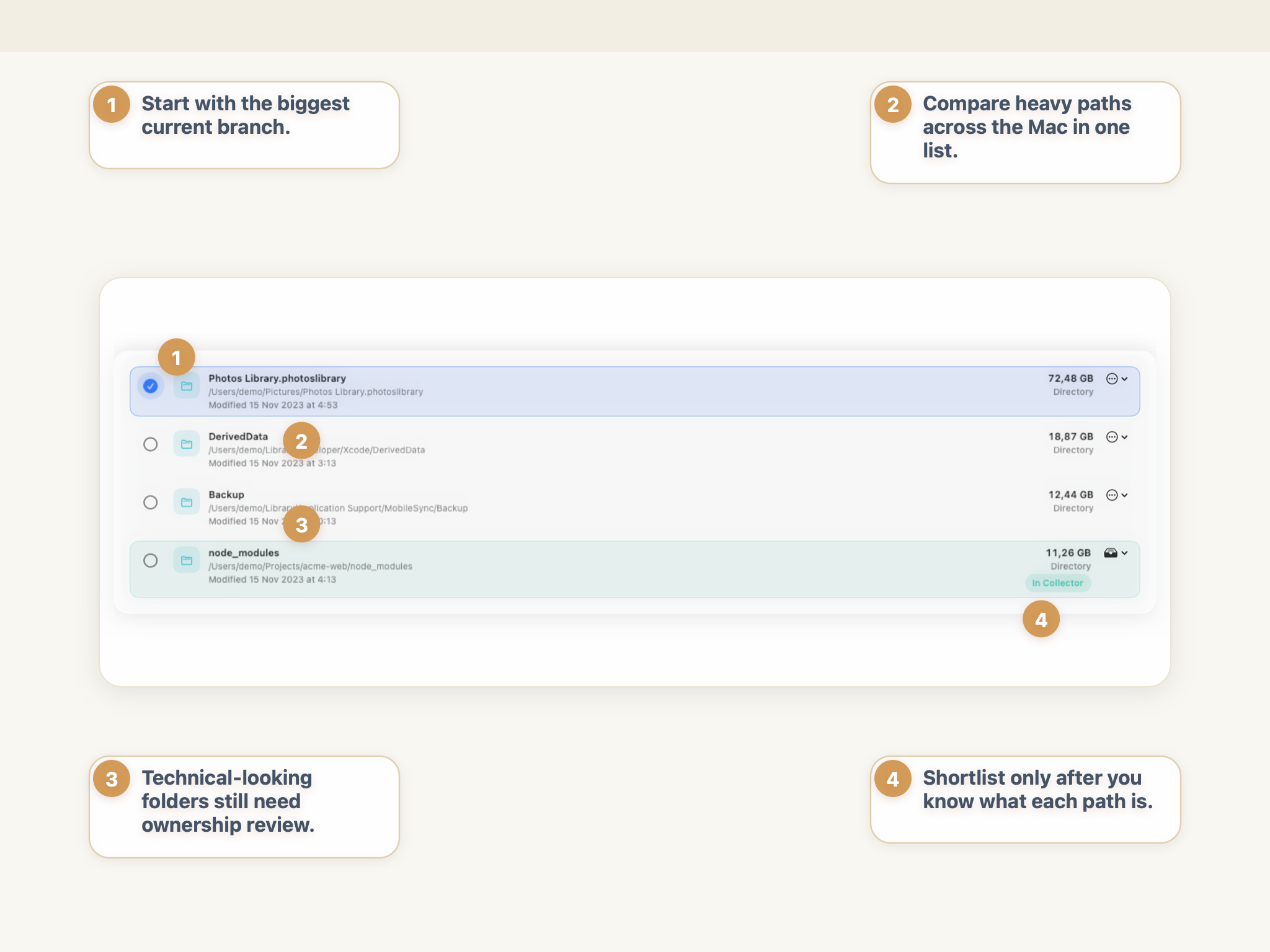
Storage settingszijn in eerste instantie nuttig, maar brede categorieën verbergen vaak het werkelijke pad achter de groei.Finderhelpt bij bekende mappen, maar is niet sterk genoeg om de volledige opslagboom te tonen en de zwaarste takken te rangschikken.- Een boomstructuur is belangrijk omdat deze grote mappen in context toont, in plaats van dat je map voor map moet openen.
- Een actuele momentopname laat zien wat nu groot is. Snapshots vergelijken laat zien wat er is veranderd.
- De gebruikelijke opslagvreters zijn downloads, mediabibliotheken, app-ondersteuningsgegevens, resten, back-ups, virtuele machines, simulatorgegevens, ontwikkelaarsartefacten en brede System Data-bijdragers.
- Het doel is niet om één groot bestand te vinden. Het doel is het juiste pad te identificeren en te begrijpen wie de eigenaar is voordat je gaat opruimen.
Als de zware tak een van deze blijkt te zijn, ga dan hier dieper
Een brede System Data-achtige tak
Ga dieperLees waarom System Data zo groot is op je Mac als de ingebouwde categorie een aanwijzing geeft maar geen diagnose.
Resten van een app die je al hebt verwijderd
Ga dieperGebruik App-resten op je Mac verwijderen zonder gegevens te verliezen als de zware paden bij resten of ondersteuningsgegevens in de Library horen.
Apple-ontwikkelaarsopslag
Ga dieperGa naar Xcode DerivedData neemt te veel ruimte in op je Mac? Wat je als eerste opruimt als de grote tak onder ~/Library/Developer leeft.
Docker-images, layers of volumes
Ga dieperGebruik Docker-schijfgebruik op je Mac: wat er écht ruimte vreet als de voetafdruk bij containers hoort en niet bij gewone mappen.
Een probleem dat steeds terugkeert
Ga dieperLees Schijfgebruik in de loop van de tijd vergelijken op je Mac als de echte vraag is wat er tussen twee momenten is gegroeid.
Waarom Finder en de opslaginstellingen vaak niet genoeg zijn
Beide ingebouwde tools zijn nuttig. Geen van beide is het volledige antwoord.
De Storage settings zijn goed in het vertellen welke brede categorie er verdacht uitziet. Als Documents enorm is, is dat handig. Als System Data er raar uitziet, is dat ook handig. Maar categorieweergaven persen veel verschillende paden in één label.
Dat is precies het probleem. Categorieën vertellen je waar je vervolgens moet zoeken, niet wat je moet verwijderen.
Finder heeft het omgekeerde zwakke punt. Finder werkt op padniveau, niet op overzichten. Het werkt goed als je de waarschijnlijke map al kent. Het werkt slecht als het echte probleem ergens dieper in een onverwachte tak verstopt zit.
Daardoor blijven mensen vaak steken in een van deze twee verkeerde workflows:
- ze vertrouwen te veel op de categorieweergave en behandelen
System DataofDocumentsals één overzichtelijk opruimdoel; - ze bladeren handmatig in Finder en gaan ervan uit dat de grootste zichtbare map wel de echte boosdoener is.
Beide workflows missen hetzelfde: context.
Wat de macOS-opslaginstellingen je kunnen vertellen
De opslaginstellingen zijn nog steeds de moeite waard om als eerste te bekijken, want ze beantwoorden de brede vraag:
- is de druk vooral van persoonlijke bestanden, apps of een vage systeembucket;
- lijkt het probleem op media, ontwikkelaarsopslag of algemene rommel;
- welke categorie verdient als eerste een diepere inspectie.
Die eerste blik is nuttig, maar vervangt geen echte beoordeling op padniveau.
Wat Finder je kan vertellen
Finder is daarna nog steeds nuttig omdat je er een bekend pad mee kunt inspecteren, een verdachte map mee kunt openen en kunt controleren of de inhoud je bekend voorkomt.
Het probleem is dat Finder van nature geen antwoord geeft op vragen als:
- welke tak van de opslagboom de schijf domineert;
- welke grote paden zich in totaal verschillende bovenliggende mappen bevinden;
- of een categorie zwaar is door één grote map of door veel middelgrote mappen;
- wat er tussen vorige week en vandaag is gegroeid.
Dat zijn meestal de vragen die er het meest toe doen.
Waarom een opslagboom je helpt te vinden wat er ruimte vreet op je Mac
Een opslagboom lost het inzichtprobleem op dat Finder en categorieweergaven laten bestaan.
In plaats van naar geisoleerde mappen te kijken, zie je hoe de ruimte is verdeeld over boven- en onderliggende paden. Dat verandert je diagnose direct.
Bijvoorbeeld:
- een gigantische
Downloads-map is een simpel opruimprobleem dat van jou is; - een grote tak onder
~/Library/Application Supportis een beoordelingsprobleem dat eigendom is van een app; - een zware ontwikkelaarstak onder
~/Library/Developeris een probleem met ontwikkelaarsartefacten; - één onverwacht dominante map binnen een brede categorie kan het hele schijfverhaal verklaren.
Daarom is een boomoverzicht nuttiger dan willekeurig bladeren. Je ziet zowel omvang als structuur.
Waarom Treemap helpt om grote mappen sneller te vinden
Treemap is vooral handig als je snel zustermappen wilt vergelijken. Je ziet in één oogopslag welke takken een bovenliggende map domineren, zonder ze allemaal handmatig te openen.
Dit is nuttig als de vraag is: welk deel van deze opslagboom verdient als eerste mijn aandacht?
Waarom Sunburst helpt als het pad diep genest is
Sunburst is handig als je de nestdiepte wilt begrijpen en één zware tak door de hiërarchie wilt volgen.
Dit is nuttig als de vraag is: waar precies binnen deze grotere tak is de ruimte geconcentreerd?
Het punt is niet dat de ene weergave universeel beter is dan de andere. Het punt is dat beide weergaven je meer vertellen dan een gewone mappenlijst als de structuur er toe doet.
Diagnoseregel: Brede categorieën vertellen je waar je moet beginnen. Boomweergaven vertellen je wat er écht zwaar is.
Actuele grootte versus groei in de loop van de tijd
Dit is een van de belangrijkste onderscheidingen in opslaganalyse.
Een actuele momentopname beantwoordt:
- wat is nu groot;
- welke bestanden of mappen domineren momenteel de schijf;
- waar de zwaarste takken in de boom zitten.
Dat is de juiste weergave als je Mac al vol is en je de huidige druk moet in kaart brengen.
Maar soms is de betere vraag een andere:
- wat is recentelijk gegroeid;
- wat is er veranderd sinds de laatste schoonmaakbeurt;
- welke map blijft om de paar dagen uitdijen;
- of dezelfde map altijd al groot was of pas sinds kort een probleem is geworden.
Dat is een kwestie van tijd, en niet alleen van omvang.
Waarom actuele grootte en recente groei verschillende vragen zijn
Een map kan maandenlang groot en stabiel zijn. Dat maakt het niet per se de echte boosdoener achter een plotselinge opslagcrisis.
Een andere map kan over het algemeen kleiner zijn, maar wel snel groeien. Dat kan de echte reden zijn dat je steeds ruimte tekortkomt.
Daarom mag je een eenmalige scan en een tijdvergelijking niet als inwisselbaar beschouwen:
Largestvertelt je wat nu zwaar is;Reportsen snapshot-vergelijking vertellen je wat er tussen momenten is veranderd.
Als de groeivraag het echte probleem is, lees dan Schijfgebruik in de loop van de tijd vergelijken op je Mac.
Als mensen de tijdsdimensie overslaan, ruimen ze vaak op wat het grootst lijkt, in plaats van wat feitelijk de terugkerende groei veroorzaakt.
Wat meestal de meeste ruimte in beslag neemt op een Mac
De meeste Macs verliezen opslagruimte via een voorspelbare reeks categorieen. De juiste vraag is niet of ze bestaan. De vraag is: welke domineert op dit moment jouw machine?
| Categorie | Waarom het groeit | Wat je als eerste inspecteert |
|---|---|---|
| Downloads, bureaublad, documenten | Installatiebestanden, exports, archieven, duplicaten, tijdelijke projectkopieen en opnamen stapelen zich geruisloos op | Sorteer op grootte en zoek naar oude DMG’s, ZIP’s, video’s, dubbele mappen en eenmalige exports |
| Mediabibliotheken | Foto’s, video’s, schermopnamen, muziekprojecten en bewerkte exports zijn van nature groot | Controleer de grootste bibliotheken en geexporteerde media voordat je de gegevens van de app aanraakt |
| Apps en installatiebestanden | Oude app-bundels, installatieprogramma’s en dubbele app-kopieen blijven achter na installatie of migratie | Scheid geinstalleerde apps van achtergebleven DMG’s en gearchiveerde installatieprogramma’s |
| App-ondersteuningsgegevens en resten | Apps slaan caches, ondersteuningsbestanden, containers, logs, indexen en lokale gegevens op | Controleer welke app eigenaar is voordat je iets verwijdert in Library-paden |
| Back-ups, VM’s, simulatorgegevens | iPhone-back-ups, virtuele-machineschijven en simulatorruntimes zijn groot van opzet | Ga na of de workflow nog actief is en of de data verplaatst kan worden in plaats van verwijderd |
| Ontwikkelaarsartefacten | Xcode, Docker, pakketcaches, build-uitvoer en runtimes zijn geoptimaliseerd voor snelheid, niet voor opslag | Controleer of de opslag een herbouwbare cache is, een bewaarde runtimestatus of iets wat je nog steeds actief gebruikt |
| Brede System Data-bijdragers | Caches, logs, lokale snapshots, tijdelijke bestanden en gemengde systeem-opslag zorgen voor verwarrende totalen | Vind de echte zware paden achter de categorie voordat je actie onderneemt |
Downloads, bureaublad en documenten
Deze mappen zijn de meest voorkomende winnaars omdat ze makkelijk te vergeten en makkelijk te begrijpen zijn. Als een van hen enorm is, is het opruimpad meestal simpel.
Foto’s, video’s en geexporteerde bestanden
Een paar bewerkte video’s, schermopnamen, fotobibliotheken of audio-exports kunnen zwaarder wegen dan duizenden gewone bestanden. Dit zijn vaak een van de meest waardevolle beoordelingsdoelen op Macs die niet van ontwikkelaars zijn.
Gegevens die eigendom zijn van een app
Hier lopen omvang en risico uit elkaar. Een pad kan groot zijn en toch geen veilig eerste verwijderingsdoel zijn. Als de zware tak bij een app hoort, bekijk dan eerst de app en het bijbehorende datamodel. Als het probleem resten blijkt te zijn van een app die je al hebt verwijderd, dan is de gerichte gids App-resten op je Mac verwijderen zonder gegevens te verliezen de juiste volgende stap. Als je de productworkflow achter die beoordelingsstap wilt zien, ga dan naar App Uninstaller.
Back-ups, virtuele machines en simulators
Deze items zijn van nature groot en daarom moet je ze beoordelen als complete workflows in plaats van als willekeurige mappen. Als je er nog steeds op leunt, is het misschien een betere zet om ze te archiveren of te verplaatsen in plaats van te verwijderen.
Ontwikkelaarsartefacten
Op ontwikkelaars-Macs zijn sommige van de grootste paden helemaal geen persoonlijke bestanden. Het is gegenereerde uitvoer en runtime-opslag: Xcode-caches, simulatorgegevens, container-layers, pakketcaches en build-artefacten. Als dat het probleem blijkt te zijn, zijn categoriaspecifieke handleidingen zoals Xcode DerivedData neemt te veel ruimte in op je Mac of Docker-schijfgebruik op je Mac beter dan gissen bij een brede opruiming. Als je de productlaag voor dit soort problemen wilt zien, ga dan direct naar Dev Cleanup.
Als het probleem eruit ziet als System Data
Als het ingebouwde opslagoverzicht wijst naar System Data, dan is dat een aanwijzing, geen diagnose. De vervolggids over Mac System Data te groot is precies voor dat probleem ontworpen.
Een praktische manier om te ontdekken wat er ruimte vreet op je Mac
Als je een betrouwbare workflow wilt, gebruik dan deze volgorde:
1. Begin met de brede categorieweergave
Gebruik eerst het ingebouwde opslagoverzicht. Het doel hier is niet precisie. Het doel is ontdekken welke categorie een diepere inspectie verdient.
2. Bekijk de grootste items in de actuele momentopname
Zodra je weet welk brede gebied er verdacht uitziet, ga je naar de actuele momentopname. Hier wordt Largest nuttiger dan bladeren, omdat het de zwaarste paden direct naar voren brengt.
3. Open de opslagstructuur voordat je iets verwijdert
Nadat je een zwaar pad hebt geidentificeerd, bekijk je het in de boomcontext. Disk Map maakt van één groot item een structurele verklaring. Het beantwoordt de vraag of het probleem één map is, één subboom of een patroon dat over meerdere takken verspreid is.
4. Classificeer het pad voordat je gaat opruimen
Vraag je af bij welke eigenaarscategorie het pad hoort:
User-owned: persoonlijke bestanden, exports, downloads, archieven, media;App-owned: ondersteuningsbestanden, containers, bibliotheken, indexen, lokale databases;System-ownedof eigendom van een workflow: snapshots, virtuele machines, simulatorgegevens, runtime-opslag, ontwikkelaarstools.
Die classificatie vertelt je vaak of de volgende actie verwijderen, verplaatsen, bewaren of verder onderzoeken moet zijn.
5. Vergelijk momentopnamen als het probleem blijft terugkomen
Als je ruimte vrijmaakt en het probleem keert terug, stop dan met het oplossen als een eenmalig opruimprobleem. Het is nu een probleem dat de groei volgt.
Daar doen Reports hun werk. Door compatibele lokale snapshots te vergelijken, zie je wat er tussen twee tijdstippen is gegroeid, gekrompen, verschenen en verdwenen. Dat is veel beter dan proberen de oorzaak uit je hoofd te reconstrueren.
Waar StorageRadar past
Dat verandert de workflow op een nuttige manier:
- begin met de actuele momentopname om de zware paden te identificeren;
- schakel naar de boom om de context te begrijpen;
- schakel over naar tijdvergelijking als hetzelfde probleem steeds terugkeert.
Dat is een beter diagnostisch model dan willekeurig raden uit categorieen of door mappen bladeren.
Voer één lokale scan uit, inspecteer Largest en open dan Disk Map voordat je iets zwaars verwijdert, archiveert of verplaatst.
Wat je niet moet doen
Vermijd deze veelgemaakte fouten:
- behandel geen brede categorie zoals
System DataofDocumentsalsof het één veilig opruimdoel is; - ga er niet van uit dat de eerste grote map die je in Finder opmerkt het hele probleem is;
- verwar een pad dat nu groot is niet met het pad dat in de loop van de tijd is gegroeid;
- ga niet improviseren binnen
~/Library, virtuele-machinesopslag, simulatorgegevens of andere paden die eigendom zijn van een app of workflow; - begin niet met verwijderen voordat je kunt uitleggen wie de eigenaar is van het pad en wat de waarschijnlijke consequentie is.
Conclusie
Uitzoeken wat er ruimte in beslag neemt op je Mac is eigenlijk geen verwijderingsprobleem. Het is een inzichtprobleem.
Begin met het brede overzicht, zoom in op de boomstructuur, inspecteer de huidige zware paden en vergelijk momentopnamen in de loop van de tijd als het probleem blijft terugkomen. Als je eenmaal weet wat groot is, waar het leeft en of het groeit, wordt de beslissing om op te ruimen veel makkelijker en veiliger.
Veelgestelde vragen
Hoe vind ik wat ruimte in beslag neemt op mijn Mac zonder verborgen mappen te missen?
Met Finder alleen lukt dat meestal niet. Finder is handig voor bekende mappen, maar geeft je geen compleet beeld van de opslagstructuur. Je kunt er geen zware paden mee rangschikken over verschillende takken, en je ziet er ook niet mee wat er in de loop van de tijd is veranderd.
Waarom zijn de macOS-opslaginstellingen vaak niet genoeg?
De opslaginstellingen zijn prima als brede categorieweergave, maar categorieën als Documenten of System Data bundelen vaak heel verschillende echte paden. Ze wijzen je naar het probleemgebied, maar laten niet altijd zien welke map of welk bestand er precies achter zit.
Hoe vind ik sneller grote bestanden op mijn Mac dan door gewoon te bladeren?
Een boomstructuur toont de grootte in context. In plaats van mappen een voor een te openen, zie je direct welke takken de schijf domineren, hoe boven- en onderliggende mappen zich verhouden en waar een groot pad zich bevindt in de hele structuur.
Wat is het verschil tussen een actuele momentopname en een vergelijking over tijd?
Een actuele momentopname laat zien wat nu groot is. Het vergelijken van snapshots laat zien wat tussen twee momenten is gegroeid, gekrompen, verschenen of verdwenen. Dat zijn verschillende vragen, en ze leiden vaak tot verschillende opruimbeslissingen.
Wat neemt meestal de meeste ruimte in beslag op een Mac?
Veelvoorkomende opslagg obers zijn downloads, rommel op je bureaublad en in Documenten, foto- en videobibliotheken, app-ondersteuningsgegevens, resten van verwijderde apps, back-ups, virtuele machines, simulatorgegevens, ontwikkelaarsartefacten en brede System Data-bijdragers zoals caches en lokale snapshots.
Moet ik bestanden verwijderen zodra ik grote bestanden tegenkom?
Nee. Bepaal eerst of het pad van jou is, van een app of van het systeem. Een groot pad verwijderen is niet automatisch veilig, zeker niet als het om bibliotheekmappen, virtuele machines, simulatorgegevens of ontwikkelaarstools gaat.