Om schijfruimte op je Mac vrij te maken zonder iets stuk te maken, begin je eerst met de voor de hand liggende bestanden die van jou zijn. Daarna pas ga je naar app-gegevens, ontwikkelaarsopslag en ~/Library — en alleen na beoordeling. De veilige volgorde is: diagnosticeren, de makkelijke wins opruimen, risicovolle paden bekijken en pas dan verwijderen.
Dat onderscheid is belangrijk, want “mijn Mac is vol” is niet één opruimprobleem. Een DMG van 6 GB in Downloads, een simulatormap van 6 GB en een app-ondersteuningsmap van 6 GB kun je niet op dezelfde manier behandelen.
Direct antwoord: als je opslagruimte krap is, zijn je eerste wins meestal oude installatieprogramma's, dubbele archieven en grote bestanden die je persoonlijk herkent. De beoordelingsfase begint op het moment dat het pad van een app is, aan het systeem grenst of werkstroomgevoelig wordt.
Snel antwoord
- Controleer eerst de macOS-opslagcategorieen, zodat je weet of de druk bestaat uit grote rommel, media, apps of een verwarrende systeembucket.
- Sorteer
Downloads,BureaubladenDocumentenop grootte en verwijder oude installatieprogramma's, DMG's, ZIP's, exports en dubbele bestanden die je begrijpt. - Bekijk de grootste bestanden en mappen voordat je kleinere ruis opruimt.
- Behandel
~/Library, app-ondersteuningsbestanden, containers, virtuele machines, simulators en ontwikkelaarsopslag als paden die je eerst moet beoordelen. - Als het probleem echt over verwijderingsveiligheid gaat, ga dan naar [Bestandsverwijderingen bekijken voordat je opruimt op je Mac](/nl/blog/how-to-review-file-deletions-before-cleanup-on-mac/).
- Als het probleem echt over diagnose gaat, begin dan met [Zoek uit wat er ruimte vreet op je Mac](/nl/blog/how-to-find-what-is-taking-space-on-mac/).
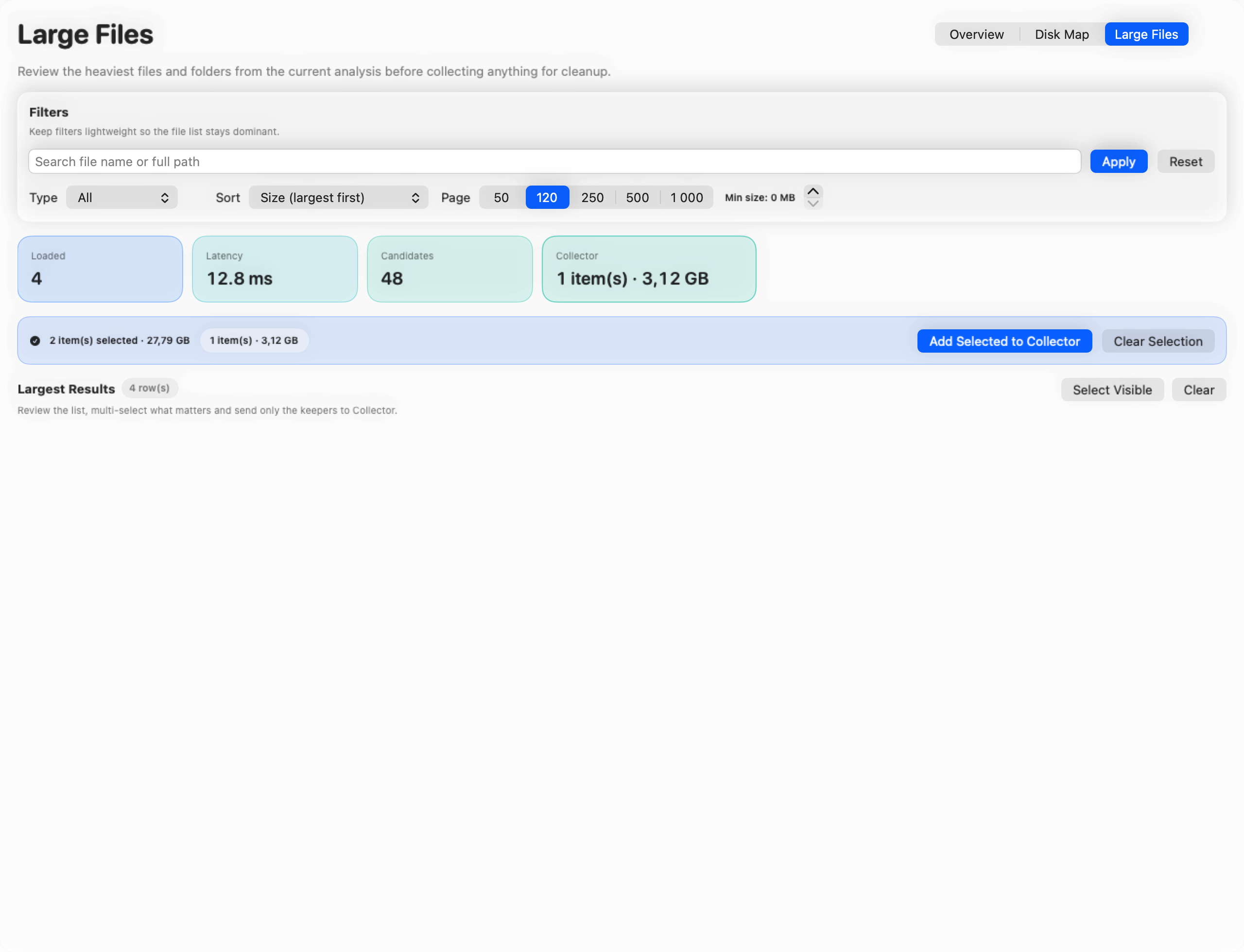
Begin met een brede blik, niet met verwijderen
Apple’s eigen richtlijnen zijn hier nog steeds relevant. Gebruik macOS om te bekijken hoeveel opslagruimte beschikbaar is op je Mac en bekijk de ingebouwde opslagaanbevelingen voordat je iets verwijdert.
Die eerste stap lost het probleem niet zelf op. Wat het wel doet, is je vertellen wat voor soort opruimprobleem je hebt:
- persoonlijke bestanden en exports;
- geinstalleerde apps en oude installatieprogramma’s;
- een vage
System Data-bucket; - ontwikkelaarsopslag zoals Xcode, simulators, Docker of pakketcaches;
- een of twee gigantische mappen die directe aandacht nodig hebben.
Dat is belangrijk, want breed opruimadvies is alleen zinvol totdat de schijfdruk specifiek blijkt te zijn.
Eerst veilig, dan beoordelen, niet blindelings aanraken
| Categorie | Veilige eerste zet | Eerst beoordelen | Niet blindelings doen |
|---|---|---|---|
| Bestanden die van jou zijn | Oude DMG’s, ZIP’s, dubbele exports, verouderde downloads | Grote media, archieven die je misschien nog nodig hebt, projectkopieen | Recente bestanden verwijderen zonder te controleren of dit de enige kopie is |
| Geinstalleerde apps en installatieprogramma’s | Ongebruikte installatiebestanden en dubbele app-bundels die je herkent | App-bundels die je af en toe nog gebruikt | Library-bestanden verwijderen alleen omdat ze de app-naam delen |
~/Library en app-gegevens | In principe bijna niets | Caches, app-ondersteuning, containers, voorkeuren | Library behandelen als één grote junkmap |
| Ontwikkelaarsopslag | Alleen als je de toolchain en het pad kent | DerivedData, simulators, Docker, pakketcaches, build-artefacten | Zomaar ~/Library/Developer of Docker-beheerde paden wissen |
| Grote technische assets | Pas na beoordeling van de scope | Virtuele machines, apparaatback-ups, SDK-runtimes, modelbestanden | Verwijderen omdat ze er technisch en groot uitzien |
Dit is de makkelijkste manier om opruimfouten te voorkomen: wat van jou is en herkenbaar is, staat voorop; app-eigendom en workflow-eigendom beoordeel je apart.
Wat je als eerste opruimt als je Mac bijna vol is
1. Downloads, Bureaublad en Documenten
Dit is voor de meeste mensen de eerste stap met de hoogste opbrengst, omdat het eigendomsmodel simpel is. Als jij het er hebt neergezet, kun je meestal uitleggen wat het is.
De snelste wins zijn meestal:
- DMG-installatieprogramma’s van apps die al zijn geinstalleerd;
- dubbele ZIP-archieven;
- geexporteerde video’s, PDF’s en schermopnamen;
- verouderde projectkopieen en ad-hoc back-upmappen;
- grote bijlagen of downloads die je allang hebt gebruikt.
Als je Mac zojuist een waarschuwing heeft gegeven dat er weinig opslagruimte is, levert dit vaak al genoeg ruimte op om de paniek te stoppen en de tweede ronde bewuster aan te pakken.
2. Oude installatieprogramma’s en dubbele app-bundels
Een installatieprogramma verwijderen is niet hetzelfde als een app verwijderen.
Dat onderscheid is belangrijk, want veel mensen gaan van “Ik kan die oude DMG wel verwijderen” naar “Misschien moet ik ook elke map wissen die de app-naam bevat”. Dat zijn verschillende risiconiveaus.
Als je specifiek het verwijderingsprobleem moet aanpakken, gebruik dan Een app volledig verwijderen op je Mac of de specifiekere resten-gids daarna. Vouw deze beslissingen niet uit in de eerste nood-opruiming.
3. De grootste stroompaden
Als de makkelijke wins voorbij zijn, is de volgende taak niet “meer verwijderen”. De volgende taak is “de grootste paden begrijpen”.
Daar wordt het beoordelen van grote bestanden waardevoller dan generieke opruimfolklore. Een paar paden verklaren meestal het grootste deel van de druk:
- één uit de hand gelopen media- of exportmap;
- één app-eigen support-tak;
- één ontwikkelaarstak met veel content;
- één virtuele machine, apparaatback-up of simulator-boom.
Dit is de grens tussen brede opruiming en echte diagnose.
Wat meteen in de beoordelingszone valt
~/Library
~/Library bevat caches, voorkeuren, app-ondersteuning, containers, opgeslagen status, lokale databases en andere bestanden die makkelijk verkeerd beoordeeld worden.
Als een pad in ~/Library er groot uitziet, is de juiste volgende vraag niet “kan ik het verwijderen?” De juiste volgende vraag is: “Wie is de eigenaar en wat gaat er stuk als het verdwijnt?”
App-ondersteuningsbestanden en containers
Hier worden veel slechte opruimbeslissingen genomen. Mappen in Application Support, Containers of Group Containers kunnen bevatten:
- gedownloade assets;
- app-status en gebruikersinstellingen;
- inlogstatus;
- lokale databases;
- werkbestanden die de app nog nodig heeft.
Deze zijn niet hetzelfde als oude installatieprogramma’s of verouderde downloads. Ze horen thuis in een beoordelingsworkflow, niet in een snelle opruimronde.
Ontwikkelaarsopslag
Op een ontwikkelaars-Mac raakt de schijf vaak vol door Xcode, simulators, Docker of pakketbeheer-artefacten, en niet door gewone rommel.
Deze paden kunnen worden opgeruimd, maar het zijn geen brede opruimdoelen. Ze hebben hun eigen workflow. Als dit het echte probleem is, ga dan naar de toolspecifieke artikelen in plaats van te improviseren in een gigantische ontwikkelaarsmap.
Virtuele machines, lokale back-ups en zware runtimes
Deze items kunnen snel veel ruimte terugwinnen. Ze kunnen ook snel een workflow vernietigen.
Daarom horen ze in dezelfde categorie als ~/Library: grote potentiële winst, maar nooit een blinde verwijdering.
Waarom System Data en eenklik-schoonmaakprogramma’s mensen in de war brengen
System Data is verwarrend omdat het een rapportagebucket is en niet één opruimmap. Het kan caches, logs, lokale snapshots, app-ondersteuning, simulatorgegevens en ontwikkelaarsartefacten bevatten. Als die categorie het is wat er raar uitziet, ga dan naar Mac System Data te groot? Wat het meestal betekent en wat je moet controleren voordat je technisch ogende paden gaat verwijderen.
Eenklik-schoonmaakprogramma’s maken het erger omdat ze al die verschillende categorieen samenballen in één emotionele actie: “Je Mac is vies. Druk op Opruimen.”
Dat is het verkeerde mentale model. Als je tools evalueert in plaats van alleen de opruimvolgorde, lees dan Beste CleanMyMac-alternatieven voor Mac in 2026 en vergelijk ze op workflow, niet op marketingbelofte.
Deze pagina is de brede gids, niet de checklist voor verwijderkandidaten
Dit artikel is bedoeld voor de brede, paniekerige vraag: “wat moet ik als eerste opruimen als de schijf vol is?”
Het is niet dezelfde vraag als:
- welke exacte verwijderkandidaten veilig zijn;
- wat
Ready,BlockedofNeeds Checkbetekenen; - wanneer
Move to Trashveiliger is dan permanent verwijderen; - hoe preview, dry-run en toestemmingscontext de uiteindelijke beslissing zouden moeten veranderen.
Dat kleinere probleem is precies waar Bestandsverwijderingen bekijken voordat je opruimt op je Mac voor is.
Kortom
De veiligste manier om schijfruimte vrij te maken op je Mac is niet alles opruimen. Het is eerst de voor de hand liggende wins pakken en daarna de risicovolle paden afzonderlijk bekijken.
Begin met de bestanden die je kunt uitleggen.
Gebruik beoordeling op padniveau voor alles wat van een app is, aan het systeem grenst of werkstroomgevoelig is.
En als een pad zo technisch aanvoelt dat je het niet met vertrouwen kunt uitleggen, dan is dat je signaal om te stoppen met verwijderen en te beginnen met beoordelen.
Veelgestelde vragen
Wat kan ik veilig als eerste verwijderen op mijn Mac als de opslag vol is?
Begin met oude installatieprogramma's, DMG's, dubbele archieven en grote exports in Downloads, op je Bureaublad of in Documenten. Ga pas naar Library, app-gegevens, ontwikkelaarsopslag en virtuele machines nadat je alles hebt beoordeeld.
Is het veilig om bestanden in ~/Library te verwijderen als mijn Mac-opslag vol is?
Niet blindelings. ~/Library bevat een mix van caches, app-ondersteuning, containers, voorkeuren en lokale databases. Sommige paden zijn wegwerpbaar, maar veel zijn nog gekoppeld aan de app-status of gebruikersgegevens.
Kan ik DMG-bestanden verwijderen nadat ik apps heb geinstalleerd?
Meestal wel. Als de app al is geinstalleerd en je het installatieprogramma niet nodig hebt voor offline hergebruik, zijn oude DMG's vaak een van de veiligste opruimacties op een volle Mac.
Waarom is System Data zo groot op mijn Mac?
System Data is een brede rapportagecategorie, niet één opruimmap. Het kan caches, logs, lokale snapshots, app-ondersteuningsbestanden, simulatorgegevens en ontwikkelaarsartefacten bevatten.
Kan het verwijderen van caches apps op mijn Mac stuk maken?
Soms. Veel caches worden netjes herbouwd, maar in sommige paden liggen app-gegevens naast wegwerpbestanden. Je moet altijd controleren wat erin zit voordat je ze verwijdert.
Moet ik een eenklik-schoonmaakprogramma gebruiken als mijn Mac bijna vol is?
Wees voorzichtig. Eenklik-schoonmaakprogramma's zijn geoptimaliseerd voor snelheid, maar opruimen op de Mac is veiliger als scannen, beoordelen en verwijderen afzonderlijke stappen blijven.