想要安全释放 Mac 磁盘空间,先从明确的用户文件开始,审查之后再处理应用数据、开发者存储和 ~/Library。正确的顺序是:诊断、删除确定安全的文件、审查有风险的路径,最后才执行删除。
这个顺序很重要,因为「Mac 空间满了」不是一个简单的清理问题。下载文件夹里 6 GB 的 DMG、6 GB 的模拟器文件夹和 6 GB 的应用支持目录,处理方式应该完全不同。
直接回答: 当存储空间紧张时,你最先应该清理的通常是旧的安装包、重复的压缩包和你自己能识别的大文件。当路径属于应用管理、系统相关或工作流敏感时,就需要进入审查优先的模式了。
要点速览
- 先检查 macOS 存储分类,了解压力是来自文件堆积、媒体、应用还是模糊的系统存储。
- 把
Downloads、Desktop和Documents按大小排序,删掉你认识的旧安装包、DMG、ZIP、导出文件和重复文件。 - 先看最大的文件和文件夹,再处理零散的小文件。
- 把
~/Library、应用支持文件、容器、虚拟机、模拟器和开发者存储当作需要审查后再处理的路径。 - 如果问题是判断删除是否安全,切换到[Mac 清理前如何审查待删除文件](/zh-Hans/blog/how-to-review-file-deletions-before-cleanup-on-mac/)。
- 如果问题还是诊断阶段,从[如何找出 Mac 上什么在占空间](/zh-Hans/blog/how-to-find-what-is-taking-space-on-mac/)开始。
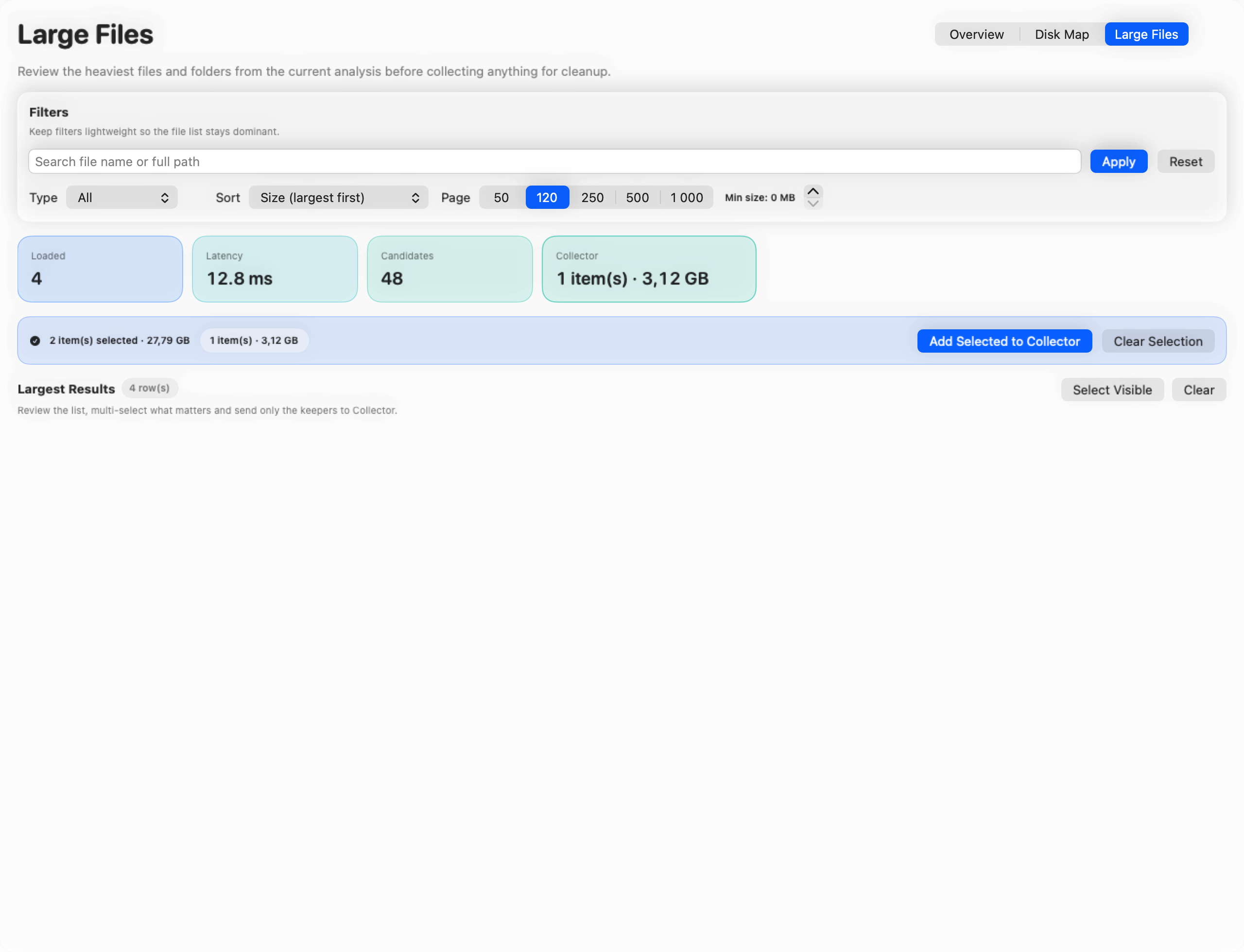
先看全貌,别急着删
Apple 自己的指导在这里仍然适用。用 macOS 查看有多少可用存储空间,然后在删除任何内容之前看看内置的存储建议。
第一遍并不会解决问题,但它能告诉你面对的是哪种清理场景:
- 个人文件和导出;
- 已安装的应用和旧安装包;
- 一个模糊的「System Data」分类;
- 开发者存储,比如 Xcode、模拟器、Docker 或包缓存;
- 一两个需要直接查看的大文件夹。
这很重要,因为宽泛的清理建议只在磁盘压力变得具体之前才有用。
安全优先、审查优先、不要盲目操作
| 分类 | 安全优先处理 | 先审查再决定 | 切勿盲目操作 |
|---|---|---|---|
| 用户文件 | 旧的 DMG、ZIP、重复导出、过期的下载 | 大型媒体文件、你可能还需要的归档、项目副本 | 不确认就删最近文件,可能删掉了唯一的副本 |
| 已安装应用和安装包 | 你认识的、不再需要的安装文件和重复应用包 | 偶尔还会用到的应用 | 只因为 Library 里的文件和应用同名就删掉它 |
~/Library 和应用数据 | 默认情况下什么都不动 | 缓存、应用支持、容器、偏好设置 | 把 Library 当成一个大垃圾桶来清理 |
| 开发者存储 | 只在你了解工具链和路径的情况下处理 | DerivedData、模拟器、Docker、包缓存、构建产物 | 随意清空 ~/Library/Developer 或 Docker 管理的路径 |
| 大型技术资产 | 只在范围审查之后处理 | 虚拟机、设备备份、SDK 运行时、模型文件 | 因为看起来「技术性很强又很大」就删掉 |
避免清理错误最简单的方法:用户自己创建且能识别的优先处理;应用管理和工作流相关的分开审查。
Mac 快满的时候优先清理什么
1. 下载、桌面和文稿
对大多数人来说,这是性价比最高的第一轮清理,因为所有权很清楚——你放进去的东西,你通常能说清它是什么。
最容易见效的通常是:
- 已安装应用的 DMG 安装包;
- 重复的 ZIP 压缩包;
- 导出的视频、PDF 和屏幕录制;
- 过期的项目副本和临时备份文件夹;
- 用过一次就不再需要的大附件或下载。
如果你的 Mac 刚弹出存储空间不足的警告,这一轮清理通常就能释放出足够的空间来缓解焦虑,让第二轮清理可以从容进行。
2. 旧的安装包和重复的应用包
删除安装包和卸载应用是两回事。
这个区别很重要,因为很多人从「我可以删掉旧的 DMG」跳到了「也许我还应该删掉所有带应用名字的文件夹」。这是完全不同的风险等级。
如果你确实需要卸载应用,参考如何在 Mac 上完全卸载应用,或者后续再用专门的残留清理指南。不要把这些决定混在第一次紧急清理中。
3. 当前最大的路径
容易的清理做完之后,下一步不是「继续删更多」,而是「搞清楚最大的路径是什么」。
这时候大文件审查比笼统的清理建议更有价值。少数路径通常能解释大部分空间压力:
- 一个杂乱的媒体或导出文件夹;
- 一个应用管理的支持数据分支;
- 一个开发者相关的分支;
- 一台虚拟机、设备备份或模拟器目录。
这就是泛泛清理和真正诊断的分界线。
什么应该直接进入审查优先队列
~/Library
~/Library 包含缓存、偏好设置、应用支持、容器、保存的状态、本地数据库和其他容易误判的文件。
如果 ~/Library 里的某个路径看起来很大,下一个问题不是「能不能删」,而是「它属于谁?删了会出什么问题?」
应用支持文件和容器
很多糟糕的清理决定都发生在这里。Application Support、Containers 或 Group Containers 里的文件夹可能包含:
- 下载的资源;
- 应用状态和用户设置;
- 登录状态;
- 本地数据库;
- 应用仍在使用的工作文件。
这些跟旧的安装包或过期的下载完全不同。它们属于审查流程,不属于快速回收流程。
开发者存储
在开发者的 Mac 上,磁盘往往是因为 Xcode、模拟器、Docker 或包管理器的产物而满的,而不是因为普通文件。
这些路径可以回收空间,但不能当普通文件来清理。它们有自己的一套逻辑。如果这确实是你的问题,跳到对应的专题文章,而不是在一个巨大的开发者文件夹里盲目操作。
虚拟机、本地备份和大型运行时
这些东西能快速回收大量空间,但也可能快速破坏工作流。
所以它们跟 ~/Library 属于同一类:潜在收益很大,但绝不能盲目删除。
为什么 System Data 和一键清理会让人困惑
System Data 令人困惑是因为它是一个报告分类,不是一个可以整体清理的文件夹。它可能包含缓存、日志、本地快照、应用支持文件、模拟器数据和开发构建产物。如果这个分类看起来有问题,在删任何看起来「技术性很强」的路径之前,先看看 Mac 的 System Data 为什么这么大?原因和排查方法。
一键清理工具让情况变得更糟,因为它们把所有这些不同类型的文件扁平化为一个情绪化的操作:「你的 Mac 很乱,点一下清理。」
这是错误的思路。如果你在评估工具而不仅仅是找清理顺序,阅读2026 年 Mac 最佳 CleanMyMac 替代品,从工作流角度而非营销承诺来比较它们。
这篇是通用指南,不是删除清单
这篇文章针对的是一个宽泛的问题:「磁盘满了应该先清理什么?」
这跟以下问题不是同一回事:
- 哪些具体的删除候选是安全的;
Ready、Blocked、Needs Check分别意味着什么;- 什么时候「移到废纸篓」比「永久删除」更安全;
- 预览、试运行和权限上下文应该如何影响最终决定。
这个更具体的问题正是 Mac 清理前如何审查待删除文件所关注的。
总结
在 Mac 上释放磁盘空间最安全的方式不是什么都删,而是先清理确定安全的部分,再逐个审查有风险的路径。
从你能解释清楚的文件开始。
对应用管理的、系统相关的或工作流敏感的内容,使用路径级别的审查。
如果一个路径看起来复杂到你无法自信地解释它是什么——那就是你该停止删除、开始审查的信号。
常见问题
Mac 存储满了,最先可以安全删掉的是什么?
从下载、桌面或文稿里的旧安装包、DMG、重复压缩包和大型导出文件开始。只有经过审查后,才去处理 Library、应用数据、开发者存储和虚拟机。
Mac 存储满了的时候,删 ~/Library 里的文件安全吗?
不能盲目删。~/Library 里混合了缓存、应用支持文件、容器、偏好设置和本地数据库。有些路径可以删除,但很多跟应用状态或用户数据有关联。
安装完应用后可以删掉 DMG 文件吗?
通常可以。如果应用已经安装好了,你也不需要离线安装包备用,那旧的 DMG 文件往往是一台空间紧张的 Mac 上最安全的清理项之一。
为什么 Mac 上的 System Data 会这么大?
System Data 是一个宽泛的报告分类,不是一个可以直接清理的文件夹。它可能包含缓存、日志、本地快照、应用支持文件、模拟器数据和开发构建产物。
删缓存会把 Mac 上的应用弄坏吗?
有可能。很多缓存会自动重建,但一些应用管理的数据跟临时文件混在同一个路径下,删除之前还是值得检查一下。
Mac 快满的时候应该用一键清理工具吗?
要谨慎。一键清理追求的是速度,但在 Mac 上,当扫描、审查和删除保持为独立的步骤时,清理才更安全。