Si ton Mac indique que le stockage est presque plein, ne commence pas par supprimer des fichiers aleatoires dans ~/Library ou des dossiers d’apparence systeme. Commence par verifier quelles categories de stockage sont reellement volumineuses, puis examine les fichiers et dossiers reels les plus volumineux avant de toucher aux donnees de l’application, au stockage du developpeur ou a tout ce que tu ne peux pas expliquer clairement.
Cet avertissement est reel, mais ce n’est encore qu’un avertissement. Il t’indique que le disque est serre. Il ne t’indique pas quelle action de nettoyage est sure.
C’est pourquoi le nettoyage de panique tourne mal. La machine semble urgente, alors les gens optimisent la vitesse au lieu de comprendre.
Regle principale : lorsque macOS indique que le stockage est presque plein, passe de la panique des categories a l'examen du chemin avant de supprimer tout ce qui semble technique.
Reponse rapide
- Ouvre
Parametres systeme > General > Stockageet confirme quelles categories sont reellement volumineuses. - Commence par des gains evidents tels que les telechargements, les anciens programmes d'installation, les exportations volumineuses et les medias inutilises avant de toucher aux chemins de la bibliotheque.
- Traite
System Datacomme un indice, pas un dossier que tu peux nettoyer directement. - Conserve les elements inconnus dans
~/Libraryen revision uniquement jusqu'a ce que tu saches quelle application ou quel flux de travail les possede. - Si la pression provient de Xcode, Docker, de simulateurs ou de machines virtuelles, passe a une passe de nettoyage specifique a la categorie au lieu d'une suppression large.
- Utilise l'analyse -> revision -> supprimer, pas de panique -> deviner -> supprimer.
Quand macOS dit “Votre disque de demarrage est presque plein”, qu’est-ce que cela signifie reellement
Les documents de support de stockage d’Apple presentent cela comme un probleme de faible espace pouvant affecter les taches normales telles que le telechargement, l’installation ou la copie de fichiers. L’avertissement est important car ton Mac t’indique que l’espace disponible est suffisamment restreint pour que le travail ordinaire puisse commencer a echouer ou a ralentir.
Cela ne signifie pas qu’un dossier specifique est soudainement devenu indesirable. Cela signifie que le disque est sous pression et que tu dois comprendre la pression avant que le nettoyage ne devienne destructeur.
Cette distinction est importante car deux machines peuvent afficher le meme avertissement pour des raisons completement differentes :
- un Mac regorge d’exportations video et d’anciens DMG ;
- un autre est domine par les donnees de support des applications et
System Data; - une autre est une machine de developpement remplie de
DerivedData, de simulateurs, de couches Docker et de caches de packages ; - un autre est simplement encombre de quelques fichiers volumineux en
DownloadsouDocuments.
L’avertissement est le meme. Le plan de nettoyage correct ne l’est pas.
Etape 1 : Vois ce qui utilise reellement l’espace, ne devine pas
Commence par la vue de stockage integree. Le propre guide de stockage d’Apple indique d’ouvrir System Settings > General > Storage pour voir comment l’espace est utilise dans les categories et les volumes.
Cette premiere verification est utile pour une raison : elle modifie ton prochain mouvement.
Si Documents et Applications dominent, tu n’as probablement pas besoin de toucher au prealable aux chemins d’apparence systeme. Si System Data semble suspect, tu dois toujours trouver les veritables chemins difficiles qui se cachent derriere. Si le stockage du developpeur est le probleme, des conseils generaux de nettoyage aux consommateurs feront perdre du temps.
Apple documente egalement les recommandations de stockage integrees telles que Store in iCloud, Optimize Storage et Empty Trash automatically. Ceux-ci valent la peine d’etre examines avant de passer au manuel, surtout lorsque la machine est serree et que tu souhaites le premier passage le plus sur.
Que rechercher en premier
- quelles categories sont reellement importantes a l’heure actuelle ;
- si l’avertissement est principalement du aux fichiers utilisateur, aux applications ou a
System Data; - si la combinaison de categories a change apres un redemarrage, une mise a jour ou une installation majeure ;
- si le veritable probleme reside dans un vaste fouillis ou dans un ou deux chemins immenses.
Si tu ne sais pas encore ce qui est lourd, la prochaine lecture est Comment trouver ce qui prend de la place sur Mac.
Les suspects habituels : telechargements, caches, restes d’applications, fichiers de developpeur
Les avertissements de stockage insuffisant proviennent souvent de choses ordinaires qui se sont accumulees en silence, et non d’un dossier systeme defectueux.
Telechargements et anciens installateurs
Pourquoi cela arriveDMG, archives ZIP, fichiers exportes et pieces jointes en double s'accumulent longtemps apres que tu en aies eu besoin une fois.
Premier mouvementTrier par taille et supprimer d'abord les fichiers les plus evidents.
App prend en charge les donnees et les restes
Pourquoi cela se produitLes applications conservent les caches, les journaux, les donnees de support, les conteneurs et les residus apres les workflows de desinstallation partielle.
Premier mouvementExamine attentivement les chemins appartenant aux applications au lieu de traiter les donnees de la bibliotheque comme un fouillis generique.
System Data et croissance cachee
Pourquoi cela se produitLes caches, instantanes, journaux et autres contributeurs de stockage etendus sont regroupes dans une seule categorie.
Premier mouvementInspecte les vrais grands chemins derriere l'etiquette de categorie avant de supprimer quoi que ce soit.
Fichiers de developpement
Pourquoi cela se produitLa sortie Xcode, les simulateurs, les couches Docker, les caches de packages et les machines virtuelles se developpent en arriere-plan.
Premier mouvementUtilise une logique de nettoyage specifique a une categorie au lieu d'une suppression generale de fichiers.
Medias, sauvegardes et disques virtuels
Pourquoi cela se produitQuelques elements tres volumineux peuvent expliquer a eux seuls la plupart de l'avertissement.
Premier mouvementVerifie si l'element doit etre conserve, deplace, archive ou veritablement supprime.
C’est la raison pour laquelle le nettoyage de panique est sous-performant. Les gens depensent de l’energie sur de petits fichiers parce qu’ils se sentent en securite, tandis que quelques gros elements evidents causent la plupart des degats.
Qu’est-ce que System Data et pourquoi est-il si grand ?
Apple decrit le System Data comme une categorie generale de stockage qui ne rentre pas parfaitement dans des etiquettes plus specifiques. En pratique, cela peut inclure des caches, des journaux, des fichiers de support d’applications, des fichiers temporaires, des fichiers de machine virtuelle, des instantanes locaux, des donnees de simulateur et d’autres stockages techniques que la vue des categories ne peut pas exprimer proprement.
C’est pourquoi System Data fait peur. C’est visible, mais pas directement exploitable.
Un grand numero System Data ne signifie pas automatiquement :
- macOS lui-meme est en panne ;
- il y a un dossier indesirable geant qui attend d’etre vide ;
- la bonne reponse est de commencer a supprimer des elements de
/Systemou/Library.
Cela signifie generalement que tu as besoin d’une etape d’enquete supplementaire avant le nettoyage.
Si System Data est la partie deroutante de l’avertissement, utilise le guide cible Mac System Data Trop grand ? Ce que cela signifie habituellement et que verifier avant de deviner les chemins de la bibliotheque.
Une liste de controle de nettoyage en toute securite
Lorsque l’avertissement est urgent, garde la liste de controle simple et ordonnee.
1. Confirme les plus grandes categories
Utilise d’abord le stockage dans les parametres systeme. La vue par categorie ne suffit pas a nettoyer, mais elle suffit a t’empecher de choisir le mauvais point de depart.
2. Supprime les plus gros gains evidents
Recherche :
- fichiers volumineux dans
Downloads; - les anciens installateurs et images disque ;
- dupliquer les exportations et les fichiers multimedia ;
- des copies de projet manifestement inutilisees ;
- Poubelle contenant encore de gros objets.
Ce sont generalement des premieres cibles plus sures que les chemins de bibliotheque d’aspect technique.
3. Examine les gros dossiers avant de les encombrer
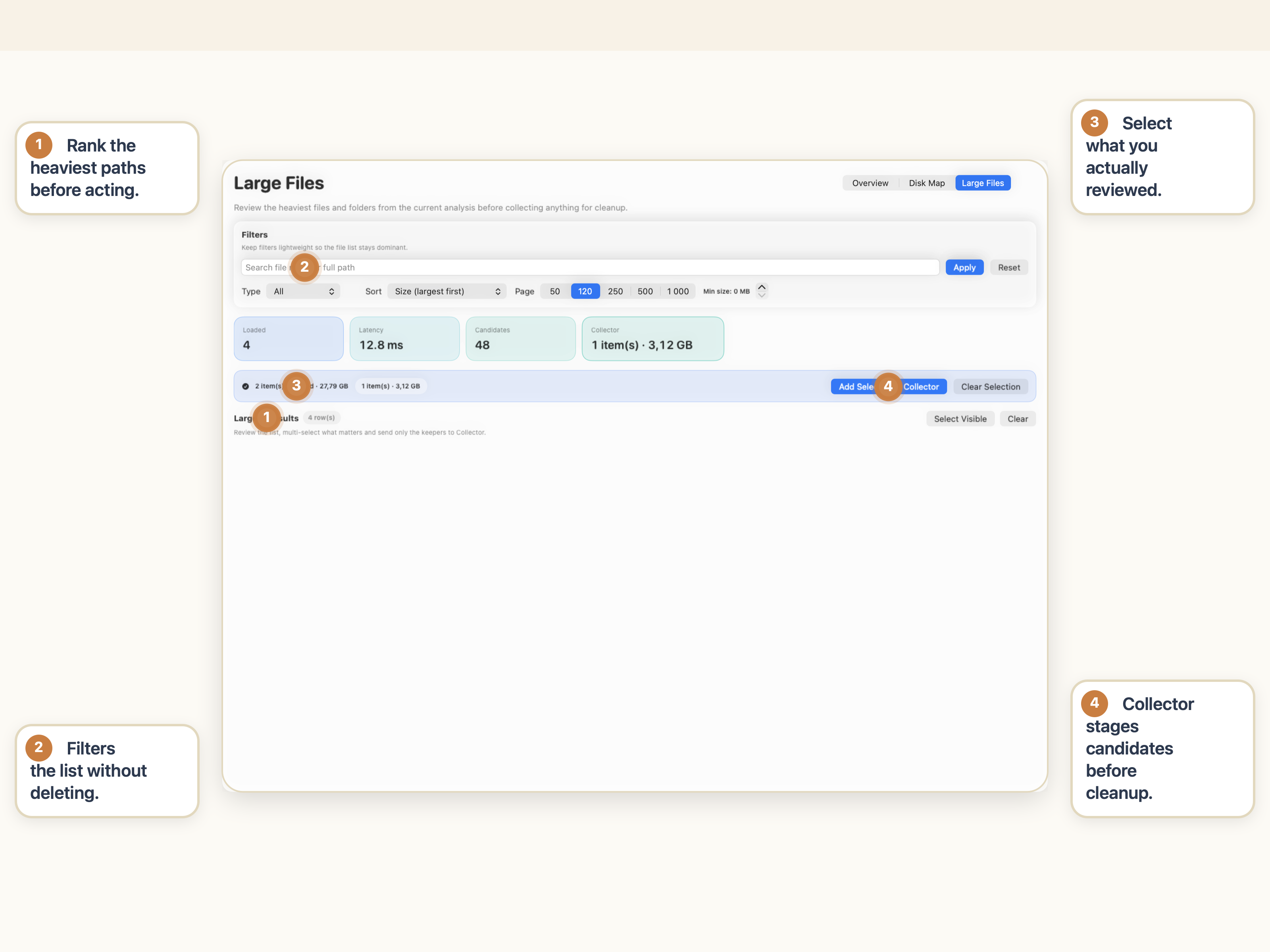
Les situations de faible espace sont generalement causees par une poignee de chemins lourds, et non par des centaines de petits fichiers. Examine les dossiers et fichiers les plus volumineux avant de consacrer du temps au nettoyage esthetique.
4. Conserve les chemins d’acces inconnus de la bibliotheque en mode revision uniquement
Si un chemin reside dans ~/Library, /Library ou dans une autre zone appartenant a l’application, fais une pause. Certains de ces dossiers sont des caches. Certains sont des parametres, des conteneurs, des bases de donnees ou l’etat de l’application dont tu as encore besoin.
5. Passe au bon guide de categorie si le coupable est evident
- pour le diagnostic : Comment trouver ce qui prend de la place sur Mac
- pour un nettoyage etendu et securise : Comment liberer de l’espace disque sur Mac sans rien casser
- pour
System Data: Mac System Data Trop grand ? Ce que cela signifie habituellement et que verifier - pour les restes d’applications : Comment supprimer les restes d’applications sur Mac sans perdre de donnees
6. Supprime uniquement ce que tu peux expliquer
Si tu ne peux pas expliquer ce qu’est le chemin, pourquoi il existe et ce qui se passera apres sa suppression, tu n’es pas encore pret a le supprimer.
Comment nettoyer sans rien casser
Le modele de nettoyage securitaire n’est pas complique. C’est juste plus lent que le mode panique.
- Verifie les grandes categories.
- Passe en revue les plus grands chemins reels.
- Decide si chaque chemin appartient a l’utilisateur, a l’application ou au systeme.
- Choisis entre conserver, deplacer, archiver ou supprimer.
- Supprime seulement une fois que la consequence est claire.
Cette sequence explique pourquoi le nettoyage par revision fonctionne mieux que les invites de nettoyage generales ou la logique en un clic lorsque la machine est sous pression.
Tu souhaites une maniere plus calme de gerer cet avertissement ? Examine les chemins d'acces et la structure de dossiers les plus importants avant de supprimer quoi que ce soit qui semble technique.
Decouvre comment StorageRadar mappe le stockage avant le nettoyageCe qu’il ne faut pas faire lorsque l’avertissement apparait
- ne supprime pas les elements aleatoires dans
/Systemou les dossiers inconnus sous~/Library; - ne presume pas que
System Dataest un seau de nettoyage sur ; - n’efface pas les conteneurs d’applications ou les dossiers de support simplement parce qu’ils semblent techniques ;
- ne traite pas le stockage des developpeurs comme un fouillis ordinaire si Xcode, Docker ou des simulateurs sont impliques ;
- ne te fie pas a l’urgence pour choisir l’objectif de nettoyage a ta place.
L’avertissement est urgent. Tes decisions de nettoyage ne doivent pas necessairement etre imprevoyantes.
Conclusion
Lorsque ton Mac indique que le stockage est presque plein, la meilleure premiere chose a faire n’est pas une suppression aveugle. Il s’agit d’identifier ce qui est reellement important.
Commence par le stockage dans les parametres systeme, supprime d’abord les gains evidents les plus importants, traite System Data comme un indice plutot que comme un dossier et conserve les chemins de bibliotheque inconnus en mode revision uniquement jusqu’a ce que tu les comprenne.
C’est ainsi que tu recupere de l’espace sans transformer un avertissement en une configuration d’application defectueuse, une perte de donnees ou un regret de nettoyage.
Questions fréquemment posées
Que signifie 'le disque de demarrage est presque plein' sur Mac ?
Cela signifie que ton Mac dispose de suffisamment peu d'espace de stockage disponible pour que le travail normal, les telechargements, les installations et les mises a jour puissent devenir plus difficiles ou moins fiables. Il s'agit d'un veritable avertissement de pression, mais il ne t'indique pas quels fichiers peuvent reellement etre supprimes en toute securite.
Que dois-je verifier en premier lorsque mon Mac indique que le stockage est presque plein ?
Commence par Stockage dans les parametres systeme pour voir quelles categories sont volumineuses, puis examine les fichiers et dossiers reels les plus volumineux avant de supprimer quoi que ce soit dans la bibliotheque ou dans les chemins appartenant au systeme.
Pourquoi System Data est-il si volumineux alors que mon Mac manque de stockage ?
System Data est une vaste categorie, pas un simple dossier bien range. Il peut inclure des caches, des journaux, des fichiers de support d'applications, des instantanes locaux, des donnees de simulateur et des artefacts de developpeur, de sorte que le nombre peut sembler alarmant avant que tu n'inspectes les veritables chemins derriere lui.
Dois-je supprimer des fichiers dans ~/Library lorsque le stockage Mac est presque plein ?
Pas aveuglement. Certains chemins de bibliotheque sont des caches reconstructibles, mais d'autres contiennent l'etat de l'application, des bases de donnees, des parametres ou des conteneurs qui sont toujours importants. Traite les chemins de bibliotheque inconnus comme etant reserves a la revision jusqu'a ce que tu saches a qui ils appartiennent.
Les recommandations de stockage macOS peuvent-elles etre utiles avant le nettoyage manuel ?
Oui. Les recommandations de stockage integrees d'Apple peuvent t'aider a examiner d'abord les categories et les options de nettoyage integrees. Il s'agit d'une meilleure premiere etape que la suppression aleatoire du Finder lorsque tu es en mode panique.