Wenn dein Mac meldet, dass der Speicher fast voll ist, lösch nicht sofort irgendwelche Dateien in ~/Library oder systemähnlichen Ordnern. Überprüfe zuerst, welche Speicherkategorien tatsächlich groß sind, und dann die größten echten Dateien und Ordner, bevor du App-Daten, Entwicklerspeicher oder etwas anderes berührst, das du nicht klar erklären kannst.
Die Warnung ist echt, aber sie ist immer noch nur eine Warnung. Sie zeigt an, dass die Festplatte voll ist. Sie sagt dir nicht, welche Cleanup-Aktion sicher ist.
Deshalb geht Panik-Cleanup schief. Die Maschine erzeugt das Gefühl von Dringlichkeit, also optimieren Leute auf Geschwindigkeit statt auf Verständnis.
Hauptregel: Wenn macOS meldet, dass der Speicher fast voll ist, wechsle von der Kategorie-Panik zur Pfadüberprüfung, bevor du etwas technisch aussehendes löschst.
Kurzfassung
- Öffne
Systemeinstellungen > Allgemein > Speicherund bestätige, welche Kategorien tatsächlich groß sind. - Fang mit offensichtlichen Gewinnen an wie Downloads, alten Installern, großen Exporten und ungenutzten Medien, bevor du Library-Pfade berührst.
- Behandle
System Dataals Hinweis, nicht als Ordner, den du direkt aufräumen kannst. - Behalte unbekannte Elemente in
~/Librarynur zur Überprüfung bei, bis du weißt, welche App oder welcher Workflow sie besitzt. - Wenn der Druck von Xcode, Docker, Simulatoren oder VMs ausgeht, wechsle zu einem kategoriespezifischen Cleanup-Durchlauf statt zu einer breiten Löschaktion.
- Nutze Scan → Überprüfen → Entfernen, nicht Panik → Raten → Löschen.
Wenn macOS sagt „Ihre Startdiskette ist fast voll” — was bedeutet das eigentlich?
In den Speicher-Support-Dokumenten von Apple wird das als ein Problem mit wenig Speicherplatz beschrieben, das sich auf normale Aufgaben wie das Herunterladen, Installieren oder Kopieren von Dateien auswirken kann. Die Warnung ist wichtig, weil der Mac dir mitteilt, dass der verfügbare Speicherplatz so knapp ist, dass normale Arbeit möglicherweise fehlschlägt oder langsamer wird.
Das bedeutet nicht, dass ein bestimmter Ordner plötzlich zu Müll geworden ist. Es bedeutet, dass die Festplatte unter Druck steht und du den Druck verstehen musst, bevor das Cleanup destruktiv wird.
Diese Unterscheidung ist wichtig, weil zwei Maschinen aus völlig unterschiedlichen Gründen dieselbe Warnung anzeigen können:
- ein Mac ist voller Videoexporte und alter DMGs;
- ein anderer wird von App-Supportdaten und
System Datadominiert; - ein weiterer ist eine Entwicklermaschine, die sich mit
DerivedData, Simulatoren, Docker-Schichten und Paket-Caches füllt; - ein anderer ist einfach mit ein paar riesigen Dateien in
DownloadsoderDocumentsüberfüllt.
Die Warnung ist dieselbe. Der richtige Aufräumplan ist es nicht.
Schritt 1: Sieh, was tatsächlich Platz beansprucht, rat nicht
Fang mit der integrierten Speicheransicht an. In Apples eigenem Speicherleitfaden heißt es, System Settings > General > Storage zu öffnen, um zu sehen, wie der Speicherplatz über Kategorien und Volumes hinweg genutzt wird.
Diese erste Überprüfung ist aus einem Grund nützlich: Sie ändert deinen nächsten Schritt.
Wenn Documents und Applications dominieren, musst du wahrscheinlich nicht zuerst systemisch aussehende Pfade berühren. Wenn System Data verdächtig aussieht, musst du immer noch die wirklich schweren Pfade dahinter finden. Wenn Entwicklerspeicher das Problem ist, werden allgemeine Cleanup-Ratschläge Zeit verschwenden.
Apple dokumentiert auch Empfehlungen für integrierten Speicher wie Store in iCloud, Optimize Storage und Empty Trash automatically. Es lohnt sich, diese zu überprüfen, bevor du manuell arbeitest, besonders wenn die Maschine feststeckt und du den sichersten ersten Durchgang willst.
Worauf du zuerst achten solltest
- welche Kategorien aktuell tatsächlich groß sind;
- ob die Warnung hauptsächlich durch Nutzerdateien, Apps oder
System Dataverursacht wird; - ob sich der Kategorienmix nach einem Neustart, einem Update oder einer großen Installation geändert hat;
- ob das eigentliche Problem breiter Müll ist oder ein oder zwei riesige Pfade.
Wenn du noch nicht weißt, was schwer ist, lies als Nächstes Was auf dem Mac Speicherplatz verbraucht herausfinden.
Die üblichen Verdächtigen: Downloads, Caches, App-Reste, Entwicklerdateien
Warnungen wegen zu wenig Speicherplatz kommen oft von gewöhnlichen Dingen, die sich im Stillen angesammelt haben, nicht von einem defekten Systemordner.
Downloads und alte Installer
Warum es passiert DMGs, ZIP-Archive, exportierte Dateien und doppelte Anhänge häufen sich an, lange nachdem du sie einmal gebraucht hast.
Erster Schritt Sortiere nach Größe und entferne zuerst die größten offensichtlichen Dateien.
App-Supportdaten und Reste
Warum es passiert Apps behalten Caches, Logs, Support-Daten, Container und Rückstände nach teilweisen Deinstallations-Workflows.
Erster Schritt Überprüfe die Pfade der App sorgfältig, anstatt Library-Daten wie generischen Müll zu behandeln.
System Data und verstecktes Wachstum
Warum es passiert Caches, Snapshots, Logs und andere allgemeine Speicherverbraucher werden in einer Kategorie zusammengefasst.
Erster Schritt Überprüfe die wirklich großen Pfade hinter der Kategoriebezeichnung, bevor du etwas löschst.
Entwicklerdateien
Warum es passiert Xcode-Ausgabe, Simulatoren, Docker-Schichten, Paket-Caches und VMs wachsen im Hintergrund.
Erster Schritt Nutze eine kategoriespezifische Cleanup-Logik statt einer breiten Datei-Löschung.
Medien, Backups und virtuelle Festplatten
Warum es passiert Ein paar sehr große Elemente können den Großteil der Warnung allein erklären.
Erster Schritt Überprüfe, ob das Element behalten, verschoben, archiviert oder wirklich gelöscht werden soll.
Das ist der Grund, warum Panik-Cleanup mangelhaft ist. Leute investieren Energie in kleine Dateien, weil sie sich sicher fühlen, während ein paar offensichtlich große Elemente den meisten Schaden anrichten.
Was ist System Data und warum ist es so groß?
Apple beschreibt System Data als eine allgemeine Kategorie für Speicher, der nicht genau in spezifischere Bezeichnungen passt. In der Praxis kann das Caches, Logs, App-Supportdateien, temporäre Dateien, VM-Dateien, lokale Snapshots, Simulatordaten und anderen technischen Speicher umfassen, der in der Kategorieansicht nicht sauber dargestellt werden kann.
Deshalb wirkt System Data beängstigend. Es ist sichtbar, aber nicht direkt umsetzbar.
Eine große System Data-Nummer bedeutet nicht automatisch:
- macOS selbst ist kaputt;
- es gibt einen riesigen Junk-Ordner, der darauf wartet, geleert zu werden;
- die richtige Antwort ist, anfangen, Dinge aus
/Systemoder/Libraryzu löschen.
Es bedeutet meistens, dass vor dem Cleanup ein weiterer Untersuchungsschritt nötig ist.
Wenn System Data der verwirrende Teil der Warnung ist, nutze die gezielte Anleitung Warum ist System Data auf dem Mac so groß?, bevor du dich mit Library-Pfaden herumschlägst.
Eine Checkliste für das sichere Cleanup
Wenn die Warnung dringend ist, halte die Checkliste einfach und geordnet.
1. Bestätige die größten Kategorien
Nutze zuerst „Speicher” in den Systemeinstellungen. Die Kategorieansicht reicht nicht zum Aufräumen, aber sie reicht aus, um dich davon abzuhalten, den falschen Ausgangspunkt zu wählen.
2. Entferne die größten offensichtlichen Gewinne
Suche nach:
- großen Dateien in
Downloads; - alten Installern und Disk-Images;
- Duplikaten von Exporten und Mediendateien;
- offensichtlich unbenutzten Projektkopien;
- Papierkorb, in dem sich noch große Elemente befinden.
Das sind meist sicherere erste Ziele als technisch aussehende Library-Pfade.
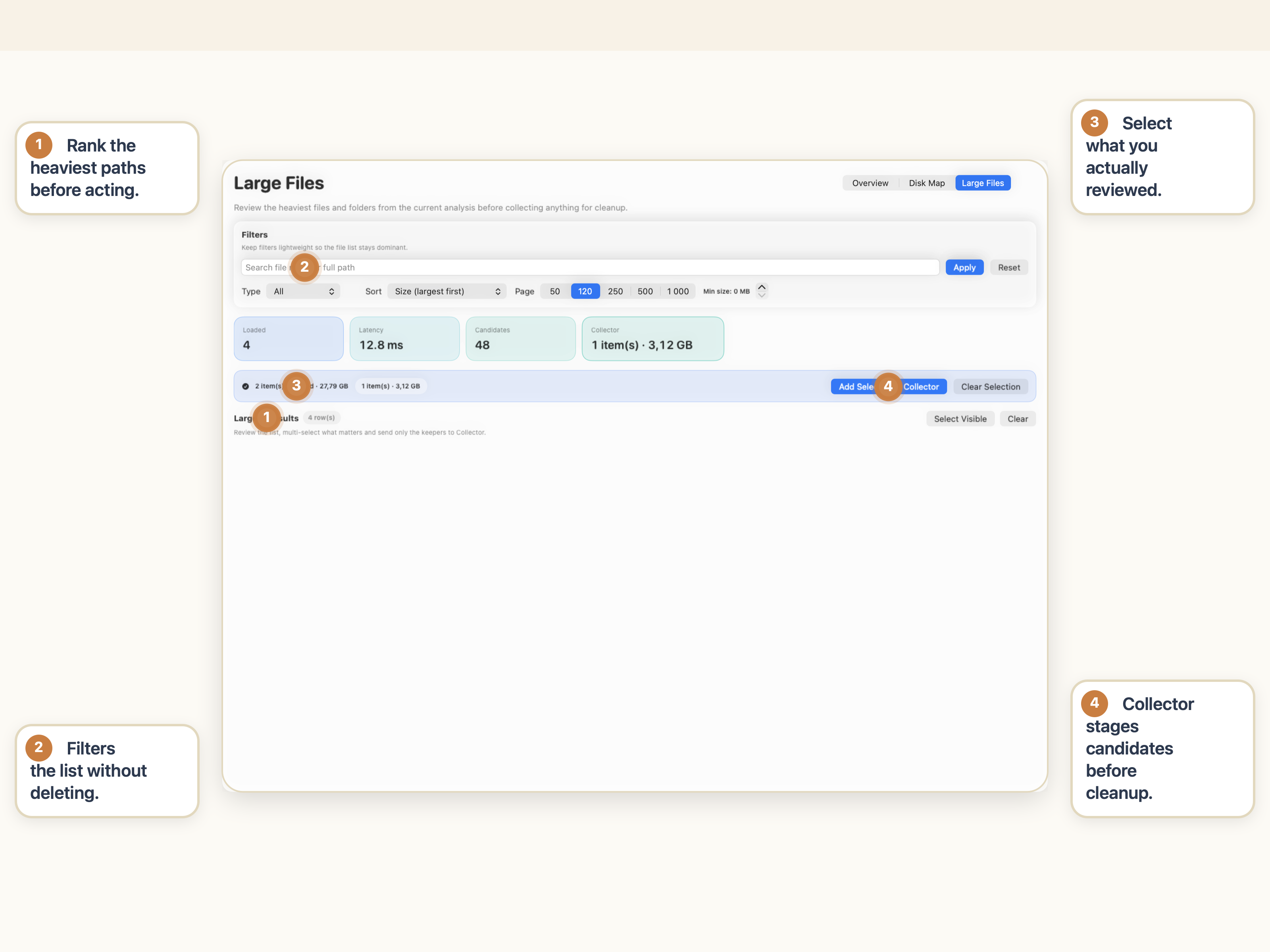
3. Überprüfe große Ordner vor kleinem Müll
Situationen mit wenig Speicherplatz werden normalerweise durch eine Handvoll umfangreicher Pfade verursacht, nicht durch Hunderte kleiner Dateien. Überprüfe die größten Ordner und Dateien, bevor du Zeit für kosmetische Aufräumarbeiten aufwendest.
4. Behalte unbekannte Library-Pfade im Nur-Überprüfungs-Modus
Wenn sich ein Pfad in ~/Library, /Library oder einem anderen App-eigenen Bereich befindet, halt an. Manche dieser Ordner sind Caches. Manche sind Einstellungen, Container, Datenbanken oder App-Zustand, den du noch brauchst.
5. Wechsle zur richtigen Kategorie, wenn der Übeltäter offensichtlich ist
- zur Diagnose: Was auf dem Mac Speicherplatz verbraucht herausfinden
- für eine umfassende, sichere Bereinigung: Speicherplatz auf dem Mac freigeben, ohne etwas zu zerstören
- für
System Data: Warum ist System Data auf dem Mac so groß? - für App-Reste: App-Reste auf dem Mac entfernen, ohne Daten zu verlieren
6. Lösche nur das, was du erklären kannst
Wenn du nicht erklären kannst, was der Pfad ist, warum er existiert und was passiert, nachdem er entfernt wurde, bist du noch nicht bereit, ihn zu löschen.
So räumst du auf, ohne etwas kaputt zu machen
Das sichere Cleanup-Modell ist nicht kompliziert. Es ist nur langsamer als der Panikmodus.
- Überprüfe die allgemeinen Kategorien.
- Überprüfe die größten echten Pfade.
- Entscheide, ob jeder Pfad dem Nutzer, der App oder dem System gehört.
- Wähle zwischen „Behalten”, „Verschieben”, „Archivieren” oder „Entfernen”.
- Lösch erst, wenn die Konsequenz klar ist.
Diese Reihenfolge ist der Grund, warum Review-first-Cleanup besser funktioniert als breite Cleanup-Aufforderungen oder One-Click-Logik, wenn die Maschine unter Druck steht.
Willst du eine ruhigere Möglichkeit, mit dieser Warnung umzugehen? Überprüfe die größten Pfade und die Ordnerstruktur, bevor du etwas technisch aussehendes löschst.
Sieh, wie StorageRadar den Speicher vor dem Cleanup kartiertWas du nicht tun solltest, wenn die Warnung erscheint
- Lösche keine zufälligen Elemente in
/Systemoder unbekannten Ordnern unter~/Library. - Geh nicht davon aus, dass
System Dataein sicherer Cleanup-Bucket ist. - Lösche keine App-Container oder Support-Ordner, nur weil sie technisch aussehen.
- Behandle Entwicklerspeicher nicht wie gewöhnlichen Müll, wenn Xcode, Docker oder Simulatoren beteiligt sind.
- Vertraue nicht der Dringlichkeit, das Cleanup-Ziel für dich auszuwählen.
Die Warnung ist dringend. Deine Aufräum-Entscheidungen müssen es nicht sein.
Fazit
Wenn dein Mac meldet, dass der Speicher fast voll ist, ist blindes Löschen nicht der beste erste Schritt. Es geht darum herauszufinden, was tatsächlich groß ist.
Fang mit dem Speicher in den Systemeinstellungen an, entferne zuerst die größten offensichtlichen Gewinne, behandle System Data als Hinweis statt als Ordner und lass unbekannte Library-Pfade im Nur-Überprüfungs-Modus, bis du sie verstanden hast.
So gewinnst du Speicherplatz zurück, ohne dass eine Warnung zu einem kaputten App-Setup, verlorenen Daten oder Cleanup-Bedenken führt.
Häufig gestellte Fragen
Was bedeutet Startvolume ist fast voll auf dem Mac?
Das bedeutet, dass auf deinem Mac nicht mehr genug Speicherplatz verfügbar ist, sodass normale Arbeit, Downloads, Installationen und Updates schwieriger oder weniger zuverlässig werden können. Es ist eine echte Druckwarnung, aber sie sagt dir nicht, welche Dateien tatsächlich sicher gelöscht werden können.
Was sollte ich zuerst überprüfen, wenn mein Mac meldet, dass der Speicher fast voll ist?
Fang mit Speicher in den Systemeinstellungen an, um zu sehen, welche Kategorien groß sind. Überprüfe dann die größten tatsächlichen Dateien und Ordner, bevor du etwas in der Library oder in systemeigenen Pfaden löschst.
Warum ist System Data so groß, wenn mein Mac nur noch wenig Speicherplatz hat?
System Data ist eine weit gefasste Kategorie und kein aufgeräumter Ordner. Sie kann Caches, Logs, App-Supportdateien, lokale Snapshots, Simulatordaten und Entwicklerartefakte umfassen. Die Zahl kann alarmierend aussehen, bevor du die tatsächlichen Pfade dahinter untersucht hast.
Sollte ich Dateien in ~/Library löschen, wenn der Mac-Speicher fast voll ist?
Nicht blind. Manche Library-Pfade sind wiederherstellbare Caches, andere enthalten aber noch wichtige App-Zustände, Datenbanken, Einstellungen oder Container. Behandle unbekannte Library-Pfade als schreibgeschützt, bis du weißt, wem sie gehören.
Können macOS-Speicherempfehlungen vor der manuellen Bereinigung helfen?
Ja. Die integrierten Speicherempfehlungen von Apple können dir helfen, zuerst Kategorien und integrierte Bereinigungsoptionen zu überprüfen. Sie sind ein besserer erster Schritt als zufälliges Löschen im Finder, wenn du dich im Panikmodus befindest.