Si tu Mac dice que el almacenamiento está casi lleno, no empieces eliminando archivos aleatorios en ~/Library o carpetas que parecen del sistema. Empieza por verificar qué categorías de almacenamiento son realmente grandes, luego revisa los archivos y carpetas reales más grandes antes de tocar los datos de la aplicación, el almacenamiento del desarrollador o cualquier cosa que no puedas explicar claramente.
Esa advertencia es real, pero sigue siendo solo una advertencia. Te dice que el disco está apretado. No te dice qué acción de limpieza es segura.
Por eso la limpieza de pánico sale mal. La máquina se siente urgente, así que la gente optimiza la velocidad en lugar de la comprensión.
Regla principal: cuando macOS dice que el almacenamiento está casi lleno, pasa del pánico de categoría a la revisión de ruta antes de eliminar cualquier cosa que parezca técnica.
Respuesta rápida
- Abre
Configuración del Sistema > General > Almacenamientoy confirma qué categorías son realmente grandes. - Empieza con victorias obvias, como descargas, instaladores antiguos, exportaciones grandes y medios no utilizados antes de tocar las rutas de la biblioteca.
- Trata
System Datacomo una pista, no como una carpeta que puedas limpiar directamente. - Mantén los elementos desconocidos en
~/Librarycomo de solo revisión hasta que sepas qué aplicación o flujo de trabajo les pertenece. - Si la presión proviene de Xcode, Docker, simuladores o máquinas virtuales, cambia a una limpieza específica de categoría en lugar de una eliminación amplia.
- Usa escanear -> revisar -> eliminar, no entrar en pánico -> adivinar -> eliminar.
Cuando macOS dice “Tu disco de inicio está casi lleno”, qué significa realmente?
Los documentos de soporte de almacenamiento de Apple enmarcan esto como un problema de poco espacio que puede afectar tareas normales como descargar, instalar o copiar archivos. La advertencia es importante porque la Mac te indica que el espacio disponible es lo suficientemente reducido como para que el trabajo normal pueda empezar a fallar o ralentizarse.
Esto no significa que una carpeta específica de repente se haya convertido en basura. Significa que el disco está bajo presión y necesitas entender la presión antes de que la limpieza se vuelva destructiva.
Esa distinción es importante porque dos máquinas pueden mostrar la misma advertencia por motivos completamente diferentes:
- una Mac está llena de exportaciones de vídeo y archivos DMG antiguos;
- otra está dominada por los datos de soporte de aplicaciones y
System Data; - otra es una máquina de desarrollo llena de
DerivedData, simuladores, capas Docker y cachés de paquetes; - otra simplemente está llena de algunos archivos enormes en
DownloadsoDocuments.
La advertencia es la misma. El plan de limpieza correcto no.
Paso 1: ve qué es lo que realmente usa el espacio, no adivines
Empieza primero con la vista de almacenamiento integrada. La propia guía de almacenamiento de Apple dice que abras System Settings > General > Storage para ver cómo se usa el espacio en todas las categorías y volúmenes.
Esa primera comprobación es útil por una razón: cambia tu próximo movimiento.
Si dominan Documents y Applications, probablemente no necesites tocar primero las rutas del sistema. Si System Data parece sospechoso, todavía necesitas encontrar las rutas realmente pesadas detrás de él. Si el problema es el almacenamiento del desarrollador, los consejos generales de limpieza para consumidores serán una pérdida de tiempo.
Apple también documenta recomendaciones de almacenamiento integrado como Store in iCloud, Optimize Storage y Empty Trash automatically. Vale la pena revisarlas antes de pasar al modo manual, especialmente cuando la máquina está apretada y quieres hacer la primera pasada más segura.
Qué buscar primero
- qué categorías son realmente grandes en este momento;
- si la advertencia se debe principalmente a archivos de usuario, aplicaciones o
System Data; - si la combinación de categorías cambió después de un reinicio, una actualización o una instalación importante;
- si el verdadero problema es un desorden amplio o una o dos rutas enormes.
Si aún no sabes qué es pesado, la siguiente lectura es Cómo encontrar lo que ocupa espacio en Mac.
Los sospechosos habituales: descargas, cachés, restos de aplicaciones, archivos de desarrollador
Las advertencias de almacenamiento bajo a menudo provienen de cosas comunes que se acumularon silenciosamente, no de una carpeta del sistema rota.
Descargas e instaladores antiguos
Por qué pasaLos archivos DMG, ZIP, exportados y adjuntos duplicados se acumulan mucho después de que los necesitaste una vez.
Primer movimientoOrdena por tamaño y elimina primero los archivos obvios más grandes.
Datos de soporte de aplicaciones y restos
Por qué pasaLas aplicaciones mantienen cachés, registros, datos de soporte, contenedores y residuos después de flujos de trabajo de desinstalación parcial.
Primer movimientoRevisa con cuidado las rutas propiedad de la aplicación en lugar de tratar los datos de la biblioteca como desorden genérico.
System Data y crecimiento oculto
Por qué pasaLos cachés, las instantáneas, los registros y otros contribuyentes de almacenamiento amplios se agrupan en una categoría.
Primer movimientoInspecciona las rutas realmente grandes detrás de la etiqueta de categoría antes de eliminar nada.
Archivos de desarrollador
Por qué pasaLa salida Xcode, los simuladores, las capas Docker, las cachés de paquetes y las máquinas virtuales crecen en segundo plano.
Primer movimientoUsa lógica de limpieza específica de categoría en lugar de eliminación general de archivos.
Medios, copias de seguridad y discos virtuales
Por qué pasaAlgunos elementos muy grandes pueden explicar la mayor parte de la advertencia por sí solos.
Primer movimientoComprueba si el elemento debe conservarse, moverse, archivarse o eliminarse realmente.
Esa es la razón por la que la limpieza de pánico tiene bajo rendimiento. La gente gasta energía en archivos pequeños porque se sienten seguros, mientras que unos pocos elementos obviamente grandes causan la mayor parte del daño.
Qué es System Data y por qué es tan grande?
Apple describe System Data como una categoría general de almacenamiento que no encaja perfectamente en etiquetas más específicas. En la práctica, eso puede incluir cachés, registros, archivos de soporte de aplicaciones, archivos temporales, archivos de VM, instantáneas locales, datos del simulador y otro almacenamiento técnico que la vista de categorías no puede expresar claramente.
Por eso System Data da miedo. Es visible, pero no es procesable directamente.
Un número System Data grande no significa automáticamente:
- que el propio macOS esté roto;
- que haya una carpeta gigante de basura esperando a ser vaciada;
- que la respuesta correcta sea empezar a eliminar cosas de
/Systemo/Library.
Por lo general, significa que necesitas un paso más de investigación antes de la limpieza.
Si System Data es la parte confusa de la advertencia, usa la guía especializada Mac System Data demasiado grande? Qué significa normalmente y qué comprobar antes de adivinar con las rutas de la biblioteca.
Una lista de verificación de limpieza segura
Cuando la advertencia sea urgente, mantén la lista de verificación simple y ordenada.
1. Confirma las categorías más importantes
Usa Almacenamiento en Configuración del Sistema primero. La vista de categorías no es suficiente para limpiar, pero sí para evitar que elijas el punto de partida equivocado.
2. Elimina las mayores victorias obvias
Busca:
- archivos grandes en
Downloads; - instaladores e imágenes de disco antiguos;
- exportaciones duplicadas y archivos multimedia;
- copias de proyectos obviamente no utilizadas;
- Basura que todavía tenga objetos grandes.
Estos suelen ser primeros objetivos más seguros que las rutas de biblioteca de aspecto técnico.
3. Revisa las carpetas grandes antes que el desorden pequeño
Las situaciones de poco espacio suelen ser causadas por un puñado de rutas pesadas, no por cientos de archivos pequeños. Revisa las carpetas y archivos más grandes antes de dedicar tiempo a la limpieza cosmética.
4. Mantén las rutas de biblioteca desconocidas en modo de solo revisión
Si una ruta se encuentra en ~/Library, /Library u otra área propiedad de la aplicación, haz una pausa. Algunas de esas carpetas son cachés. Algunas son configuraciones, contenedores, bases de datos o estados de la aplicación que aún necesitas.
5. Cambia a la guía de categoría correcta si el culpable es obvio
- para diagnóstico: Cómo encontrar qué ocupa espacio en Mac
- para una limpieza amplia y segura: Cómo liberar espacio en disco en Mac sin romper nada
- para
System Data: Mac System Data demasiado grande? Qué significa normalmente y qué comprobar - para restos de aplicaciones: Cómo eliminar restos de aplicaciones en Mac sin perder datos
6. Elimina solo lo que puedas explicar
Si no puedes explicar qué es la ruta, por qué existe y qué pasará después de eliminarla, aún no estás listo para eliminarla.
Cómo limpiar sin romper nada
El modelo de limpieza segura no es complicado. Es simplemente más lento que el modo pánico.
- Verifica las categorías generales.
- Revisa las rutas reales más importantes.
- Decide si cada ruta es propiedad del usuario, de la aplicación o del sistema.
- Elige entre conservar, mover, archivar o eliminar.
- Elimina solo después de que la consecuencia sea clara.
Esa secuencia es la razón por la que la limpieza con revisión primero funciona mejor que las indicaciones de limpieza amplias o la lógica de un solo clic cuando la máquina está bajo presión.
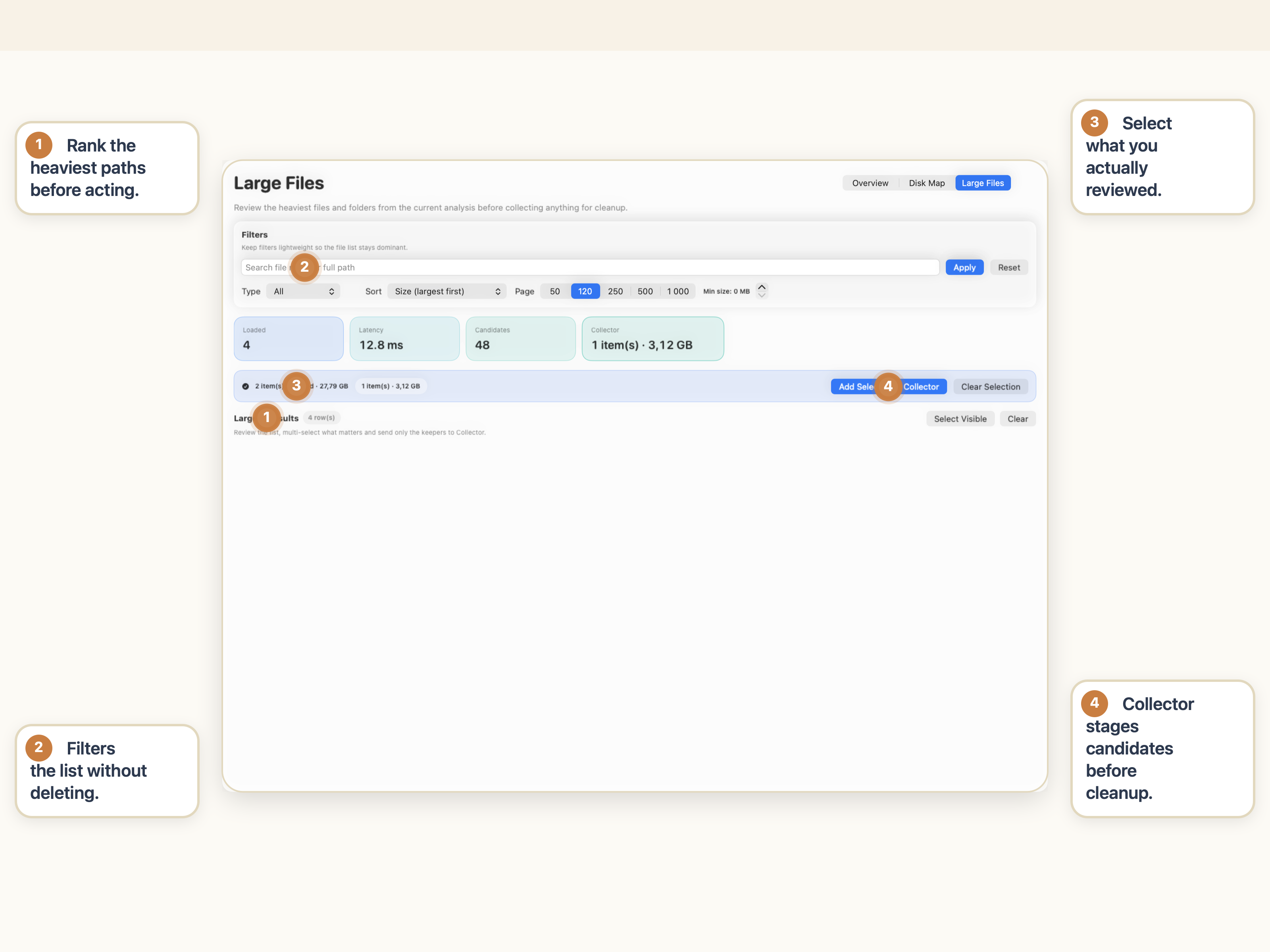
Quieres una forma más tranquila de manejar esta advertencia? Revisa las rutas más grandes y la estructura de carpetas antes de eliminar cualquier elemento que parezca técnico.
Ve cómo StorageRadar mapea el almacenamiento antes de la limpiezaQué no hacer cuando aparece la advertencia
- no elimines elementos aleatorios en
/Systemo carpetas desconocidas en~/Library; - no asumas que
System Dataes un depósito de limpieza seguro; - no borres los contenedores de aplicaciones o las carpetas de soporte solo porque parezcan técnicos;
- no trates el almacenamiento del desarrollador como desorden normal si se trata de Xcode, Docker o simuladores;
- No confíes en la urgencia para elegir el objetivo de limpieza por ti.
La advertencia es urgente. Tus decisiones de limpieza no tienen por qué ser imprudentes.
Conclusión
Cuando tu Mac dice que el almacenamiento está casi lleno, el mejor primer paso no es la eliminación a ciegas. Es identificar lo que realmente es grande.
Empieza con Almacenamiento en Configuración del Sistema, elimina primero las victorias más obvias, trata System Data como una pista en lugar de una carpeta y mantén las rutas de biblioteca desconocidas en modo de solo revisión hasta que las entiendas.
Así es como recuperas espacio sin convertir una advertencia en una configuración de aplicación rota, pérdida de datos o arrepentimiento por la limpieza.
Preguntas frecuentes
Qué significa "el disco de inicio está casi lleno" en Mac?
Significa que tu Mac tiene tan poco almacenamiento disponible que el trabajo normal, las descargas, las instalaciones y las actualizaciones pueden volverse más difíciles o menos confiables. Es una advertencia de presión real, pero no te dice qué archivos son realmente seguros de eliminar.
Qué debo comprobar primero cuando mi Mac dice que el almacenamiento está casi lleno?
Empieza con Almacenamiento en Configuración del Sistema para ver qué categorías son grandes, luego revisa los archivos y carpetas reales más grandes antes de eliminar cualquier cosa en la Biblioteca o en rutas propiedad del sistema.
Por qué System Data es tan grande cuando mi Mac tiene poco almacenamiento?
System Data es una categoría amplia, no una carpeta ordenada. Puede incluir cachés, registros, archivos de soporte de aplicaciones, instantáneas locales, datos de simuladores y artefactos de desarrollador, por lo que el número puede parecer alarmante antes de inspeccionar las rutas reales detrás de él.
Debo eliminar archivos en ~/Library cuando el almacenamiento de Mac está casi lleno?
No a ciegas. Algunas rutas de la biblioteca son cachés reconstruibles, pero otras contienen estado de la aplicación, bases de datos, configuraciones o contenedores que aún son importantes. Trata las rutas de biblioteca desconocidas como de solo revisión hasta que sepas a quién pertenecen.
Las recomendaciones de almacenamiento de macOS pueden ayudar antes de la limpieza manual?
Sí. Las recomendaciones de almacenamiento integradas de Apple te ayudan a revisar primero las categorías y las opciones de limpieza integradas. Son un mejor primer paso que la eliminación aleatoria desde Finder cuando estás en modo pánico.