Когда место на Mac начинает постепенно исчезать, стандартная реакция такая: открыть список крупнейших файлов и искать самые большие папки.
Это помогает, но не всегда даёт ответ на правильный вопрос. Список больших путей показывает, что занимает место сейчас. Он не обязательно показывает, что изменилось.
Вот почему сравнение диска с течением времени имеет значение. Если вы хотите найти реальный источник роста, вопрос должен быть не «что большое сегодня?», а «что выросло между двумя моментами?»
Основная идея: одноразовый список больших файлов полезен для текущей очистки, но сравнение во времени полезнее, когда вы пытаетесь определить источник роста хранилища.
Краткий ответ
- Текущий режим
Largestпоказывает, что занимает место прямо сейчас. - Сравнение во времени показывает, что изменилось между
базовымицелевымснимками. - Наиболее полезные сигналы роста:
Выросло,Новое,Уменьшилось,УдаленоиЧистая дельта. - Сравнение особенно полезно после обновлений Xcode, работы с Docker, загрузки моделей, импортов, деинсталляций и длительных периодов разработки.
- Ручное сравнение возможно, но слабо, потому что большинство людей не ведут согласованную историю или записи изменений.
- Лучший подход: сделать базовый снимок, позже целевой, а затем сравнить два состояния вместо угадывания.
Почему списка крупнейших файлов не всегда достаточно
Самый большой путь на диске не обязательно тот, что вызвал проблему.
Папка может быть большой и оставаться стабильной неделями. Другая папка может быть меньше в целом, но быстро расти за три дня. Если проверять только текущие самые тяжёлые пути, можно принять стабильный вес за новый рост.
Это основное ограничение одноразовой проверки. Она отвечает:
- что большое прямо сейчас;
- где текущие тяжёлые ветки;
- что заслуживает немедленной проверки.
Но не всегда отвечает:
- что изменилось с прошлой недели;
- что выросло после обновления инструментов;
- что реально удалила ваша очистка;
- какой путь продолжает расширяться каждые несколько дней.
Это вопросы сравнения, а не текущего состояния.
Когда сравнение диска наиболее полезно
Сравнение во времени особенно ценно, когда проблемы с хранилищем появляются постепенно или после известного события.
После обновления Xcode или работы с симуляторами
Машины разработчиков часто разрастаются рывками после изменений SDK, загрузки сред выполнения симуляторов или повторных циклов пересборки. Текущий след может быть большим, но более полезный вопрос: что изменилось с последнего известного хорошего состояния.
После работы с Docker
Хранилище Docker может расти через образы, слои, кэш сборки и тома. Если проверять только текущий след, можно пропустить, какая именно категория расширилась после последних сессий.
После загрузки ML или AI-моделей
Веса моделей, кэши и связанные активы могут появиться внезапно и занять много места. Сравнение делает эти новые пути гораздо легче обнаружить.
После крупных импортов или работы с медиа
Импорт фотографий, экспорт, архивы, записи и миграции проектов часто меняют диск целыми кластерами. Сравнение помогает отделить одноразовый рост от старых стабильных библиотек.
После деинсталляции или очистки
Это одно из самых недооценённых применений. Сравнение снимков показывает не только то, что выросло. Оно показывает, что реально исчезло, что лишь уменьшилось и действительно ли очистка изменила диск так, как вы ожидали.
После недели-двух работы на машине разработчика
Классическая ситуация медленной утечки. Диск постоянно теряет место, но не через одно драматическое событие. Сравнение даёт надёжный способ узнать, что изменилось за этот период, не полагаясь на память.
Два конкретных сценария сравнения
После обновления Xcode или интенсивной недели с симуляторами
Базовый -> целевойСделайте один снимок до изменения и другой после. Затем проверьте, что Новое и что Выросло в ~/Library/Developer, чтобы понять, идёт ли давление от DerivedData, сред выполнения симуляторов или другого хранилища Apple.
После активной работы с Docker
Базовый -> целевойСравните более чистый базовый снимок с более поздним целевым и проверьте, указывает ли паттерн роста на образы, кэш сборки или данные проектов в томах.
После очистки или деинсталляции
До -> послеСравните два снимка, чтобы подтвердить, что реально Уменьшилось или было Удалено, вместо ощущения, что диск «кажется лучше теперь».
Что сравнивать между двумя моментами
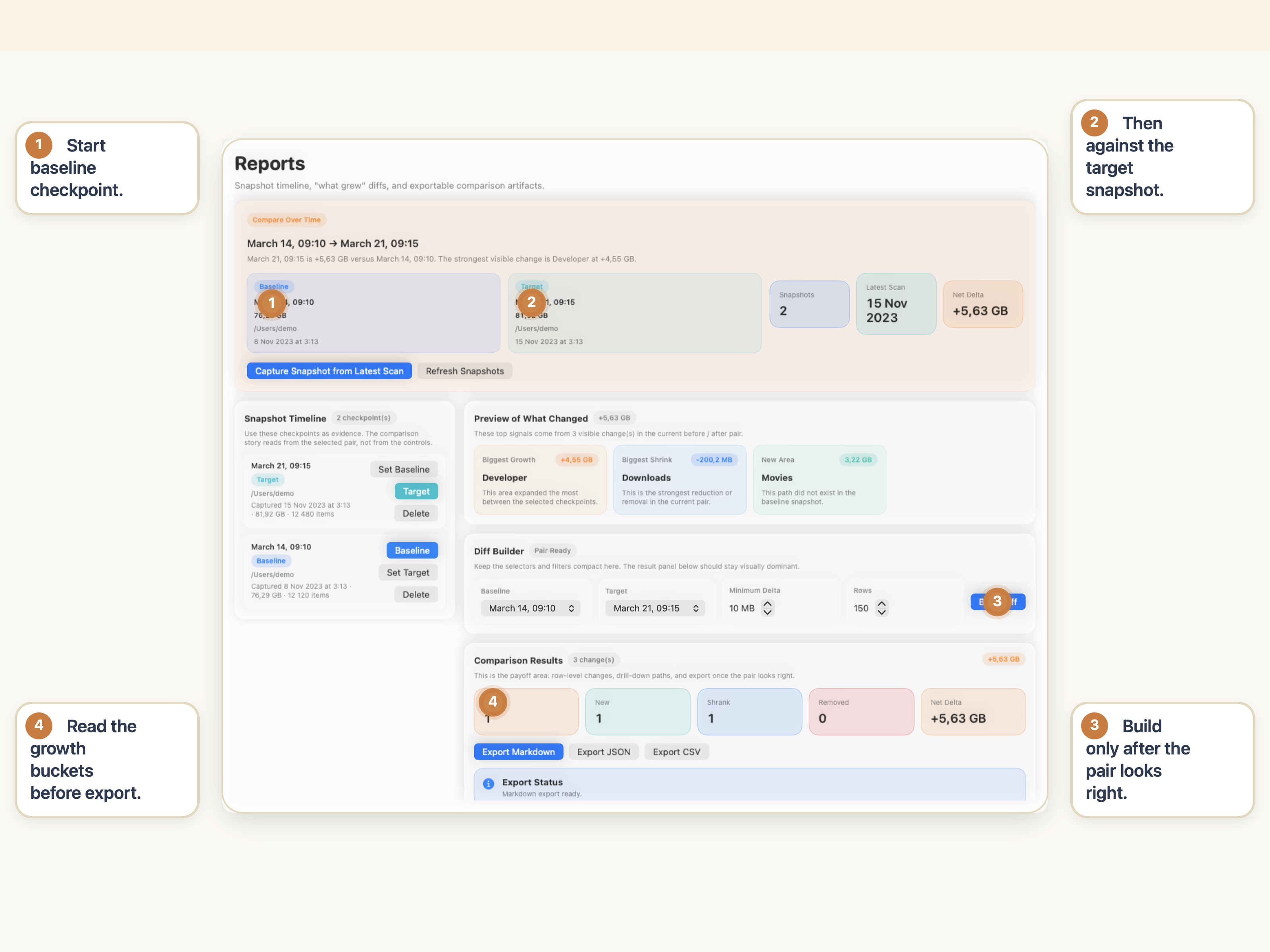
Полезное сравнение во времени требует единой терминологии. В StorageRadar структура уже определена:
Базовый снимокЦелевой снимокВырослоНовоеУменьшилосьУдаленоЧистая дельта
Базовый снимок
Это ваш более ранний снимок. Точка отсчёта, отвечающая на вопрос: «как выглядел диск до этого периода роста или очистки?»
Целевой снимок
Это более поздний снимок. Отвечает: «как выглядит диск сейчас?»
Чистая дельта
Общее изменение размера между двумя состояниями. Даёт общий ответ до того, как вы начнёте разбирать отдельные пути.
Выросло и Новое
Чаще всего самые важные категории при поиске источника роста хранилища.
Вырослопоказывает, какие существующие пути увеличились в размере.Новоепоказывает, какие пути появились после базового снимка.
Уменьшилось и Удалено
Особенно полезны после очистки или деинсталляции.
Уменьшилосьпоказывает пути, которые всё ещё существуют, но стали меньше.Удаленопоказывает пути, исчезнувшие полностью.
Почему важна область охвата
Чтобы сравнение имело смысл, Базовый и Целевой должны относиться к одному корневому пути. Иначе вы не сравниваете рост с течением времени, а сравниваете две разные области.
Чем сравнение во времени отличается от простого режима Largest
Это различие стоит прояснить, потому что два инструмента решают разные задачи.
| Вопрос | Лучший режим |
|---|---|
| Что занимает больше всего места прямо сейчас? | Largest |
| Где эти тяжёлые пути расположены в дереве папок? | Disk Map |
| Что изменилось между двумя моментами? | Reports |
| Какие пути выросли, уменьшились, появились или исчезли? | Reports |
Largest: инструмент текущего состояния. Идеален, когда Mac уже под давлением и нужно знать, что тяжёлое прямо сейчас.
Reports: инструмент сравнения. Идеален, когда реальная проблема в росте, повторяемости или проверке после очистки.
Если нужна более широкая диагностическая модель, включающая текущие сканирования и сравнение во времени, обратитесь к сопутствующему руководству Как найти то, что занимает место на Mac.
Почему ручное сравнение неудобно
Можно попробовать сделать это вручную, но процесс обычно быстро ломается.
Ручные замеры несогласованны
Люди редко проверяют одни и те же папки в одно и то же время с одним охватом. Это делает последующее сравнение зашумлённым.
Память: плохая точка отсчёта
Большинство людей не помнят, была ли папка размером 18 ГБ, 26 ГБ или 33 ГБ в прошлый четверг. Они помнят только, что теперь она кажется больше.
Finder не сохраняет историю роста
Finder полезен для проверки известного пути. Он не является инструментом исторических сравнений. Он не хранит локальные снимки структуры диска и не обобщает изменения с течением времени.
Контекст теряется
Даже если вы записываете числа вручную, вы всё равно теряете структуру за ними. Вы можете знать, что папка выросла на 12 ГБ, но не знать, произошло ли это от одного дочернего пути или от множества мелких изменений внутри неё.
Проверка очистки превращается в угадывание
После очистки ручное сравнение часто сводится к «кажется, я освободил немного места». Это гораздо слабее, чем увидеть, что реально уменьшилось или исчезло.
Как StorageRadar реализует сравнение диска с течением времени
Здесь StorageRadar начинает выглядеть скорее как инструмент анализа, чем как одноразовый визуализатор.
Этот процесс важен, потому что меняет вопрос с «что выглядит пугающе прямо сейчас?» на «что реально изменилось?»
Это гораздо более сильный вопрос на машинах разработчиков, на долго работающих рабочих станциях и после любой очистки или деинсталляции, которую вы хотите должным образом проверить.
Отслеживайте рост, а не только размер.
Смотреть отчёты & снимкиКогда этот процесс стоит дополнительного шага
Сравнение во времени не нужно для каждой задачи очистки. Если диск полон, потому что Downloads явно содержит кучу старых DMG и экспортов, текущего режима Largest может быть достаточно.
Но сравнение стоит использовать, когда:
- хранилище постепенно уменьшается и вы не знаете почему;
- на Mac наложено несколько сложных рабочих процессов;
- вы хотите проверить эффект очистки, а не угадывать;
- вам нужны факты об изменениях, а не интуиция о том, что кажется большим.
Заключение
Сравнение использования диска с течением времени помогает задать лучший вопрос, чем обычный просмотр крупных файлов.
Вместо того чтобы спрашивать только, что большое сейчас, вы можете спросить, что выросло, появилось, уменьшилось и исчезло между двумя моментами. Это часто разница между угадыванием и реальным обнаружением источника роста хранилища.
FAQ
Зачем сравнивать использование диска с течением времени на Mac?
Текущий список больших файлов показывает, что занимает место сейчас, но сравнение во времени показывает, что реально изменилось. Это гораздо упрощает поиск источника постепенного роста хранилища.
Когда стоит сравнивать снимки, а не просто проверять крупнейшие файлы?
Сравнивайте снимки, когда место постоянно уменьшается днями или неделями, после крупного обновления инструментов, после работы с Docker или ML, после очистки или в любой момент, когда нужно знать, что выросло между двумя моментами, а не просто что сейчас большое.
Что означают Выросло, Новое, Уменьшилось, Удалено и Чистая дельта?
Выросло показывает пути, увеличившиеся в размере. Новое показывает пути, появившиеся после базового снимка. Уменьшилось показывает пути, ставшие меньше. Удалено показывает пути, исчезнувшие. Чистая дельта означает общее изменение между двумя снимками.
Чем сравнение снимков отличается от режима Largest?
Largest показывает крупнейшие элементы в одном текущем сканировании. Сравнение снимков показывает, как хранилище изменилось между двумя совместимыми снимками. Они отвечают на разные вопросы и наиболее полезны вместе.
Можно ли сравнивать использование диска вручную через Finder?
Можно попробовать, но это неудобно. Finder не сохраняет исторические снимки, не вычисляет дельты и не организует рост и уменьшение наглядно, поэтому ручное сравнение быстро становится подверженным ошибкам.
Почему базовый и целевой снимки должны иметь один корневой путь?
Сравнение имеет смысл, только когда оба снимка описывают одну и ту же область. Если один снимок покрывает другой корневой путь, сравнение перестаёт быть осмысленным анализом роста.