Quando o armazenamento do Mac comeca a desaparecer lentamente, a reacao obvia e abrir a vista de maiores arquivos e cacar as pastas mais pesadas.
Isso ajuda, mas nem sempre responde a pergunta certa. Uma lista de caminhos grandes diz o que e grande agora. Nao necessariamente diz o que mudou.
E por isso que comparacao de disco ao longo do tempo importa. Se tu queres encontrar a verdadeira fonte de crescimento, a pergunta mais inteligente nao e “o que e grande hoje?” E “o que cresceu entre dois momentos?”
Ideia central: uma lista unica de arquivos grandes e util para limpeza atual, mas um diff baseado no tempo e mais util quando tu estas tentando identificar a fonte de crescimento de armazenamento.
Resposta rapida
- Uma vista
Largestatual mostra o que esta consumindo espaco agora. - Uma comparacao no tempo mostra o que mudou entre um
Baselinee umTarget. - Os sinais de crescimento mais uteis sao
Grew,New,Shrank,RemovedeNet Delta. - A comparacao e especialmente util apos atualizacoes do Xcode, trabalho com Docker, downloads de modelos, importacoes, passagens de desinstalacao e longos periodos de trabalho de desenvolvedor.
- Comparacao manual e possivel, mas fraca porque a maioria das pessoas nao mantem historico consistente ou registros de delta.
- O fluxo melhor e: capturar um baseline, capturar um target depois, entao fazer diff dos dois estados antes de adivinhar.
Por que uma lista de maiores arquivos nem sempre e suficiente
O caminho maior no disco nao e automaticamente o caminho que causou o problema.
Uma pasta ja pode ser grande e permanecer estavel por semanas. Outra pasta pode ser menor no geral mas crescer rapidamente em tres dias. Se tu apenas inspecionares os caminhos mais pesados atuais, podes confundir peso estavel com crescimento novo.
Essa e a limitacao central da inspecao unica. Ela responde:
- o que e grande agora;
- onde estao os ramos pesados atuais;
- o que merece revisao imediata.
Mas nem sempre responde:
- o que mudou desde a semana passada;
- o que cresceu apos uma atualizacao de ferramenta;
- o que tua limpeza realmente removeu;
- qual caminho continua expandindo a cada poucos dias.
Essas sao perguntas de comparacao, nao perguntas de estado atual.
Quando a comparacao de disco e mais util
Comparacao no tempo se torna especialmente valiosa quando problemas de armazenamento aparecem gradualmente ou apos um evento conhecido.
Apos uma atualizacao do Xcode ou churn de simuladores
Maquinas de desenvolvedor costumam crescer em rajadas apos mudancas de SDK, downloads de runtimes de simulador ou ciclos repetidos de rebuild. A pegada atual pode parecer grande, mas a questao mais util e o que mudou desde o ultimo bom estado conhecido.
Apos trabalho com Docker
O armazenamento do Docker pode crescer atraves de imagens, layers, build cache e volumes. Se tu apenas verificares a pegada atual, podes perder qual categoria realmente expandiu apos as ultimas sessoes.
Apos downloads de modelos de ML ou IA
Pesos de modelos, caches e ativos de runtime relacionados podem aparecer subitamente e consumir grandes quantidades de armazenamento. Um diff torna esses novos caminhos muito mais faceis de identificar.
Apos grandes importacoes ou trabalho com midia
Importacoes de fotos, exportacoes, arquivos, gravacoes e migracoes de projeto costumam mudar o disco em clusters. Comparacao ajuda a separar crescimento pontual de bibliotecas mais antigas e estaveis.
Apos trabalho de desinstalacao ou limpeza
Esse e um dos usos mais subestimados. Diff de snapshots nao so mostra o que cresceu. Tambem mostra o que realmente desapareceu, o que apenas reduziu e se a limpeza moveu o disco da forma que tu esperavas.
Apos uma ou duas semanas numa maquina de dev
Essa e a classica situacao de vazamento lento. O disco continua perdendo espaco, mas nao atraves de um evento dramatico. Comparacao te da uma forma confiavel de responder o que mudou ao longo desse periodo sem depender de memoria.
Dois cenarios concretos de comparacao
Apos uma atualizacao do Xcode ou semana pesada de simuladores
Baseline -> targetCaptura um snapshot antes da mudanca e outro depois. Depois inspeciona o que e New e o que Grew em ~/Library/Developer para ver se a pressao veio de DerivedData, runtimes de simuladores ou outro armazenamento da Apple.
Apos trabalho local intenso com Docker
Baseline -> targetCompara um baseline mais limpo com um target posterior e verifica se o padrao de crescimento aponta mais para imagens, build cache ou dados de projeto em volumes.
Apos limpeza ou desinstalacao
Antes -> depoisFaz diff dos dois snapshots para confirmar o que realmente Shrank ou foi Removed em vez de depender da sensacao de que o disco "parece melhor agora."
O que comparar entre dois momentos
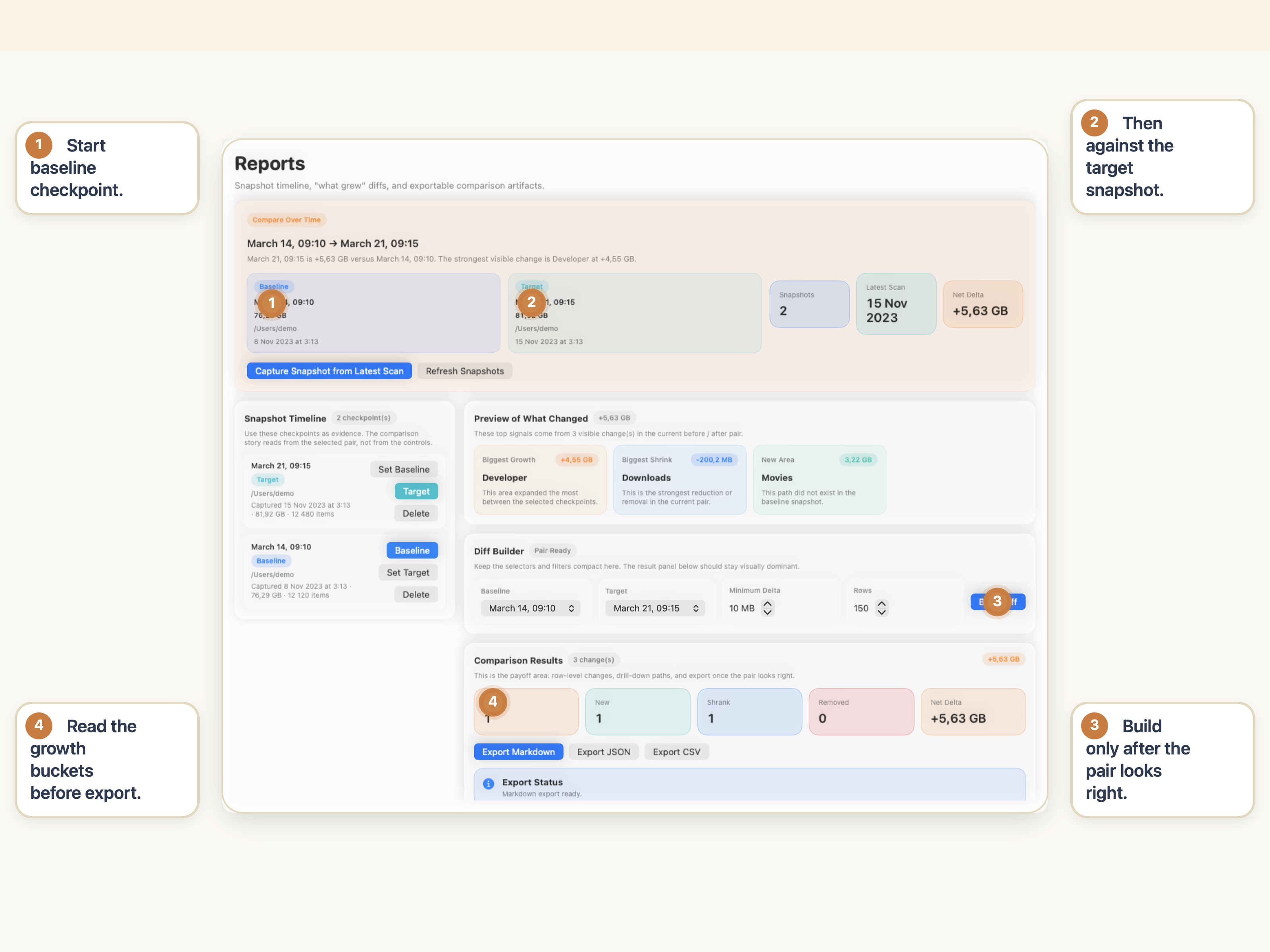
Comparacao util no tempo precisa de um vocabulario consistente. No StorageRadar, a estrutura ja e clara:
BaselineTargetGrewNewShrankRemovedNet Delta
Baseline
O baseline e teu snapshot anterior. E o ponto de referencia que responde: “como o disco estava antes deste periodo de crescimento ou limpeza?”
Target
O target e o snapshot posterior. Ele responde: “como o disco esta agora?”
Net Delta
Essa e a mudanca geral de tamanho entre esses dois estados. Ela te da a resposta resumida antes de tu aprofundares em caminhos individuais.
Grew e New
Essas costumam ser as categorias mais importantes quando tu estas cacando a fonte de crescimento de armazenamento.
Grewdiz quais caminhos existentes aumentaram de tamanho.Newdiz quais caminhos apareceram apos o baseline.
Shrank e Removed
Essas sao especialmente uteis apos trabalho de limpeza ou desinstalacao.
Shrankmostra caminhos que ainda existem mas ficaram menores.Removedmostra caminhos que desapareceram inteiramente.
Por que o escopo importa
Para essa comparacao significar algo, Baseline e Target precisam referir-se ao mesmo caminho raiz. Caso contrario tu nao estas realmente comparando crescimento ao longo do tempo. Estas comparando dois escopos diferentes.
Como a comparacao no tempo difere de uma vista simples de Largest
Essa distincao vale tornar explicita porque as duas ferramentas resolvem problemas diferentes.
| Pergunta | Melhor vista |
|---|---|
| O que esta ocupando mais espaco agora? | Largest |
| Onde esses caminhos pesados estao na arvore de pastas? | Disk Map |
| O que mudou entre dois momentos no tempo? | Reports |
| Quais caminhos cresceram, reduziram, apareceram ou desapareceram? | Reports |
Largest e uma ferramenta de estado atual. E ideal quando o Mac ja esta sob pressao e precisas saber o que esta pesado agora.
Reports e uma ferramenta de comparacao. E ideal quando o problema real e crescimento, recorrencia ou verificacao pos-limpeza.
Se tu queres o modelo diagnostico mais amplo em torno de scans atuais versus comparacao no tempo, Como Descobrir o Que Esta Ocupando Espaco no Mac e o guia complementar.
Por que a comparacao manual e desconfortavel
Tu podes tentar fazer isso manualmente, mas o fluxo geralmente quebra rapido.
Medicao manual e inconsistente
As pessoas raramente capturam as mesmas pastas ao mesmo tempo com o mesmo escopo. Isso torna a comparacao posterior ruidosa.
Memoria e um baseline ruim
A maioria das pessoas nao se lembra se uma pasta tinha 18 GB, 26 GB ou 33 GB na quinta-feira passada. Lembra apenas que parece maior agora.
O Finder nao preserva historico de crescimento
O Finder e util para inspecionar um caminho conhecido. Nao e uma ferramenta de diff historico. Ele nao mantem snapshots locais da estrutura do disco nem resume mudancas ao longo do tempo de forma significativa.
Contexto se perde
Mesmo se tu anotares numeros manualmente, ainda perdes a estrutura por tras deles. Podes saber que uma pasta cresceu 12 GB, mas nao se isso veio de um caminho filho ou de muitas mudancas menores dentro dele.
Verificacao de limpeza vira suposicao
Apos uma passagem de limpeza, comparacao manual costuma se tornar “acho que recuperei um pouco de espaco.” Isso e muito mais fraco do que ver o que realmente reduziu ou desapareceu.
Como o StorageRadar gerencia comparacao de disco ao longo do tempo
E aqui que o StorageRadar comeca a parecer menos um visualizador unico e mais uma ferramenta de analise.
Esse fluxo importa porque muda a pergunta de “o que parece assustador agora?” para “o que realmente mudou?”
Essa e uma pergunta muito mais forte em maquinas de desenvolvedor, em workstations de longa duracao e apos qualquer limpeza ou desinstalacao que tu queres verificar adequadamente.
Rastreia crescimento, nao apenas tamanho.
Veja Reports & SnapshotsQuando este fluxo vale o passo extra
Comparacao no tempo nao e necessaria para toda tarefa de limpeza. Se o disco esta cheio porque Downloads obviamente contem uma pilha de DMGs e exportacoes antigas, uma vista Largest atual pode ser suficiente.
Mas comparacao vale a pena quando:
- o armazenamento continua diminuindo gradualmente e tu nao sabes por que;
- o Mac tem multiplos fluxos de trabalho complexos sobrepostos;
- tu queres validar o efeito de uma limpeza em vez de adivinhar;
- tu precisas de evidencia do que mudou, nao apenas intuicao sobre o que parece grande.
E por isso que esse fluxo converte diferente de um artigo generico de limpeza. Ele mostra o produto como uma ferramenta de analise, nao apenas como um limpador.
Conclusao
Comparar o uso de disco ao longo do tempo te ajuda a responder uma pergunta melhor do que a navegacao comum de arquivos grandes.
Em vez de perguntar apenas o que e grande agora, podes perguntar o que cresceu, o que apareceu, o que reduziu e o que desapareceu entre dois momentos. Isso costuma ser a diferenca entre adivinhar e realmente encontrar a fonte de crescimento de armazenamento.
Perguntas frequentes
Por que comparar o uso de disco ao longo do tempo e util no Mac?
Uma lista atual de arquivos grandes mostra o que e grande agora, mas comparacao no tempo mostra o que realmente mudou. Isso torna muito mais facil encontrar a fonte de crescimento gradual de armazenamento.
Quando devo comparar snapshots em vez de apenas verificar os maiores arquivos?
Compara snapshots quando o armazenamento continua diminuindo ao longo de dias ou semanas, apos uma atualizacao importante de ferramenta, apos trabalho com Docker ou ML, apos uma passagem de limpeza, ou sempre que precisares saber o que cresceu entre dois momentos em vez do que apenas e grande agora.
O que significam Grew, New, Shrank, Removed e Net Delta?
Grew mostra caminhos que aumentaram de tamanho. New mostra caminhos que apareceram apos o baseline. Shrank mostra caminhos que ficaram menores. Removed mostra caminhos que desapareceram. Net Delta mostra a mudanca geral entre os dois snapshots.
Como a comparacao de snapshots difere de uma vista Largest?
Largest mostra os maiores itens em um scan atual. Comparacao de snapshots mostra como o armazenamento mudou entre dois snapshots compativeis. Elas respondem perguntas diferentes e sao mais uteis juntas.
Posso comparar o uso de disco ao longo do tempo manualmente no Finder?
Tu podes tentar, mas e desconfortavel. O Finder nao preserva snapshots historicos, computa deltas ou organiza crescimento e reducao de forma clara, entao comparacao manual rapidamente se torna propensa a erros.
Por que baseline e target precisam ter o mesmo caminho raiz?
A comparacao so faz sentido quando ambos os snapshots descrevem o mesmo escopo. Se um snapshot cobre um caminho raiz diferente, o diff deixa de ser uma analise de crescimento significativa.