Wenn Mac-Speicher langsam verschwindet, liegt die naheliegende Reaktion darin, die Größte-Dateien-Ansicht zu öffnen und nach den größten Ordnern zu suchen.
Das hilft, aber es beantwortet nicht immer die richtige Frage. Eine Liste großer Pfade sagt dir, was jetzt groß ist. Sie sagt dir nicht zwingend, was sich geändert hat.
Deshalb ist Festplattenvergleich über die Zeit wichtig. Wenn du die echte Quelle des Wachstums finden willst, ist die klügere Frage nicht „was ist heute groß?”, sondern „was ist zwischen zwei Zeitpunkten gewachsen?”
Kernidee: Eine einmalige Liste großer Dateien ist nützlich für aktuelles Cleanup, aber ein zeitbasierter Diff ist nützlicher, wenn du versuchst, die Quelle von Speicherwachstum zu identifizieren.
Kurzfassung
- Eine aktuelle
Largest-Ansicht zeigt, was gerade Platz verbraucht. - Ein Zeitvergleich zeigt, was sich zwischen einem
Baselineund einemTargetgeändert hat. - Die nützlichsten Wachstumssignale sind
Grew,New,Shrank,RemovedundNet Delta. - Vergleich ist besonders nützlich nach Xcode-Updates, Docker-Arbeit, Modell-Downloads, Importen, Deinstallations-Durchläufen und langen Entwickler-Arbeitsphasen.
- Manueller Vergleich ist möglich, aber schwach, weil die meisten Menschen keine konsistente Historie oder Delta-Datensätze aufbewahren.
- Der bessere Workflow ist: einen Baseline erfassen, später ein Target erfassen, dann die zwei Zustände diffen, bevor du raten musst.
Warum eine Größte-Dateien-Liste nicht immer reicht
Der größte Pfad auf der Festplatte ist nicht automatisch der Pfad, der das Problem verursacht hat.
Ein Ordner kann bereits groß sein und wochenlang stabil bleiben. Ein anderer Ordner kann insgesamt kleiner sein, aber über drei Tage rapide wachsen. Wenn du nur die aktuell schwersten Pfade inspizierst, kannst du stabiles Gewicht mit neuem Wachstum verwechseln.
Das ist die Kernbegrenzung einmaliger Inspektion. Sie beantwortet:
- was gerade groß ist;
- wo die aktuellen schweren Zweige liegen;
- was sofortiges Review verdient.
Aber sie beantwortet nicht immer:
- was sich seit letzter Woche geändert hat;
- was nach einem Tool-Update gewachsen ist;
- was dein Cleanup tatsächlich entfernt hat;
- welcher Pfad alle paar Tage weiter expandiert.
Das sind Vergleichsfragen, keine Aktueller-Zustand-Fragen.
Wann Festplattenvergleich am nützlichsten ist
Zeitvergleich wird besonders wertvoll, wenn Speicherprobleme allmählich oder nach einem bekannten Ereignis auftreten.
Nach einem Xcode-Update oder Simulator-Churn
Entwickler-Maschinen wachsen oft in Schüben nach SDK-Änderungen, Simulator-Laufzeit-Downloads oder wiederholten Rebuild-Zyklen. Der aktuelle Footprint mag groß aussehen, aber die nützlichere Frage ist, was sich seit dem letzten bekannten guten Zustand geändert hat.
Nach Docker-Arbeit
Docker-Speicher kann über Images, Layer, Build-Cache und Volumes wachsen. Wenn du nur den aktuellen Footprint überprüfst, kannst du übersehen, welche Kategorie nach den letzten Sessions tatsächlich expandiert ist.
Nach ML- oder KI-Modell-Downloads
Modellgewichte, Caches und verwandte Laufzeit-Assets können plötzlich auftauchen und große Speichermengen verbrauchen. Ein Diff macht diese neuen Pfade viel leichter identifizierbar.
Nach großen Importen oder Medien-Arbeit
Foto-Importe, Exporte, Archive, Aufnahmen und Projekt-Migrationen ändern die Festplatte oft in Clustern. Vergleich hilft, einmaliges Wachstum von älteren stabilen Bibliotheken zu trennen.
Nach Deinstallations- oder Cleanup-Arbeit
Das ist eine der unterschätztesten Anwendungen. Snapshot-Diff zeigt nicht nur, was gewachsen ist. Er zeigt auch, was tatsächlich verschwunden ist, was nur geschrumpft ist und ob das Cleanup die Festplatte so bewegt hat, wie du es erwartet hattest.
Nach ein oder zwei Wochen auf einer Dev-Maschine
Das ist die klassische Slow-Leak-Situation. Die Festplatte verliert kontinuierlich Platz, aber nicht durch ein dramatisches Ereignis. Vergleich gibt dir eine zuverlässige Möglichkeit zu beantworten, was sich über diesen Zeitraum geändert hat, ohne dich auf Erinnerung zu verlassen.
Zwei konkrete Vergleichsszenarien
Nach einem Xcode-Update oder einer Simulator-intensiven Woche
Baseline -> TargetErfasse einen Snapshot vor der Änderung und einen danach. Inspiziere dann, was New ist und was Grew unter ~/Library/Developer, um zu sehen, ob der Druck von DerivedData, Simulator-Laufzeiten oder anderem Apple-seitigem Speicher kam.
Nach Docker-intensiver lokaler Arbeit
Baseline -> TargetVergleiche einen saubereren Baseline mit einem späteren Target und prüfe, ob das Wachstumsmuster eher auf Images, Build-Cache oder Volume-gestützte Projektdaten hindeutet.
Nach Cleanup oder Deinstallation
Vorher -> NachherDiffe die zwei Snapshots, um zu bestätigen, was tatsächlich Shrank oder Removed wurde, statt dich auf das Gefühl zu verlassen, dass die Festplatte „jetzt besser aussieht."
Was du zwischen zwei Zeitpunkten vergleichen solltest
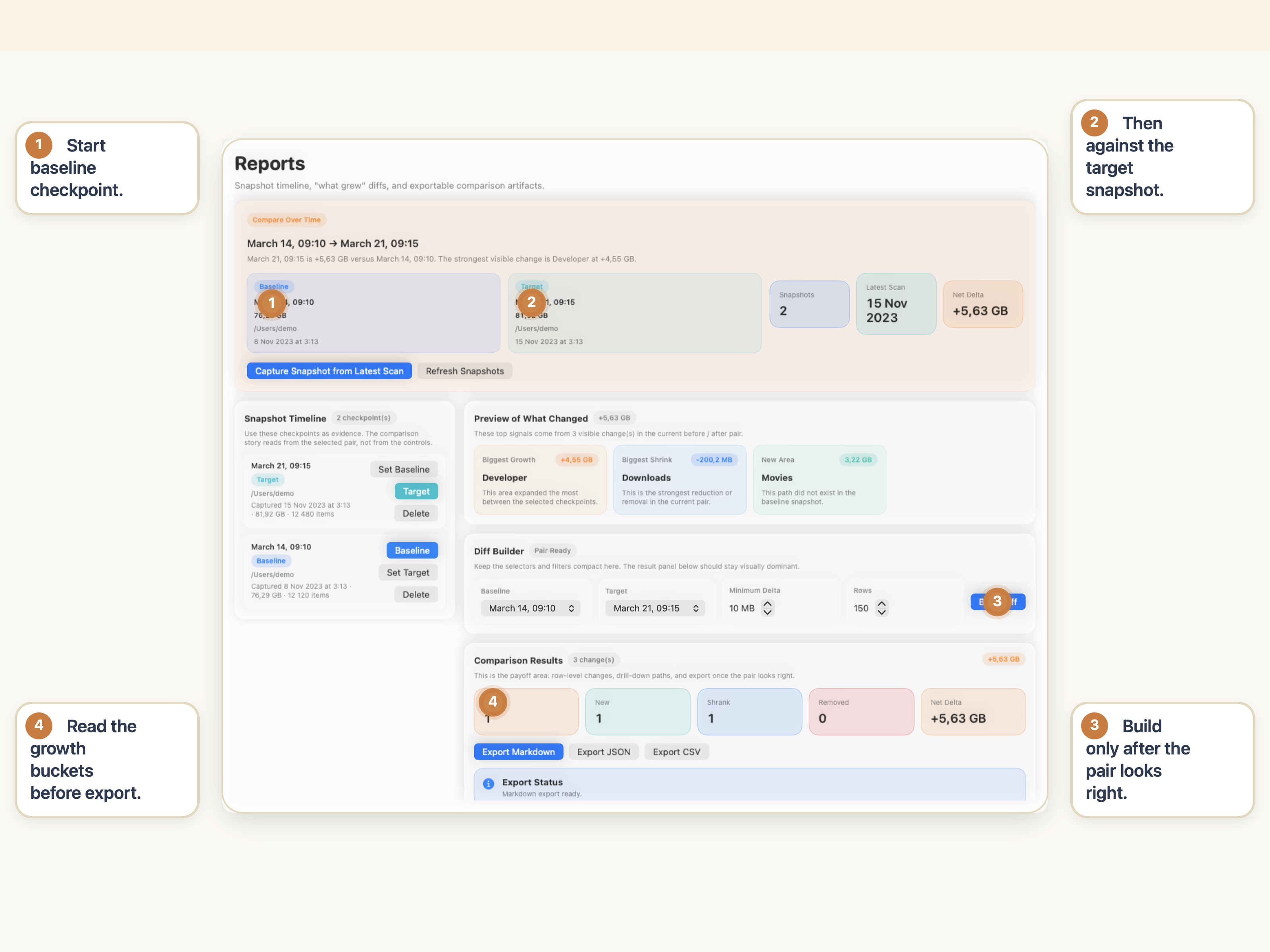
Nützlicher Zeitvergleich braucht ein konsistentes Vokabular. In StorageRadar ist die Struktur bereits klar:
BaselineTargetGrewNewShrankRemovedNet Delta
Baseline
Der Baseline ist dein früherer Snapshot. Er ist der Referenzpunkt, der beantwortet: „Wie sah die Festplatte vor dieser Wachstums- oder Cleanup-Phase aus?”
Target
Das Target ist der spätere Snapshot. Er beantwortet: „Wie sieht die Festplatte jetzt aus?”
Net Delta
Das ist die Gesamtgrößenänderung zwischen diesen zwei Zuständen. Es gibt dir die Schlagzeilen-Antwort, bevor du in einzelne Pfade eintauchst.
Grew und New
Das sind oft die wichtigsten Kategorien, wenn du die Quelle von Speicherwachstum suchst.
Grewsagt dir, welche existierenden Pfade in der Größe zugenommen haben.Newsagt dir, welche Pfade nach dem Baseline aufgetaucht sind.
Shrank und Removed
Diese sind besonders nützlich nach Cleanup- oder Deinstallationsarbeit.
Shrankzeigt Pfade, die noch existieren, aber kleiner wurden.Removedzeigt Pfade, die komplett verschwunden sind.
Warum der Scope wichtig ist
Damit dieser Vergleich Sinn ergibt, müssen Baseline und Target denselben Root-Pfad referenzieren. Sonst vergleichst du nicht wirklich Wachstum über die Zeit. Du vergleichst zwei verschiedene Scopes.
Wie sich der Zeitvergleich von einer einfachen Largest-Ansicht unterscheidet
Diese Unterscheidung ist es wert, explizit gemacht zu werden, weil die zwei Tools verschiedene Probleme lösen.
| Frage | Beste Ansicht |
|---|---|
| Was verbraucht gerade den meisten Platz? | Largest |
| Wo sitzen diese schweren Pfade im Ordnerbaum? | Disk Map |
| Was hat sich zwischen zwei Zeitpunkten geändert? | Reports |
| Welche Pfade sind gewachsen, geschrumpft, aufgetaucht oder verschwunden? | Reports |
Largest ist ein Aktueller-Zustand-Tool. Es ist ideal, wenn der Mac bereits unter Druck ist und du wissen musst, was jetzt schwer ist.
Reports ist ein Vergleichs-Tool. Es ist ideal, wenn das echte Problem Wachstum, Wiederkehr oder Post-Cleanup-Verifikation ist.
Wenn du das breitere Diagnosemodell um aktuelle Scans versus Zeitvergleich willst, ist Was auf dem Mac Speicherplatz verbraucht herausfinden die Begleitanleitung.
Warum manueller Vergleich umständlich ist
Du kannst versuchen, das von Hand zu machen, aber der Workflow bricht meist schnell zusammen.
Manuelle Messung ist inkonsistent
Leute erfassen selten dieselben Ordner zur selben Zeit mit demselben Scope. Das macht spätere Vergleiche verrauscht.
Erinnerung ist eine schlechte Baseline
Die meisten Menschen erinnern sich nicht, ob ein Ordner am letzten Donnerstag 18 GB, 26 GB oder 33 GB war. Sie erinnern sich nur, dass er sich jetzt größer anfühlt.
Der Finder bewahrt keine Wachstumshistorie auf
Der Finder ist nützlich, um einen bekannten Pfad zu inspizieren. Er ist kein historisches Diff-Tool. Er bewahrt keine lokalen Snapshots der Festplattenstruktur auf und fasst Änderung über die Zeit nicht sinnvoll zusammen.
Kontext geht verloren
Selbst wenn du Zahlen manuell aufschreibst, verlierst du die Struktur dahinter. Du weißt vielleicht, dass ein Ordner um 12 GB gewachsen ist, aber nicht, ob das von einem Kinderpfad oder von vielen kleineren Änderungen darin kam.
Cleanup-Verifikation wird zum Rätselraten
Nach einem Cleanup-Durchlauf wird manueller Vergleich oft zu „Ich glaube, ich habe etwas Platz zurückbekommen.” Das ist viel schwächer als zu sehen, was tatsächlich geschrumpft oder verschwunden ist.
Wie StorageRadar Festplattenvergleich über die Zeit handhabt
Hier beginnt StorageRadar, weniger wie ein einmaliger Visualizer und mehr wie ein Analyse-Tool auszusehen.
Dieser Workflow ist wichtig, weil er die Frage ändert von „was sieht gerade beängstigend aus?” zu „was hat sich tatsächlich geändert?”
Das ist eine viel stärkere Frage auf Entwickler-Maschinen, auf langlebigen Workstations und nach jedem Cleanup oder jeder Deinstallation, die du ordentlich verifizieren willst.
Wachstum tracken, nicht nur Größe.
Reports & Snapshots ansehenWann sich dieser Workflow lohnt
Zeitvergleich ist nicht für jede Cleanup-Aufgabe nötig. Wenn die Festplatte voll ist, weil Downloads offensichtlich einen Haufen alter DMGs und Exporte enthält, kann eine aktuelle Largest-Ansicht reichen.
Aber Vergleich lohnt sich, wenn:
- der Speicher kontinuierlich schrumpft und du nicht weißt warum;
- der Mac mehrere komplexe Workflows übereinander geschichtet hat;
- du den Effekt eines Cleanups validieren willst statt zu raten;
- du Evidenz brauchst, was sich geändert hat, nicht nur Intuition, was sich groß anfühlt.
Deshalb konvertiert dieser Workflow anders als ein generischer Cleanup-Artikel. Er zeigt das Produkt als Analyse-Tool, nicht nur als Cleaner.
Fazit
Festplattennutzung über die Zeit zu vergleichen hilft dir, eine bessere Frage zu beantworten als gewöhnliches Groß-Dateien-Browsen.
Statt nur zu fragen, was jetzt groß ist, kannst du fragen, was gewachsen ist, was aufgetaucht ist, was geschrumpft ist und was zwischen zwei Zeitpunkten verschwunden ist. Das ist oft der Unterschied zwischen Raten und der tatsächlichen Quelle von Speicherwachstum.
Häufig gestellte Fragen
Warum ist der Vergleich von Festplattennutzung über die Zeit auf dem Mac nützlich?
Eine aktuelle Liste großer Dateien zeigt, was jetzt groß ist, aber ein Zeitvergleich zeigt, was sich tatsächlich geändert hat. Das macht es viel einfacher, die Quelle allmählichen Speicherwachstums zu finden.
Wann sollte ich Snapshots vergleichen statt nur die größten Dateien zu überprüfen?
Vergleiche Snapshots, wenn der Speicher über Tage oder Wochen schrumpft, nach einem großen Tool-Update, nach Docker- oder ML-Arbeit, nach einem Cleanup-Durchlauf oder jedes Mal, wenn du wissen musst, was zwischen zwei Zeitpunkten gewachsen ist statt was gerade einfach nur groß ist.
Was bedeuten Grew, New, Shrank, Removed und Net Delta?
Grew zeigt Pfade, die in der Größe zugenommen haben. New zeigt Pfade, die nach dem Baseline aufgetaucht sind. Shrank zeigt Pfade, die kleiner wurden. Removed zeigt Pfade, die verschwunden sind. Net Delta zeigt die Gesamtveränderung zwischen den zwei Snapshots.
Wie unterscheidet sich der Snapshot-Vergleich von einer Largest-Ansicht?
Largest zeigt die größten Elemente in einem aktuellen Scan. Snapshot-Vergleich zeigt, wie sich der Speicher zwischen zwei kompatiblen Snapshots geändert hat. Sie beantworten verschiedene Fragen und sind zusammen am nützlichsten.
Kann ich Festplattennutzung über die Zeit manuell im Finder vergleichen?
Du kannst es versuchen, aber es ist umständlich. Der Finder bewahrt keine historischen Snapshots auf, berechnet keine Deltas und organisiert Wachstum und Schrumpfung nicht übersichtlich — manueller Vergleich wird schnell fehleranfällig.
Warum müssen Baseline und Target denselben Root-Pfad haben?
Der Vergleich macht nur Sinn, wenn beide Snapshots denselben Scope beschreiben. Wenn ein Snapshot einen anderen Root-Pfad abdeckt, wird der Diff keine sinnvolle Wachstumsanalyse mehr sein.