Wenn npm Cache und alte node_modules-Ordner Platz auf deinem Mac fressen, trenne zuerst den geteilten npm Cache von den projektlokalen Abhängigkeiten. Überprüfe den Cache, bevor du ihn leerst, und lösche veraltete node_modules-Ordner nur, wenn du bereit bist, sie neu zu installieren oder das Projekt nicht mehr brauchst.
Diese Unterscheidung ist wichtig, weil npm cache und node_modules unterschiedliche Probleme lösen. Sie haben auch unterschiedliche Cleanup-Folgen.
Das eine ist ein wiederverwendbarer Paket-Cache. Das andere ist der Abhängigkeitsbaum, gegen den dein Projekt tatsächlich läuft. Beide wie ein wegwerfbarer Klumpen zu behandeln ist der Weg, wie Entwickler schnell Platz gewinnen und dann Zeit beim NeuAufbau der falschen Umgebung verlieren.
Hauptregel: Leere den geteilten Cache für Platz. Entferne node_modules nur, wenn die Rebuild-Kosten auf Projektebene akzeptabel sind.
Kurzfassung
- Prüfe, ob das echte Problem
~/.npm, projektweitenode_modulesoder beides ist. - Nutze
npm cache verify, bevor du zum vollen Cache-Wipe springst. - Nutze
npm cache clean --forcenur, wenn dir der zurückgewonnene Platz die erneuten Downloads wert ist. - Lösche
node_modulesnur in Projekten, die du sicher neu installieren kannst oder nicht mehr aktiv brauchst. - Überprüfe alte Repos, archivierte Branches und aufgegebene Demos, bevor du aktive Workspaces anfasst.
- Wenn npm nur ein Teil des Problems ist, überprüfe Entwicklerspeicher nach Ökosystem statt nur nach Ordnergröße.
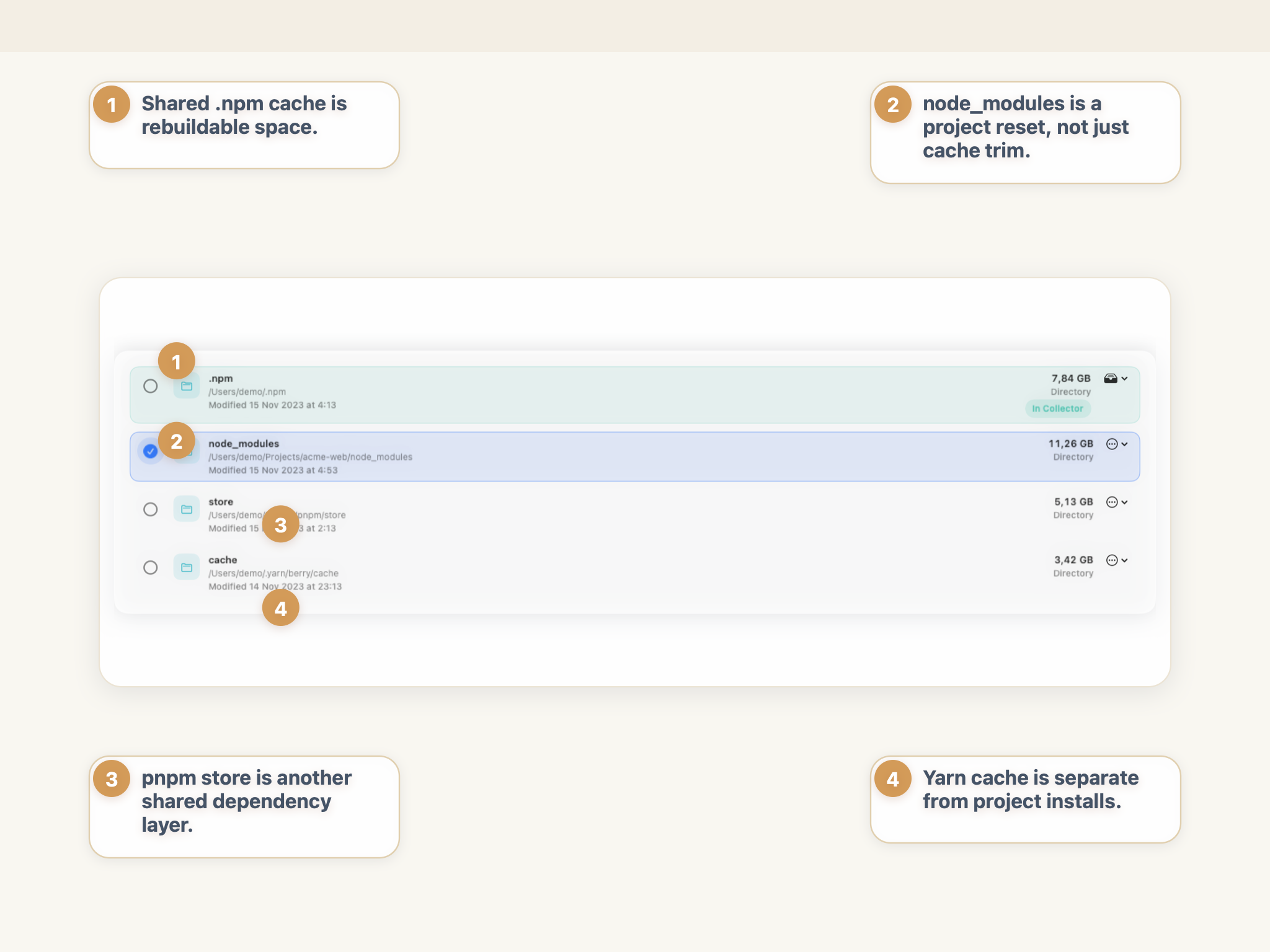
node_modules sehen beim Platzzugriff ähnlich aus, aber es sind unterschiedliche Cleanup-Entscheidungen.
Warum npm Cache und node_modules auf dem Mac so schnell wachsen
JavaScript-Entwickler-Maschinen wachsen selten von einem Projekt allein. Das echte Muster ist Anhäufung.
Du installierst Pakete über mehrere Apps, Branches, Prototypen und Client-Repos. npm hält einen wiederverwendbaren Cache, damit Installationen nicht jedes Mal alles neu herunterladen müssen. Jedes Projekt behält auch seinen eigenen lokalen Abhängigkeitsbaum in node_modules.
Das heißt, Speicherwachstum kann gleichzeitig aus zwei Richtungen kommen:
- ein geteilter npm Cache, der weiter wächst, wenn du neue Pakete und Versionen installierst;
- mehrere Projektordner, jeder mit seinem eigenen
node_modules-Baum; - duplizierte oder fast-duplizierte Abhängigkeiten über alte Repos hinweg;
- native Module und Toolchain-Pakete, die Rebuild-Kosten hinzufügen, selbst wenn sie technisch wegwerfbar sind;
- veraltete Projekte, die nie archiviert, gelöscht oder sauber neu installiert wurden.
Das Ergebnis ist vertraut: Ein Repo nervt, zehn Repos sind teuer, und ein Jahr normale Arbeit wird zu einem leisen Speicherproblem.
npm Cache vs. node_modules: Was ist der Unterschied?
Das ist die wichtigste Unterscheidung.
Laut den offiziellen npm Docs leben Cache-Dateien auf Posix-Systemen standardmäßig in ~/.npm, während lokale Installationen in ./node_modules unter dem aktuellen Package-Root landen. npm lädt Pakete zuerst in den Cache und entpackt sie dann in node_modules für das Projekt, das sie braucht.
| Element | Typischer Pfad auf dem Mac | Wofür es ist | Standardmäßig sicher? | Haupt-Cleanup-Folge |
|---|---|---|---|---|
| npm Cache | ~/.npm | Geteilter Paket-Download-Cache von npm | Normalerweise ja, wenn das Ziel Speicherplatzrückgewinn ist | Zukünftige Installationen müssen Pakete eventuell erneut herunterladen |
| node_modules | projekt-root/node_modules | Der installierte Abhängigkeitsbaum für ein spezifisches Projekt | Kontextabhängig | Das Projekt braucht Neuinstallation, Rebuild oder Relinking, bevor es normal läuft |
Deshalb ist „npm nimmt Platz” meist zu vage, um nutzbar zu sein. Du musst wissen, ob der Druck vom geteilten Cache, alten Projekt-Installationen oder beiden kommt.
Was npx eigene Docs implizieren
Der npm Cache ist als Cache konzipiert, nicht als Working-Dependency-Tree deines Projekts. npm dokumentiert ihn explizit als Cache, der sich später neu befüllen lässt.
node_modules ist anders. Dieser Ordner ist der Ort, an dem die Pakete, Executables und der lokale Abhängigkeitsgraph deines Projekts tatsächlich leben. Wenn du ihn entfernst, leerst du nicht nur einen Cache. Du entfernst die installierten Abhängigkeiten, die das Projekt gerade nutzt.
Ist es sicher, den npm Cache auf dem Mac zu löschen?
Normalerweise ja, aber der Grund zählt.
Die offiziellen npm Docs sagen, dass der Cache integritätsgeprüft ist und dass das Leeren generell nur nötig sein sollte, wenn das Ziel Speicherplatzrückgewinn ist. Das ist ein wichtiger Unterschied. Der npm Cache ist kein kostbarer Zustand, aber er ist auch nichts, das du routinemäßig löschen musst, nur weil es existiert.
Das sichere mentale Modell:
- wenn dein Mac knapp an Platz ist, kann Cache-Cleanup ein vernünftiger Kompromiss sein;
- wenn deine Installationen normal funktionieren, ist ein Cache-Wipe oft unnötig;
- wenn du ihn leerst, erwarte, dass spätere Installationen Pakete erneut herunterladen;
- wenn du zuerst nur den Cache-Zustand prüfen willst, nutze
npm cache verify.
Besserer erster Zug: Verifizieren vor dem Leeren
npm dokumentiert npm cache verify als Offline-Verifikationsschritt für bestehende Cache-Inhalte. Das macht es zum besseren ersten Befehl, wenn du eine risikoärmere Überprüfung vor der Platzrückgewinnung willst.
npm cache verifyWenn dein Ziel speziell Speicherfreigabe ist, ist npx dokumentierter Cleanup-Befehl:
npm cache clean --forceDas —force-Flag ist absichtlich erforderlich. npm behandelt Cache-Clearing als bewusste Speicherplatzentscheidung, nicht als alltägliche Wartung.
Ist es sicher, node_modules auf dem Mac zu löschen?
Manchmal, aber hier ist der Kontext viel wichtiger.
Das Löschen von node_modules entfernt den lokalen Abhängigkeitsbaum für dieses Projekt. Wenn das Projekt aktiv ist, ist die unmittelbare Folge meist offensichtlich: Skripte finden keine Pakete mehr, lokale Binaries verschwinden aus node_modules/.bin, und die nächste Installation oder der nächste Build dauern länger als dir lieb ist.
Das heißt nicht, dass du es nie entfernen solltest. Es heißt, dass du es bewusst entfernen solltest.
Gute Kandidaten für das Löschen von node_modules:
- ein altes Projekt, das du nicht mehr aktiv ausführst;
- eine veraltete Demo oder ein Prototyp, den du später neu aufbauen kannst;
- ein Repo, das du ohnehin sauber neu installieren willst;
- ein Projekt mit vertrauenswürdigem Lockfile, bei dem Neuinstallation erwartet und akzeptabel ist.
Situationen mit höherer Reibung:
- ein aktives Work-Repo direkt vor einer Deadline, Demo oder einem Release-Build;
- ein Projekt mit nativen Modulen, die Zeit zum NeuAufbau brauchen;
- ein Workspace, den du seit Monaten nicht angefasst hast und bei dem du dich vielleicht nicht mehr an die Wiederherstellung erinnerst;
- ein Repo ohne saubere Abhängigkeitsgeschichte oder ohne das erwartete Lockfile.
Projekt-Cleanup-Regel: das Löschen von node_modules ist ein Workspace-Reset, kein harmloser Cache-Trim.
Warum alte node_modules-Ordner so wehtun
Ein Projekt kann noch handhabbar sein. Die echte Verschwendung kommt davon, viele davon zu haben.
Jedes alte Repo kann einen vollständigen Abhängigkeitsbaum, Paketmanager-Metadaten, optionale native Pakete, Framework-Toolchains und versionsspezifische Artefakte behalten. Deshalb denken Entwickler oft, npm sei das Problem, wenn der größere Übeltäter eigentlich ein Haufen vergessener node_modules-Ordner über stillgelegte Repos ist.
Wie du den npm Cache manuell leerst
Wenn du den manuellen Weg gehst, halte ihn eng und explizit.
1. Das aktive Cache-Verzeichnis prüfen
Wenn du die npm-Konfiguration irgendwann geändert hast, ist dein Cache vielleicht nicht am Standardort. Frag npm zuerst:
npm config get cache2. Den Cache verifizieren, bevor du ihn löschst
Nutze zuerst den dokumentierten Verifikationsschritt:
npm cache verify3. Den Cache nur leeren, wenn du den Platz wirklich zurückwillst
Wenn Speicherplatzrückgewinn die späteren Neu-Downloads wert ist:
npm cache clean --force4. Die Größe bei Bedarf erneut prüfen
Sobald du den Cache-Pfad kennst, kannst du seine Größe direkt inspizieren:
du -sh "$(npm config get cache)"Das ist die sicherere Sequenz, weil sie Speicherort, Verifikation und Cleanup in getrennte Entscheidungen aufteilt.
Wie du alte node_modules-Ordner findest, bevor du etwas löschst
Das ist meist der wertvollere Cleanup-Durchgang.
Fang mit den Projekten an, die du nicht mehr aktiv baust. Das ist wichtiger, als im Finder dem einzelnen größten Ordner ohne Kontext hinterherzujagen.
Nutze eine Review-Reihenfolge wie diese:
- Durchsuche dein Hauptprojekt-Verzeichnis nach
node_modules-Ordnern. - Prüfe, welche Repos veraltet, archiviert oder leicht neu zu installieren sind.
- Bestätige, ob das Projekt diese Woche noch lokal laufen muss.
- Lösche nur die
node_modules-Ordner, deren Rebuild-Kosten du verstehst.
Wenn du einen Terminal-gestützten Review willst, nutze Befehle, die dir zeigen, wo die Ordner tatsächlich sind, bevor du etwas löschst:
find ~/Projects -type d -name node_modules -prune -print
find ~/Projects -type d -name node_modules -prune -exec du -sh {} +
Das ist immer noch manuell, aber besser, als emotional auf einen riesigen Work-Ordner zu reagieren.
Was du vor dem Löschen von node_modules eines Projekts überprüfen solltest
- Ist das Repo noch aktiv?
- Hast du das erwartete Lockfile?
- Gibt es native Module oder Codegen-Schritte, die Neuinstallation langsamer machen?
- Ist das Projekt Teil eines Monorepo- oder Workspace-Setups, das du nicht beiläufig stören willst?
- Wäre das Archivieren oder Löschen des gesamten stillgelegten Projekts ein besserer Cleanup-Zug als nur das Entfernen von
node_modules?
Oft ist die stärkste Cleanup-Aktion nicht „Abhängigkeiten überall löschen”. Es ist „das alte Projekt löschen, das du nicht mehr brauchst.”
Was ist mit Yarn, pnpm und Bun-Caches?
Halte diesen Teil getrennt von npm.
Wenn das Projekt einen anderen Paketmanager nutzt, nutze dessen eigenes Cleanup-Modell, anstatt anzunehmen, dass npm-Befehle problemlos gelten.
Yarn
Modernes Yarn dokumentiert yarn cache clean als Befehl zum Entfernen geteilter Cache-Dateien. Es bietet auch —mirror und —all für breitere Cleanup-Scopes.
yarn cache cleanpnpm
pnpm nutzt ein Store-Modell statt npx exaktem Cache-Muster. Die offiziellen pnpm Docs beschreiben pnpm store prune als Entfernen unreferenzierte Pakete aus dem Store und merken an, dass zukünftige Installationen entfernte Pakete bei Bedarf erneut herunterladen können.
pnpm store pruneBun
Bun dokumentiert einen globalen Paket-Cache unter ~/.bun/install/cache als Standard. Die Docs merken auch an, dass Pakete nach dem Download weiterhin in node_modules kopiert werden, sodass Bun dieselbe „Cache plus Projekt-Install”-Verwirrung erzeugen kann, wenn du nur auf Ordnergröße schaust.
Der wichtige Teil ist nicht, jeden Befehl zu memorieren. Es ist, Speichermodelle nicht zu vermischen. npm Cache, Yarn Cache, pnpm Store und Bun Cache sind verwandte Probleme, keine identischen.
Warum Dev Cleanup sicherer ist, wenn du nach Ökosystem überprüfst
node_modules ist selten das einzige Entwicklerspeicher-Problem auf einem Mac. Es sitzt normalerweise neben Xcode-Daten, Simulator-Speicher, Docker-Images, Build-Cache, Logs und anderen Toolchain-spezifischen Pfaden.
Ein einfacher Dateibrowser zeigt, dass ein Ordner groß ist. Er sagt dir nicht, ob es sich um:
- einen wiederherstellbaren npm Cache handelt;
- den Abhängigkeitsbaum eines aktiven Workspaces;
- einen pnpm Store;
- einen Docker Cache;
- oder ein anderes Ökosystem, das zufällig in der Nähe deiner Projekte lebt.
Deshalb funktioniert Dev Cleanup besser, wenn der Workflow ökosystembewusst bleibt.
Wenn deine echte Situation „npm plus Docker plus alte Xcode-Daten plus zu viele veraltete Repos” ist, ist dieses breitere Review-first-Modell nützlicher, als einen Ordner nach dem anderen zu jagen.
Fazit
Wenn npm Cache und node_modules Platz auf deinem Mac fressen, behandle sie nicht wie dasselbe Cleanup-Ziel.
Nutze npm cache verify und, wenn Platzrückgewinnung das echte Ziel ist, npm cache clean —force für den geteilten Cache. Überprüfe alte node_modules-Ordner Projekt für Projekt und lösche sie nur, wenn du die Neuinstallationskosten verstehst.
Das ist der sicherere Weg: Trenne Cache von Workspace-Zustand, überprüfe veraltete Projekte vor aktiven und halte Dev Cleanup an Ökosystem-Kontext gebunden statt blindes Ordner-Löschen.
Häufig gestellte Fragen
Was ist der npm Cache auf dem Mac?
Der npm Cache ist der lokale Paket-Download-Cache, den npm auf deinem Mac hält, normalerweise unter ~/.npm, es sei denn, du hast die Cache-Konfiguration geändert. Er ist verschieden von den Projektabhängigkeiten in node_modules.
Ist es sicher, den npm Cache auf dem Mac zu löschen?
Normalerweise ja, wenn es dir um Speicherplatz geht. npx eigene Docs positionieren den Cache als wiederherstellbar und empfehlen ihn nur zu leeren, wenn Platzrückgewinnung der echte Grund ist — weil zukünftige Installationen Pakete erneut herunterladen.
Ist es sicher, node_modules auf dem Mac zu löschen?
Manchmal, aber nur im Kontext. Das Löschen von node_modules entfernt die installierten Abhängigkeiten für dieses Projekt. Du solltest es nur tun, wenn du bereit bist, sie neu zu installieren, oder wenn das Projekt veraltet genug ist, dass die Rebuild-Kosten nicht stören.
Warum nehmen alte node_modules-Ordner so viel Platz ein?
Jedes Projekt kann seinen eigenen Abhängigkeitsbaum, Build-Pakete, native Module und versionsspezifische Artefakte behalten. Über viele Repos hinweg summiert sich dieser duplizierte lokale Installations-Footprint schnell.
Was ist der Unterschied zwischen npm Cache und node_modules?
Der npm Cache ist npx geteilter Download-Cache, während node_modules die projektlokale Abhängigkeitsordner ist, gegen den deine App tatsächlich läuft. Das eine ist ein wiederverwendbarer Cache, das andere der installierte Abhängigkeitsbaum für ein spezifisches Projekt.